ゲストと配信できる、ブラウザのライブ配信スタジオ。
ゲストを迎えたライブ番組を、ブラウザで制作できます。リンクでゲストを招き、カメラ、画面、クリップを追加して、シーンを切り替えます。 すべてブラウザのタブ1つで完結します。あなたにもゲストにも、インストールするものはありません。
- 無料で始められます
- 4.8(633件のレビュー) 4.8は、633件のお客様レビューの平均です。公開レビューサイトと当社独自のレビューシステムから集めています。




- 2070いまLiveReactingで配信中の配信。値は実際のデータベースから1時間ごとに更新されます。 現在ライブ中の配信
- 3M+サービス開始以来、LiveReactingで公開されたすべての配信。2026年9月11日にLiveReactingのデータベースで集計しました。 公開された配信
- 39K+ お客様
- 99.998% 稼働率






リンクを送れば、ゲストがステージに。
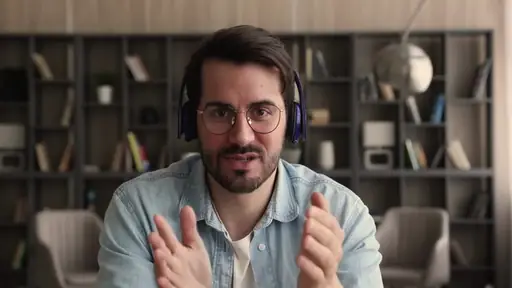
ゲストはスマートフォンやパソコンのブラウザでリンクを開き、名前を入力して、カメラとマイクを許可します。あなたがステージに出すまでオフエアで待機し、待っている間もライブチャットを見られます。
ゲストとカメラを見る →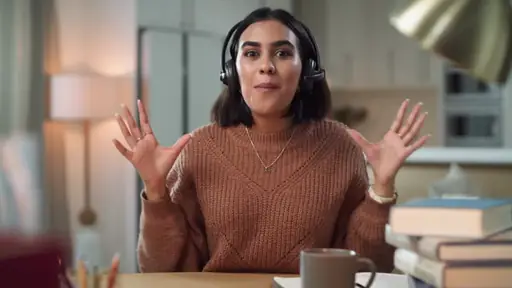
-
アカウントもインストールも不要
ゲストにはLiveReactingのアカウントもアプリも必要ありません。招待はリンク1つだけです。
-
あなたの合図でステージへ
ゲストは、あなたがシーンに追加するまでオフエアで待機します。ミュート、カメラの非表示、退出は、それぞれワンクリックです。
-
ゲストにもチャットが見える
視聴者のコメントはゲストの控室にも表示されるので、届いた質問にその場で答えられます。
複数のカメラと、あなたの画面。
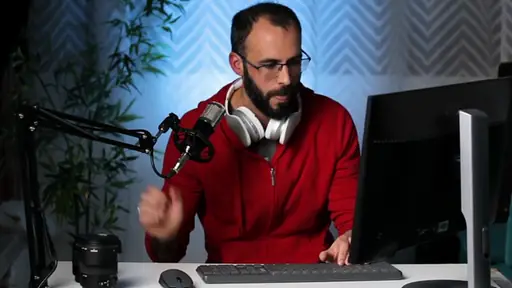
カメラもマイクも、1台ずつが独立したソースです。それぞれ複数追加してステージに配置し、シーンで切り替えます。その横で、画面全体、1つのウィンドウ、ブラウザのタブ1つを共有できます。
カメラのガイドを読む →-
名前と枠をつけたカメラ
カメラは、ブラウザが表示する一覧から1台ずつ選びます。ステージ上で名前、枠線、角の丸みを設定できます。
-
画面、ウィンドウ、タブ1つ
追加するときに、共有する対象を選びます。ブラウザのタブは音声ごと共有できるので、画面上の動画も音つきで流れます。
-
マイクは1本でも複数でも
マイクは1本ずつ独立したソースとして追加し、音量を設定します。エコーキャンセルとノイズ抑制は、あなたにもゲストにも初期設定でオンになっています。
番組のパートごとに、1つのシーン。
オープニング、トーク、クリップ、エンディング。ライブ中にワンクリックで切り替えることも、カウントダウンや動画が終わったら自動で次のシーンへ進めることもできます。
自動レイアウトのガイドを読む →

-
ステージが自動でレイアウト
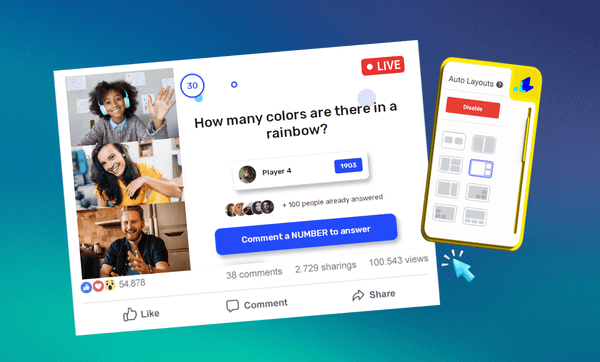
自動レイアウトをオンにして、2〜5人用の配置を選びます。誰かが参加・退出すると、ステージが自動で並び替わります。それより多い人数は、自分で配置します。
-
すべて自分で配置することも
どのソースも好きな場所にドラッグしてサイズを変えられ、ガイドに沿ってきれいに揃います。
-
シーンをコピーして次へ
シーンを複製して1か所だけ変えれば、番組の残りはもうレイアウト済みです。
あなたのブランドとクリップを、ライブ映像に。
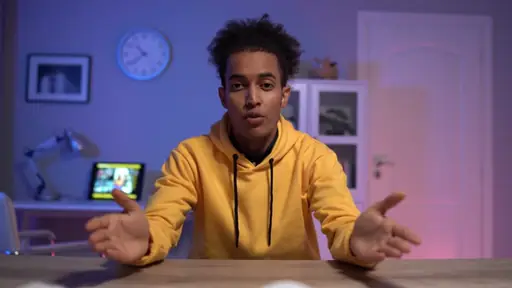
ロゴ、名前テロップ、音楽、録画した動画。どれもステージの好きな場所に、単独でもカメラの横にも置けるソースで、ライブ中に移動、サイズ変更、差し替えができます。プレイリストならコーナーをまるごと任せられ、終わると次のシーンへ引き継ぎます。
ロゴのガイドを読む →
-
テキストで作る名前テロップ
タイトル、ゲストの名前、流れる一文をテキストで追加できます。静止でもアニメーションでも、フォントとサイズは自由に選べます。
-
ライブ番組の中にクリップ
シーンの中で録画した動画を、単独でもカメラの横でも再生できます。プレイリストなら、終わったときに次のシーンへ切り替えられます。
-
番組にBGMを
曲をアップロードして音量を設定し、スタジオから再生・停止できます。
ライブチャット、カウントダウン、ゲームも同じステージに。
どれもカメラと同じように、配置、サイズ変更、シーンでの切り替えができます。
-
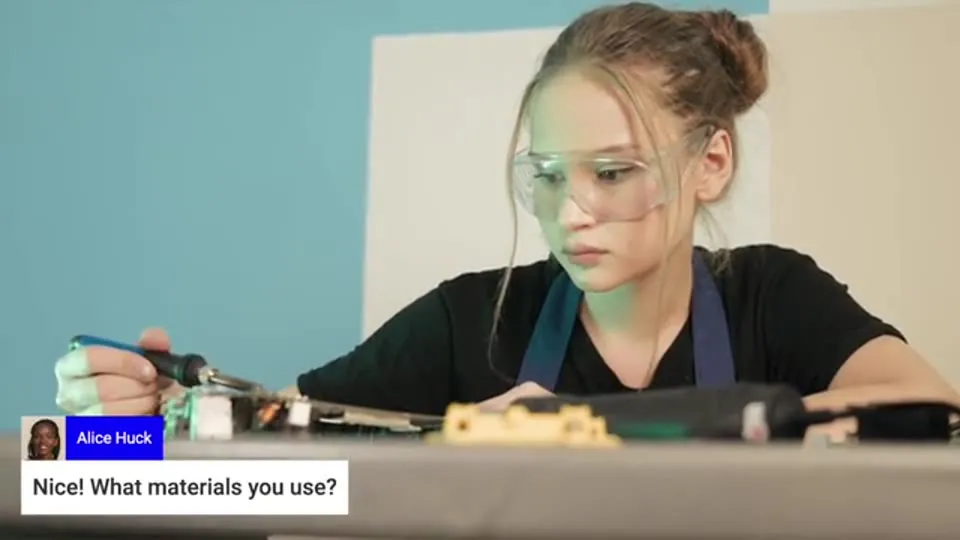
視聴者のコメントを画面に
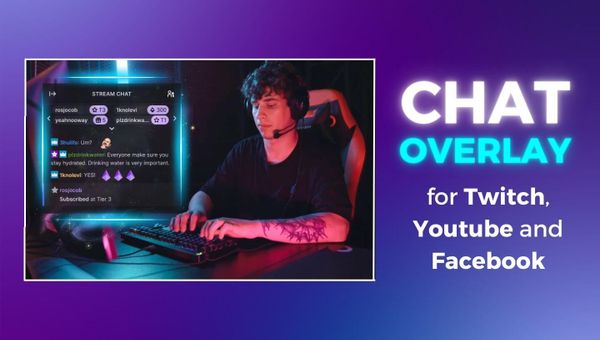
届いた視聴者のコメントを、好きな位置、テーマ、サイズで映像に表示できます。
チャットオーバーレイのガイドを読む -
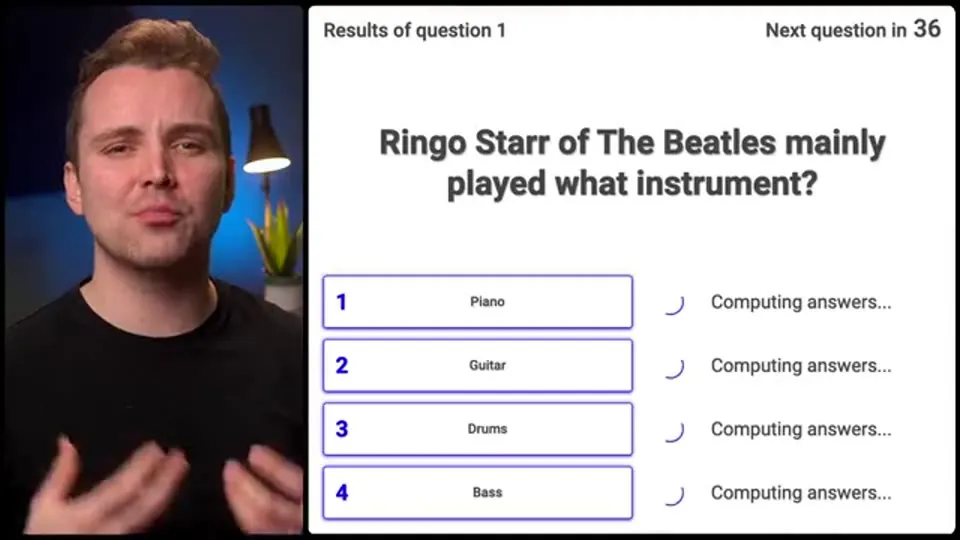
ゲストと一緒にクイズや投票
クイズゲーム、投票、プレゼント企画を、シーンの中でゲストの横に置けます。視聴者はライブチャットにコメントを書き込んで参加します。
参加型ライブ配信を見る -
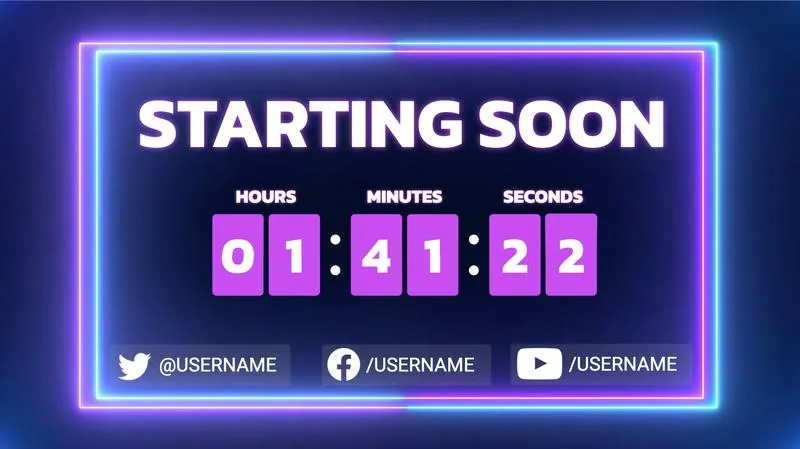
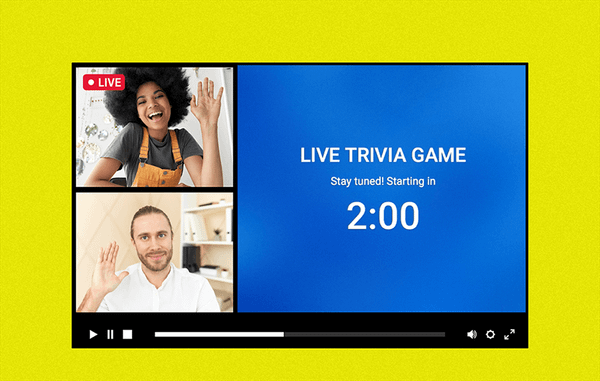
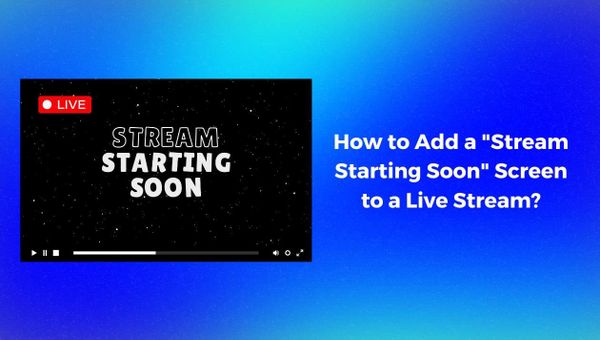
「まもなく開始」のカウントダウン
カウントダウンのシーンで始め、終わったら自動でカメラに切り替えられます。
カウントダウンを見る -
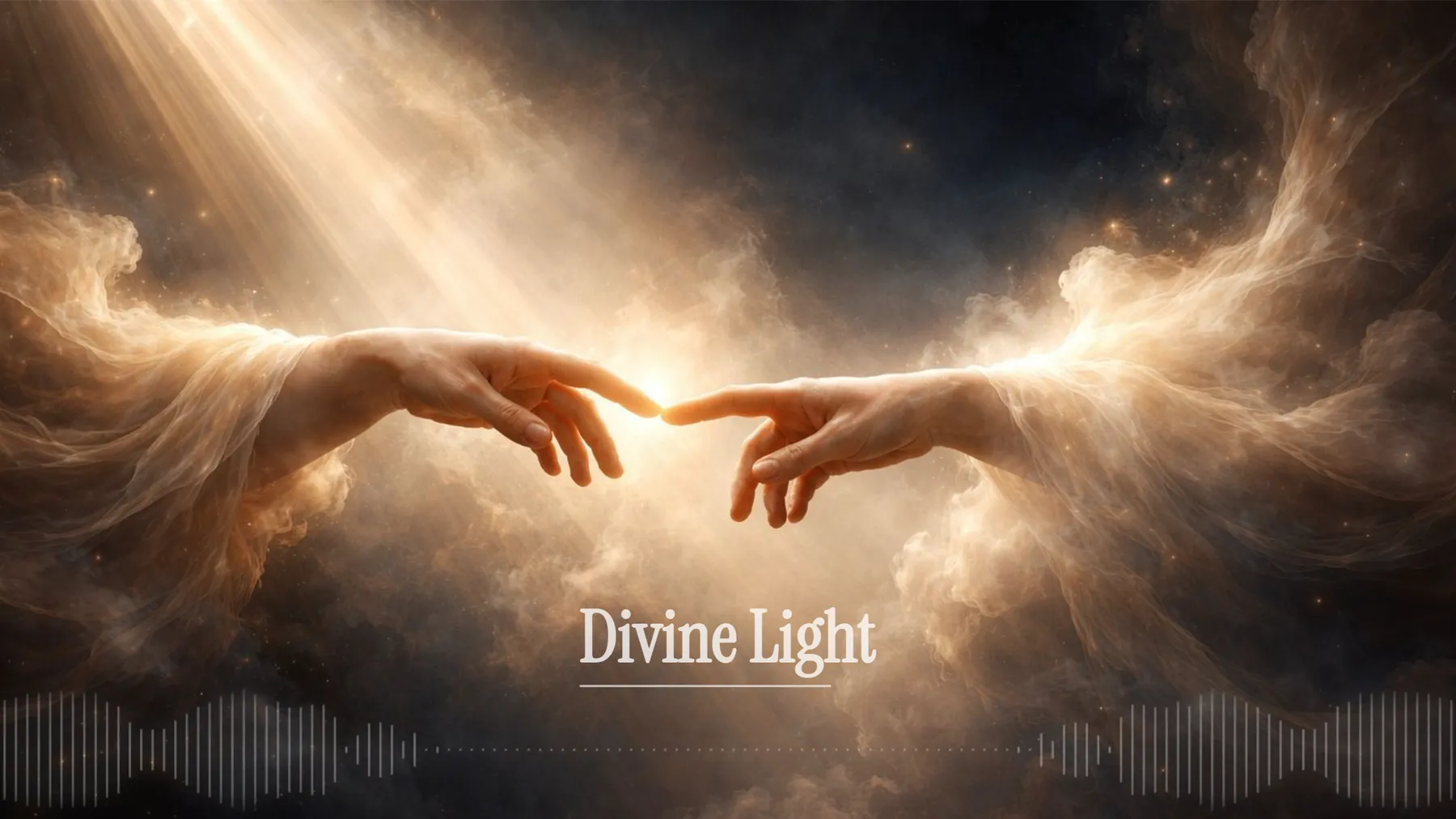
ビジュアライザーつきの音楽
1曲、またはオーディオのプレイリストまるごとを番組のBGMとして流し、音に合わせてビジュアライザーを動かせます。
ヘルプセンターのガイド -
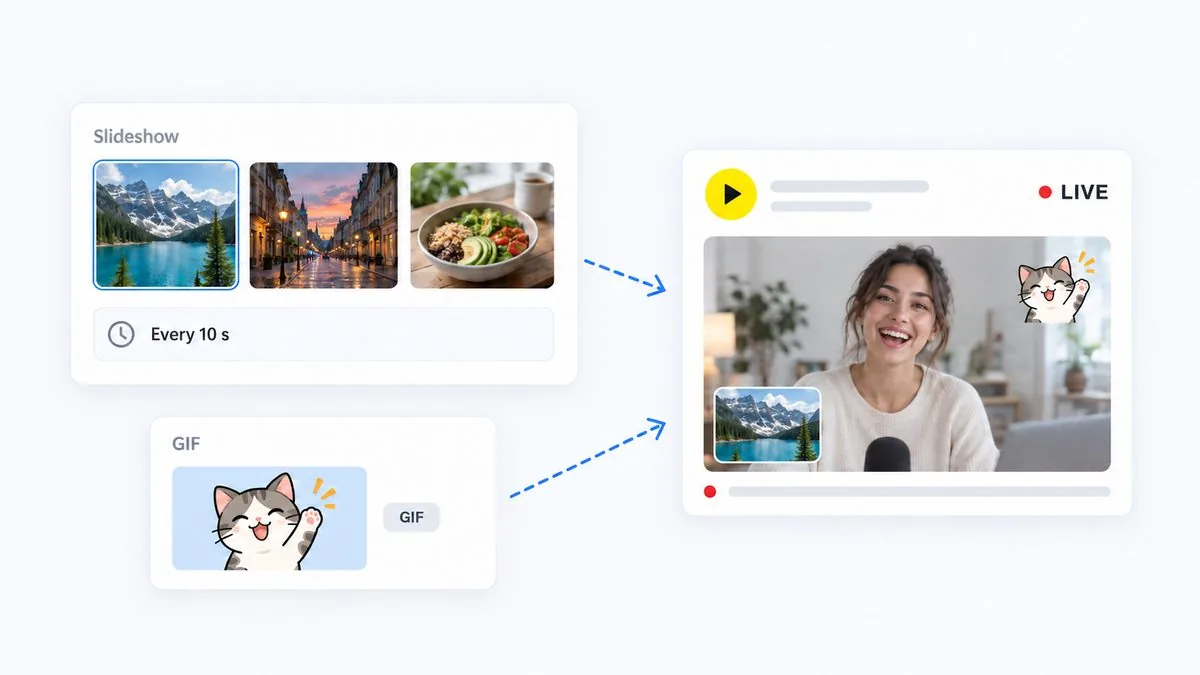
スライドショーやGIF
複数の画像を、タイマーで自動的に切り替わるスライドショーとして流したり、GIFを映像の上に置いたりできます。単独でも、カメラの上にも表示できます。
ヘルプセンターのガイド -
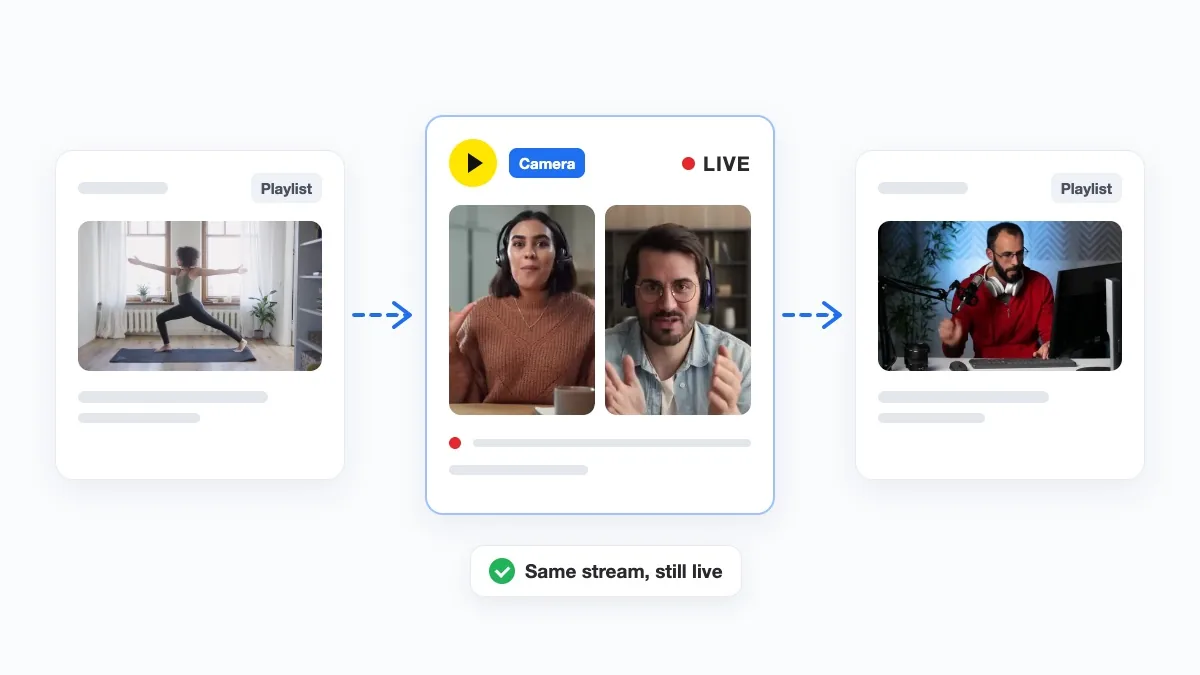
プレイリストの途中でカメラへ
プレイリストを流し、途中でカメラとゲストに切り替え、また動画に戻せます。配信は止まりません。プレイリストを流し続ければ、当社のサーバーからの24時間配信になります。
24時間ライブ配信を見る
タブはカメラを送るだけ。あとは当社のサーバーが。
カメラ、マイク、共有画面はあなたのブラウザから送られるので、放送中はタブを開いたままにし、安定した接続を保ってください。録画したクリップ、プレイリスト、24時間配信は当社のサーバーから流れるので、どちらも必要ありません。
同時配信を見る →-
接続したすべてのチャンネルへ同時に
YouTube、Facebook、Twitch、Instagramはログインして接続し、ほかのプラットフォームはストリームキーを貼り付けて接続します。1つの番組がそのすべてに届きます。各プランで使える数は料金ページに記載しています。
-
ライブ中に番組を変更
放送中でも、ソースを動かしたり、クリップを差し替えたり、シーンを切り替えたり、ゲストをステージに出したりできます。視聴者には新しい映像が映り、配信は止まりません。
-
横長、縦長、正方形
解像度の設定で配信の形を選びます。横長、Shorts・Reels・TikTok向けの縦長、または正方形です。すべてのソースが形に合わせて並び替わります。
ライブ配信3M+件、ご満足いただいたお客様39K+。
ライブ番組を制作するのは、どんな体験でしょうか。

“このソフトは、YouTubeでのライブ配信に私が必要とするものをすべて満たしています。
UIが素晴らしく、とても使いやすいです。ほかのプラットフォームはどれも、1つか2つ機能が足りなくて台無しになりますが、LiveReactingには必要なものがすべてありました。”
 Jesse E.YouTubeクリエイター
“このソフトで一番すごいのは、配信中にその場で内容を更新できることです。ブランディングの変更も、録画動画の追加も、すべてクラウド上でできます。
そしてもちろん、カウントダウンや投票、クイズゲームといった参加型ツールも本当に楽しいです。”
 Geoffrey E.マーケティング代理店 チーフコンテンツオフィサー
“最高です!Live Reactingのおかげで、それぞれに別々にアップロードしなくても、YouTubeとFacebookの両方にすばやく配信できます。”
 Jason J.宗教団体 映像音響ミニストリー責任者
3,783,009件のライブ配信から選びました。
お客様が行ったライブ配信。
既製のテンプレートを開いて、変えるだけ。
用途ごとに用意された、既製の配信プロジェクトです。開いてそのまま使うか、必要なところだけ変えれば、ゼロから作らずにライブを始められます。
-
 テンプレートを開く
オープニング、ゲストとのトーク、エンディングで構成した複数シーンの番組。すぐに切り替えられます。
ライブ番組
テンプレートを開く
オープニング、ゲストとのトーク、エンディングで構成した複数シーンの番組。すぐに切り替えられます。
ライブ番組
-
 テンプレートを開く
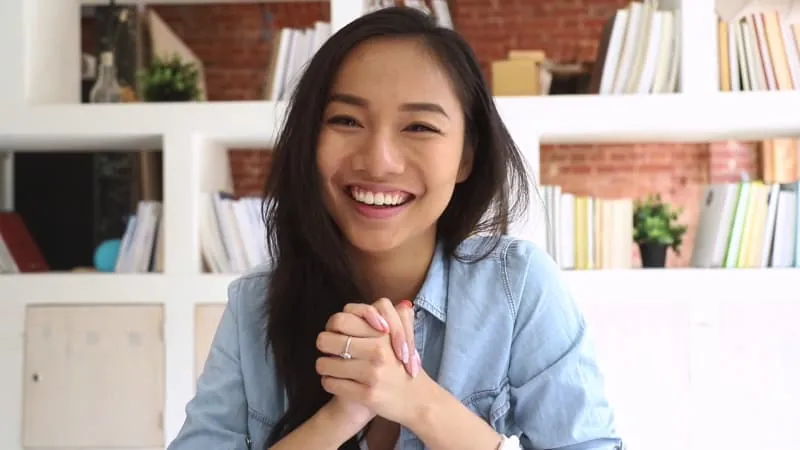
ステージにはカメラとマイクだけ。ほかに設定するものはありません。
カメラ+マイク
テンプレートを開く
ステージにはカメラとマイクだけ。ほかに設定するものはありません。
カメラ+マイク
-
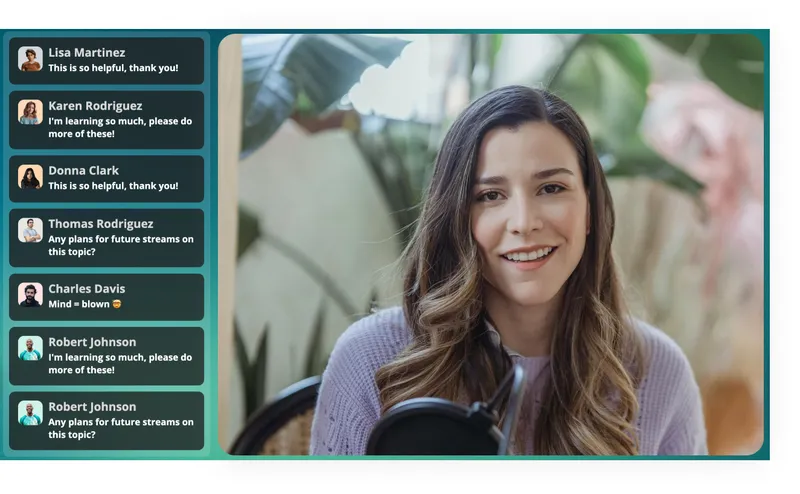 テンプレートを開く
視聴者のコメントを映像の上に表示したカメラ。
カメラ+コメントオーバーレイ
テンプレートを開く
視聴者のコメントを映像の上に表示したカメラ。
カメラ+コメントオーバーレイ
-
テンプレートを開く
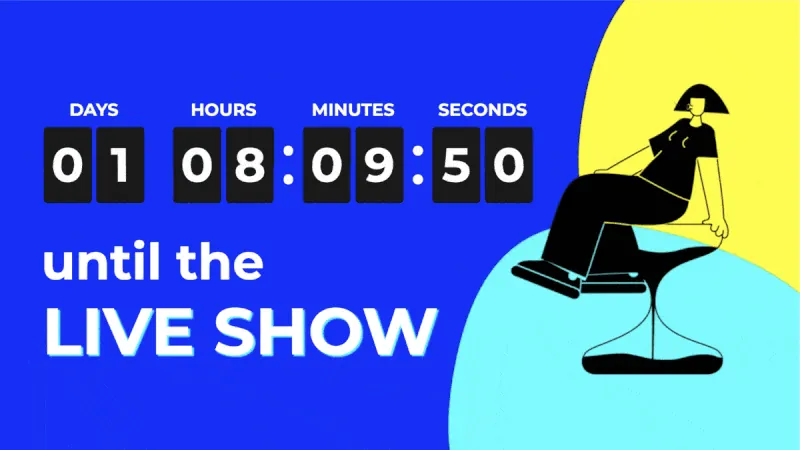
終わるとカメラに切り替わる、カウントダウンのシーン。
カウントダウン+Webカメラ
-
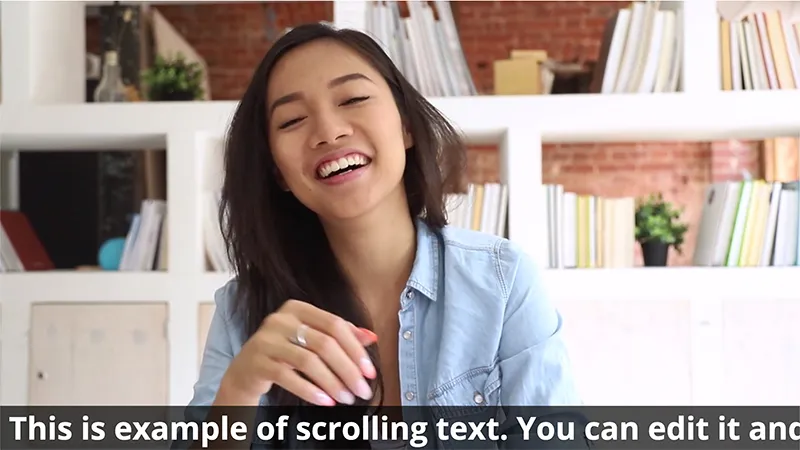 テンプレートを開く
動画の下に一文が流れます。ティッカーやお知らせに。
流れるテキストつきの動画
テンプレートを開く
動画の下に一文が流れます。ティッカーやお知らせに。
流れるテキストつきの動画
-
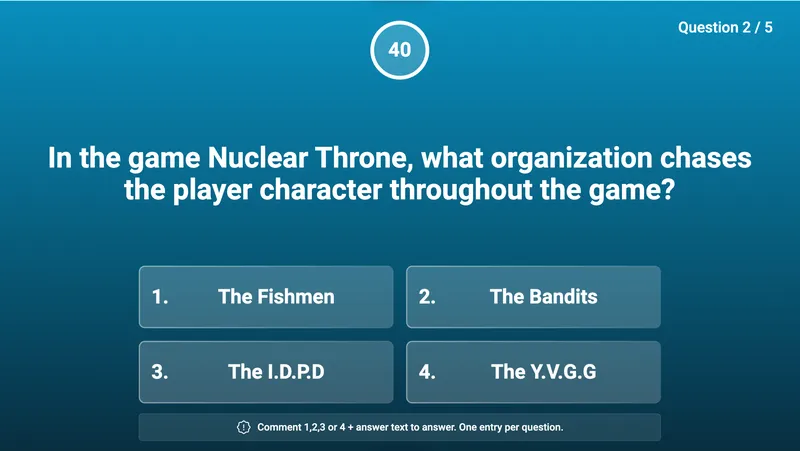 テンプレートを開く
カメラの横にクイズゲーム。視聴者はライブチャットで回答します。
シンプルなクイズゲーム
テンプレートを開く
カメラの横にクイズゲーム。視聴者はライブチャットで回答します。
シンプルなクイズゲーム
ブラウザで制作する番組と、ステージに置くもの。
カメラ、ゲスト、画面のどれかがあれば、それはもう番組です。
-
インタビュー
カメラの横に、リンクで招いたゲストが1人。ステージが横並びのレイアウトを自動で選びます。
ゲストとカメラを見る -
パネルディスカッション
1つのステージに4人のゲスト、それぞれの下に名前テロップ、最後に質疑応答用のシーン。
-
授業やウェビナー
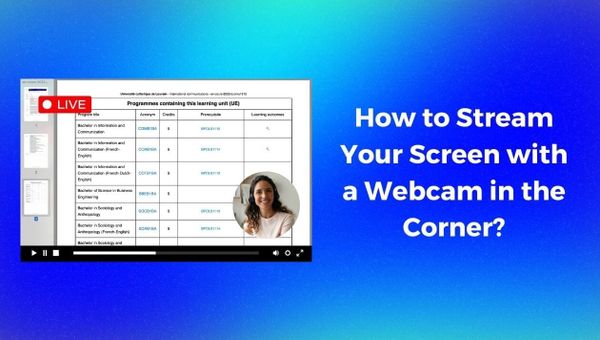
共有画面にスライド、隅にあなたのカメラ、始まる前にはカウントダウンのシーン。
画面共有のガイドを読む -
製品発表
終わるとカメラに切り替わる録画クリップと、映像の上の投票。
投票を見る -
日曜礼拝
シーンで切り替える2台のカメラ、テキストで画面に出す言葉、会場に向けて表示するコメント。
教会のライブ配信を見る -
OBSやvMixの番組の中で
すでにほかのソフトで番組を制作していますか?LiveReactingをブラウザソースとして追加すれば、ゲームやコメントを加えられます。
参加型ライブ配信を見る
よくある質問。
ゲストにアカウントやアプリは必要ですか?
いいえ。ゲストはスマートフォンやパソコンのブラウザでリンクを開き、名前を入力して、カメラとマイクを許可します。これで控室に入り、あなたがステージに出すまでオフエアで待機します。
パソコンの電源を入れたままにする必要はありますか?
カメラ、マイク、共有画面が番組に入っている間は必要です。これらはあなたのブラウザから配信されるので、タブを開いたままにしてください。録画したクリップ、プレイリスト、24時間配信は当社のサーバーから流れるので、必要ありません。
ゲストは何人参加できますか?
プランに応じて、同時に最大12人のゲストをステージに出せます。各プランの人数は料金ページに記載しています。
ゲストはスマートフォンから参加できますか?
はい。リンクはスマートフォンのブラウザで開きます。ゲストが名前を入力してカメラを許可すれば、控室に入れます。
番組は録画されますか?
LiveReactingでは録画しません。YouTubeでは、12時間未満のライブ配信はアーカイブが残ります(2026年9月にYouTubeのヘルプページで確認)。ほかのプラットフォームにはそれぞれアーカイブの設定があるので、ライブを始める前に確認してください。
YouTubeとFacebookに同時に配信できますか?
画面を共有できますか?
はい。画面全体、1つのウィンドウ、ブラウザのタブ1つを、単独でもカメラの横にも表示できます。ゲストは画面を共有できません。
ゲストが参加すると、レイアウトはどうなりますか?
自動レイアウトがオンなら、ステージがゲストに合わせて並び替わります。オフなら、ゲストはあなたがソースを配置した場所に表示されます。
ゲストを映したまま、クイズゲームや投票を行えますか?
はい。どのゲームも、シーンの中でゲストの横に置けるソースです。視聴者はライブチャットにコメントを書き込んで参加します。詳しくは参加型ライブ配信をご覧ください。
自分のカメラソフトや仮想カメラを使えますか?
はい。ブラウザがカメラとして認識するものなら、ほかのソフトの仮想カメラも含めて、何でもステージに出せます。
カメラなしで、クリップだけの番組を配信できますか?
はい。録画した動画やプレイリストのシーンは当社のサーバーから配信されるので、パソコンの電源を切っても大丈夫です。あとからカメラを追加すると、その映像はあなたのブラウザから送られます。
ブラウザでゲストとライブ配信するには?
- ブラウザでゲストとライブ配信するには、LiveReactingに登録して「Live show」テンプレートからプロジェクトを作成し、配信先のYouTube、Facebook、Twitchなどのチャンネルを接続します。プロジェクトから招待リンクをコピーしてゲストに送ると、ゲストはブラウザでリンクを開き、名前を入力してオフエアで待機します。ゲストをステージに出し、カメラ、画面、クリップを追加して、ライブを始めましょう。
-
- 登録して「Live show」テンプレートを開き、配信先のチャンネルを接続します。
- 招待リンクをコピーしてゲストに送ります。ゲストはブラウザでリンクを開き、オフエアで待機します。
- ゲストをステージに出し、カメラや画面を追加して、ライブを始めます。
-
 LiveReacting配信チームが執筆・監修しています。 2016年からライブ配信を支えています。 お客様の実績を見る.
最終更新:2026年9月
LiveReacting配信チームが執筆・監修しています。 2016年からライブ配信を支えています。 お客様の実績を見る.
最終更新:2026年9月
準備するもの3つ
- LiveReactingの無料アカウント メールアドレスで登録できます。各プランの内容は料金ページに記載しています。 料金を見る.
- カメラとマイクのあるパソコン スタジオはブラウザで動き、カメラの映像もそこから配信されます。ゲストに必要なのは、ブラウザのあるスマートフォンかパソコンだけです。
- 配信先のチャンネル ログインして接続したYouTube、Facebook、Twitch、Instagramのチャンネル、またはストリームキーで接続したほかのプラットフォーム。
最初のライブ番組を、ブラウザで始めましょう。
「Live show」テンプレートを開き、ゲストにリンクを送って、ライブを始めるだけ。カメラ、画面、ブランド、ゲストが1つのステージに集まり、あなたにもゲストにもインストールは不要です。
- クレジットカード不要
- 4.8(633件のレビュー)
先に料金を確認したい方は 料金を見る