Estudio de transmisión en vivo con invitados en tu navegador.
Produce un show en vivo con invitados en tu navegador. Invítalos con un enlace, añade tus cámaras, tu pantalla y tus clips, y cambia de escena. Una sola pestaña del navegador lo hace todo. Nada que instalar, ni para ti ni para tus invitados.
- Empieza gratis
- 4,8 según 633 reseñas 4,8 es la media de 633 reseñas de clientes. Proceden de sitios públicos de reseñas y de nuestro propio sistema de reseñas.




- 2070Transmisiones que se emiten con LiveReacting en este momento. El valor se actualiza cada hora desde la base de datos real. Transmisiones en vivo ahora mismo
- 3M+Todas las transmisiones publicadas con LiveReacting desde su lanzamiento. Contadas en la base de datos de LiveReacting el 11 de septiembre de 2026. Transmisiones publicadas
- 39K+ Clientes
- 99,998% Disponibilidad






Envía un enlace y tu invitado ya está en el escenario.
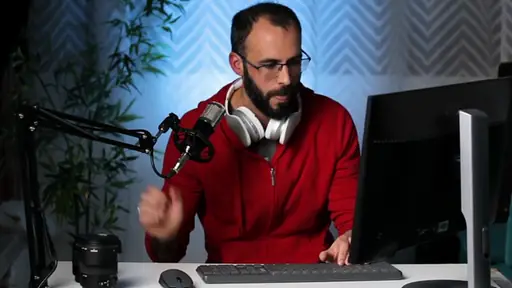
Tu invitado abre el enlace en el navegador de un teléfono o una computadora, escribe su nombre y permite el acceso a su cámara y su micrófono. Espera fuera del aire hasta que lo pongas en el escenario, y mientras espera ve el chat en vivo.
Ver invitados y cámaras →

-
Sin cuenta, nada que instalar
Tu invitado no necesita una cuenta de LiveReacting ni ninguna app. El enlace es toda la invitación.
-
En el escenario cuando tú digas
Un invitado espera fuera del aire hasta que lo añadas a la escena. Silencia su micrófono, oculta su cámara o sácalo, con un clic cada cosa.
-
Tus invitados también ven el chat
Los comentarios de los espectadores aparecen en la sala del invitado, así que puede responder una pregunta en cuanto llega.
Más de una cámara y tu pantalla.
Cada cámara y cada micrófono es una fuente independiente. Añade varios de cada uno, colócalos en el escenario y cambia entre ellos con escenas. Comparte a su lado una pantalla completa, una ventana o una pestaña del navegador.
Leer la guía de cámaras →-
Una cámara con nombre y marco
Elige cada cámara de la lista que muestra tu navegador. Dale un nombre, un borde y esquinas redondeadas en el escenario.
-
Una pantalla, una ventana o una pestaña
Elige qué compartir al añadirla. Una pestaña del navegador puede incluir su sonido, así que un video en tu pantalla se reproduce con audio.
-
Un micrófono, o varios
Añade cada micrófono como una fuente independiente y ajusta su volumen. La cancelación de eco y la supresión de ruido vienen activadas por defecto para ti y tus invitados.
Una escena para cada parte del show.
La apertura, la charla, un clip, el cierre. Cambia entre ellas con un clic mientras estás en vivo, o deja que una cuenta regresiva o un video pase solo a la siguiente escena cuando termine.
Leer la guía de diseños automáticos →

-
El escenario se organiza solo
Activa los diseños automáticos y elige una disposición para entre dos y cinco personas. Cuando alguien entra o sale, el escenario se reorganiza para ajustarse. Con más personas, colócalas tú.
-
O colócalo todo tú
Arrastra cualquier fuente adonde quieras y cambia su tamaño, con guías que la alinean al instante.
-
Copia una escena para empezar la siguiente
Duplica una escena, cambia una cosa y el resto del show ya está armado.
Tu marca y tus clips, en la imagen en vivo.
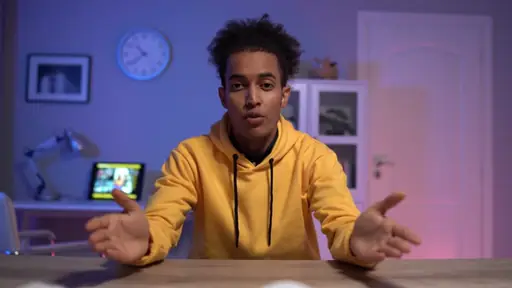
Un logotipo, un rótulo con nombre, una pista de música o un video grabado: cada uno es una fuente que colocas en cualquier parte del escenario, sola o junto a tu cámara, y que mueves, redimensionas o reemplazas mientras estás en vivo. Una lista de reproducción puede cubrir un segmento entero y pasar a la siguiente escena cuando termina.
Leer la guía de logotipos →
-
Un rótulo con nombre hecho con texto
Añade como texto un título, el nombre de un invitado o una línea deslizante, fija o animada, con la fuente y el tamaño que elijas.
-
Un clip dentro del show en vivo
Reproduce un video grabado en una escena, solo o junto a tu cámara, y deja que una lista de reproducción pase a la siguiente escena cuando termine.
-
Música de fondo en el show
Sube una pista, ajusta su volumen e iníciala o detenla desde el estudio.
El chat en vivo, una cuenta regresiva o un juego, en el mismo escenario.
Cada uno se coloca, se redimensiona y se cambia con escenas, igual que una cámara.
-
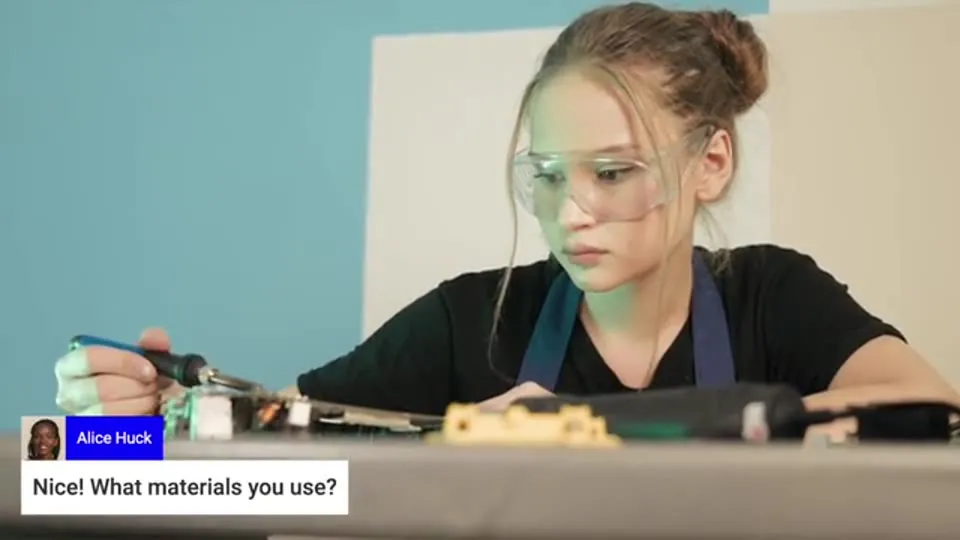
Comentarios de espectadores en pantalla
Muestra los comentarios de los espectadores sobre la imagen a medida que llegan, en el lugar, el tema y el tamaño que elijas.
Leer la guía del overlay de chat -
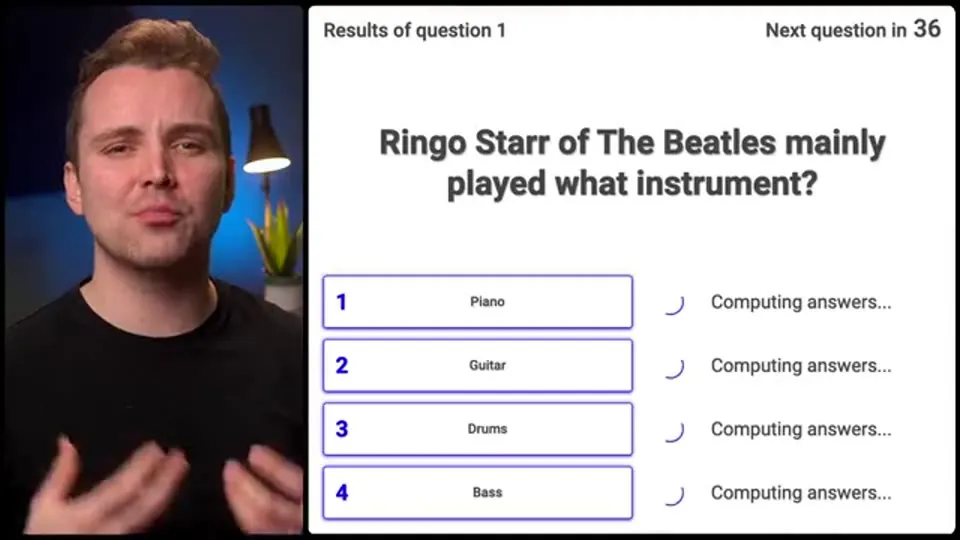
Un juego de trivia o una encuesta con tus invitados
Pon un juego de trivia, una encuesta o un sorteo en la escena junto a tus invitados. Los espectadores participan escribiendo un comentario en el chat en vivo.
Ver la transmisión en vivo interactiva -
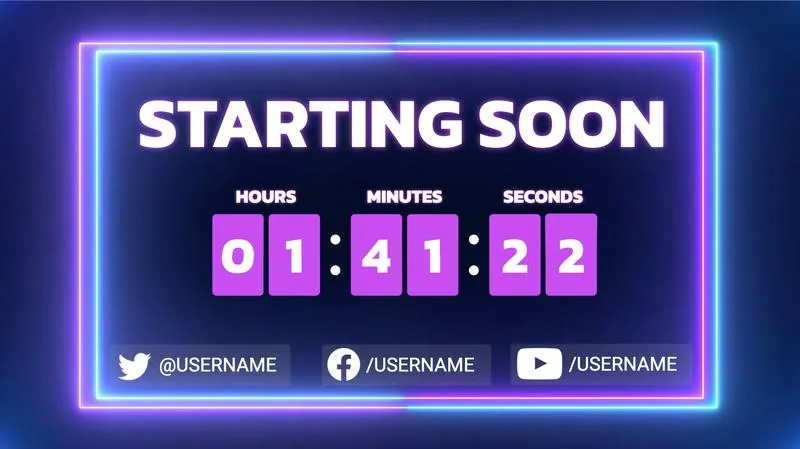
Una cuenta regresiva antes de empezar
Abre con una escena de cuenta regresiva y deja que pase sola a tu cámara cuando termine.
Ver las cuentas regresivas -

Música con visualizador
Reproduce una pista o una lista de audio completa de fondo durante el show, con un visualizador que se mueve con el sonido.
Guía del Centro de ayuda -
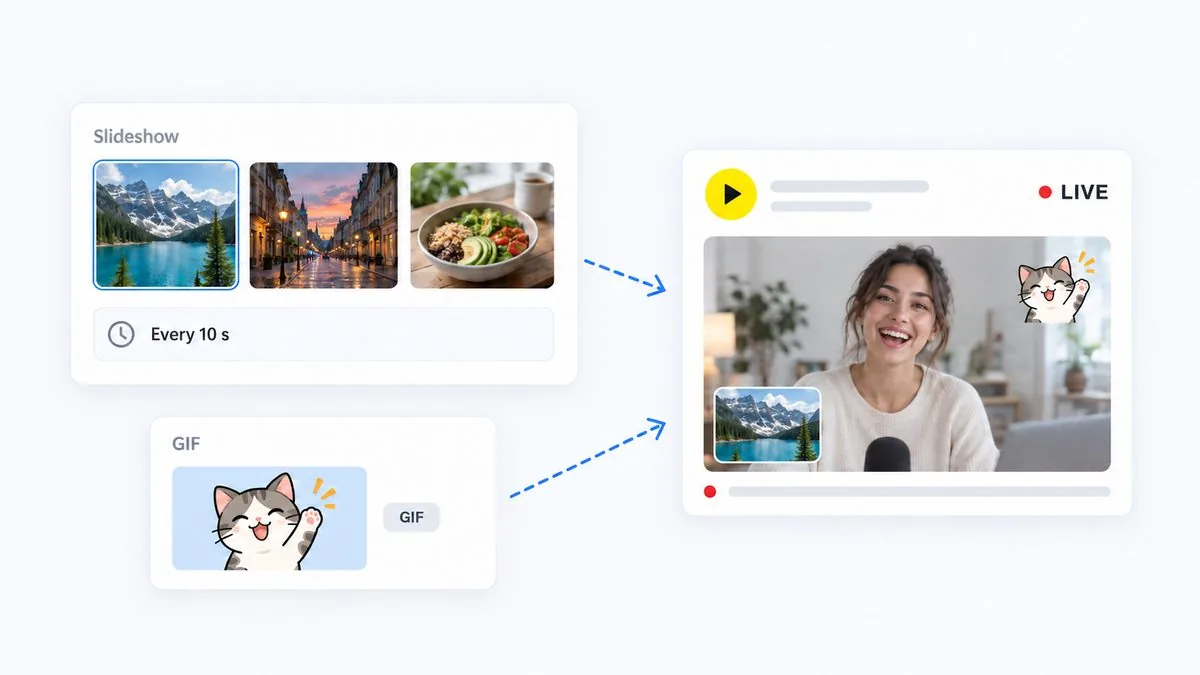
Una presentación de imágenes o un GIF
Muestra un conjunto de imágenes como una presentación que avanza con su propio temporizador, o pon un GIF sobre la imagen, solo o encima de tu cámara.
Guía del Centro de ayuda -
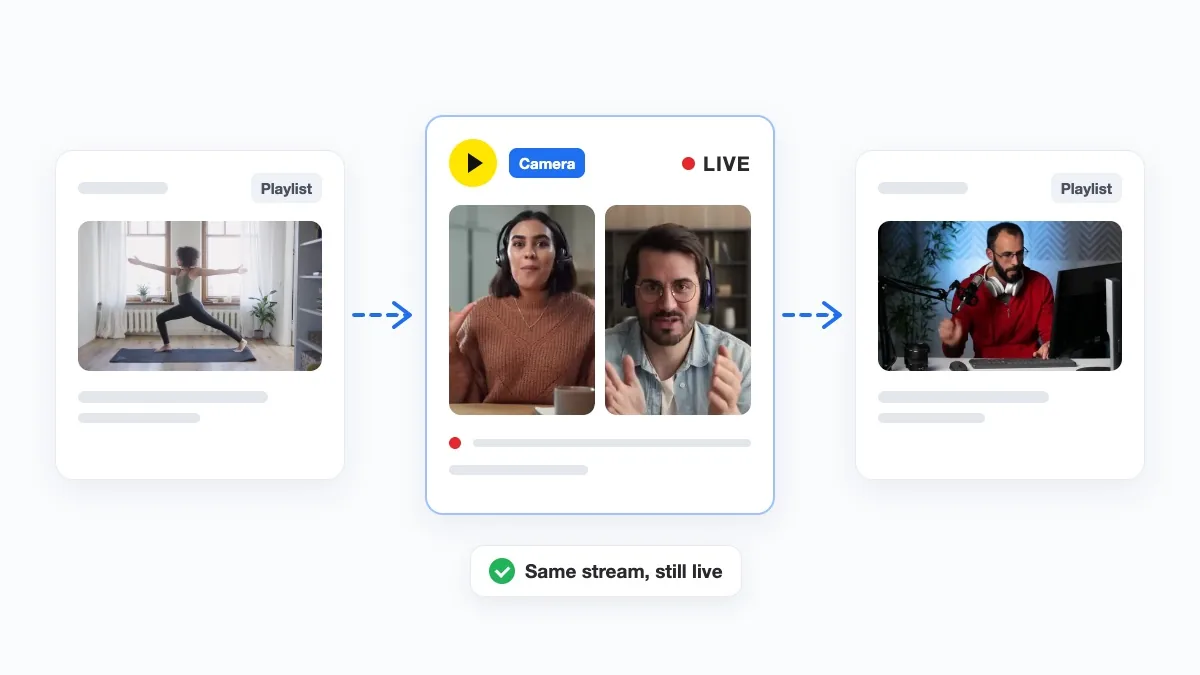
Pasa a tu cámara en medio de la lista
Reproduce una lista, pasa a tu cámara y a un invitado en medio de ella, y luego vuelve a los videos. La transmisión sigue al aire. Deja la lista en marcha y tendrás una transmisión 24/7 desde nuestros servidores.
Ver la transmisión en vivo 24/7
Tu pestaña envía la cámara y nuestros servidores hacen el resto.
Una cámara, un micrófono o una pantalla compartida salen de tu navegador, así que mantén la pestaña abierta y tu conexión estable mientras estás al aire. Un clip grabado, una lista de reproducción o una transmisión 24/7 funcionan desde nuestros servidores y no necesitan ninguna de las dos cosas.
Ver la multitransmisión →-
Todos los canales que conectaste, a la vez
Conecta YouTube, Facebook, Twitch o Instagram iniciando sesión, o cualquier otra plataforma pegando su clave de transmisión. Un mismo show sale a todos; la página de precios indica cuántos incluye cada plan.
-
Cambia el show mientras está en vivo
Mueve una fuente, reemplaza un clip, cambia de escena o pon a un invitado en el escenario mientras estás al aire. Los espectadores ven la nueva imagen; la transmisión no se detiene.
-
Horizontal, vertical o cuadrado
Elige el formato de la transmisión en el ajuste de resolución: horizontal, vertical para Shorts, Reels y TikTok, o cuadrado. Todas las fuentes se reorganizan para ajustarse.
3M+ transmisiones en vivo, 39K+ clientes satisfechos.
Cómo es producir un show en vivo.

“Este software cumple con todo lo que necesito para mis transmisiones en vivo de YouTube.
La interfaz es fantástica y muy fácil de usar. Parece que a todas las demás plataformas les falta una o varias funciones que lo arruinan, pero LiveReacting ha tenido todo lo que necesito.”
 Jesse E.Creador de contenido en YouTube
“Lo más increíble de este software es que puedes actualizar tu transmisión sobre la marcha. Puedes cambiar la imagen de marca, añadir videos pregrabados y todo desde la nube.
Y, por supuesto, todas las herramientas interactivas, como las cuentas regresivas, las encuestas y los juegos de trivia, son geniales.”
 Geoffrey E.Director de contenido en una agencia de marketing
“¡Increíble! Live Reacting nos permite publicar en YouTube y Facebook a la vez, rápido y sin tener que subir el video a cada uno por separado.”
 Jason J.Director del ministerio audiovisual de una institución religiosa
Seleccionadas entre 3.783.009 transmisiones en vivo.
Transmisiones en vivo de nuestros clientes.
Abre una plantilla lista para usar y adáptala.
Un proyecto de transmisión listo para una ocasión concreta. Ábrelo, déjalo tal cual o cambia lo que necesites, y sal en vivo sin armar nada desde cero.
-
 Abrir plantilla
Un show de varias escenas: una apertura, la charla con invitados y un cierre, listo para cambiar de una a otra.
Live show
Abrir plantilla
Un show de varias escenas: una apertura, la charla con invitados y un cierre, listo para cambiar de una a otra.
Live show
-
 Abrir plantilla
Tu cámara y tu micrófono en el escenario, y nada más que configurar.
Cámara + micrófono
Abrir plantilla
Tu cámara y tu micrófono en el escenario, y nada más que configurar.
Cámara + micrófono
-
 Abrir plantilla
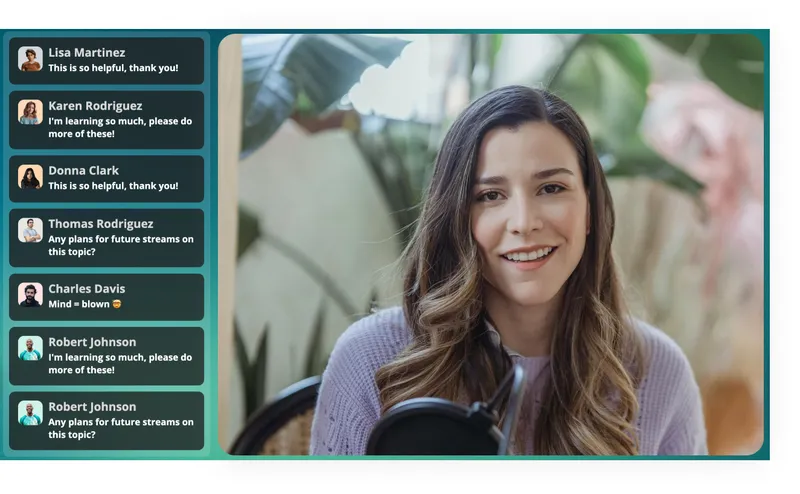
Tu cámara con los comentarios de los espectadores sobre la imagen.
Cámara + overlay de comentarios
Abrir plantilla
Tu cámara con los comentarios de los espectadores sobre la imagen.
Cámara + overlay de comentarios
-
Abrir plantilla
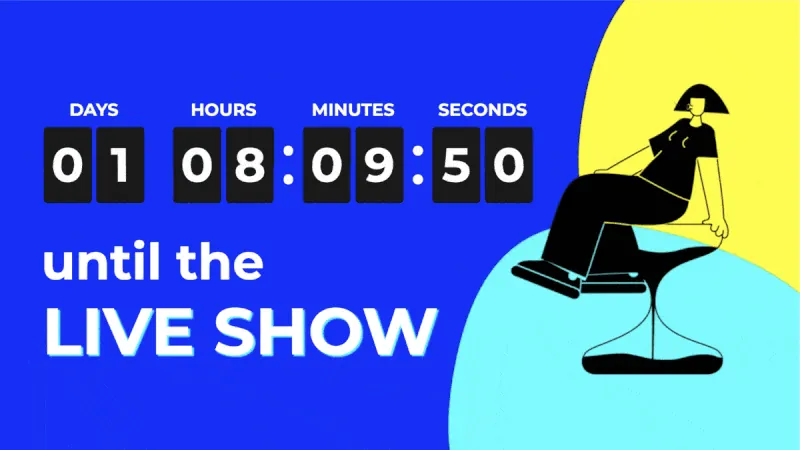
Una escena de cuenta regresiva que pasa a tu cámara cuando termina.
Cuenta regresiva + cámara web
-
 Abrir plantilla
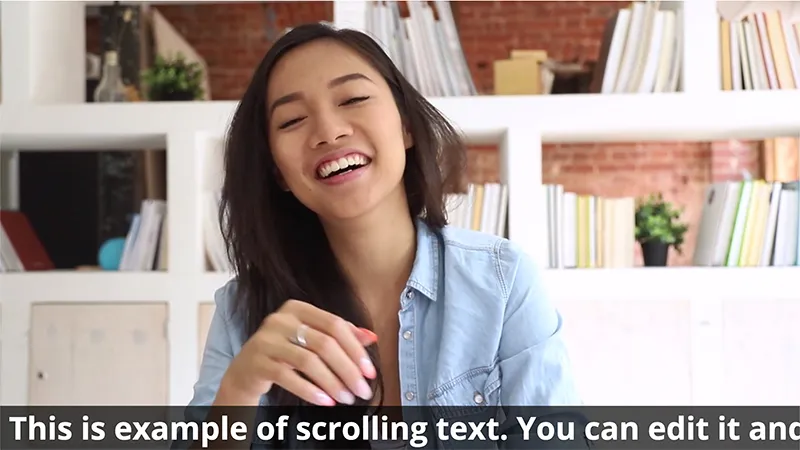
Un video con una línea de texto deslizante debajo, para un cintillo o un aviso.
Video con texto deslizante
Abrir plantilla
Un video con una línea de texto deslizante debajo, para un cintillo o un aviso.
Video con texto deslizante
-
 Abrir plantilla
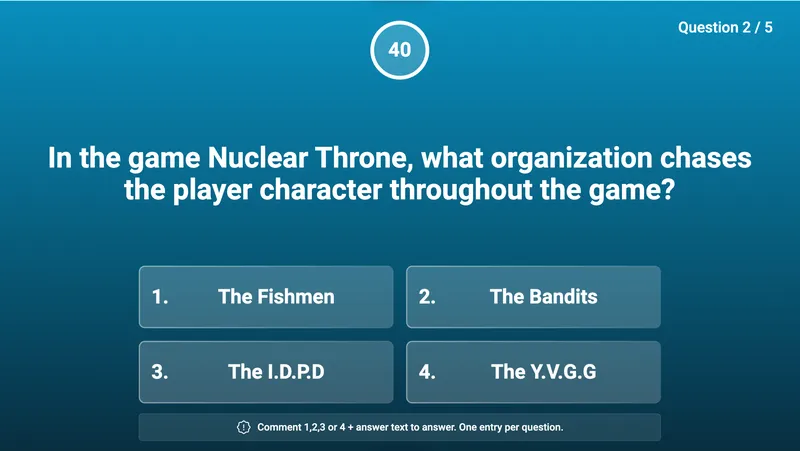
Un juego de trivia junto a tu cámara; los espectadores responden en el chat en vivo.
Juego de trivia sencillo
Abrir plantilla
Un juego de trivia junto a tu cámara; los espectadores responden en el chat en vivo.
Juego de trivia sencillo
Qué produce la gente en el navegador y qué pone en el escenario.
Un show es cualquier cosa con una cámara, un invitado o una pantalla.
-
Una entrevista
Un invitado desde un enlace junto a tu cámara, y el escenario elige por ti un diseño lado a lado.
Ver invitados y cámaras -
Un panel
Cuatro invitados en un escenario, un rótulo con nombre debajo de cada uno y una escena para las preguntas del final.
-
Una clase o un webinar
Tus diapositivas como pantalla compartida, tu cámara en la esquina y una escena de cuenta regresiva antes de empezar.
Leer la guía para compartir pantalla -
Un lanzamiento de producto
Un clip grabado que pasa a tu cámara cuando termina, y una encuesta sobre la imagen.
Ver las encuestas -
Un servicio dominical
Dos cámaras que alternas con escenas, los textos en pantalla y los comentarios a la vista de la sala.
Ver la transmisión en vivo para iglesias -
Un show dentro de OBS o vMix
¿Ya produces tu show en otro lado? Añade LiveReacting como fuente de navegador para los juegos y los comentarios.
Ver la transmisión en vivo interactiva
Cómo lo configuran otras personas.
-
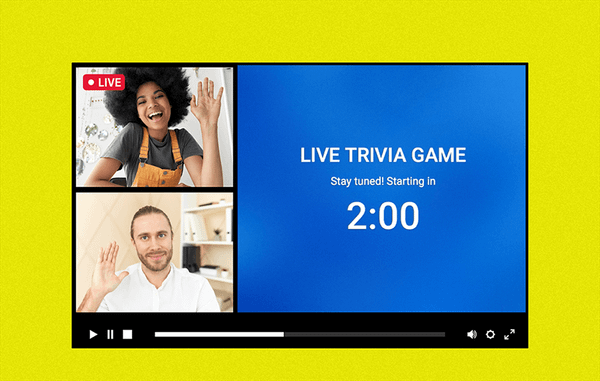
Cómo añadir un invitado a tu transmisión en vivo
-
Cómo salir en vivo como invitado
-
Añade una cámara y audio externo a una transmisión en vivo
-
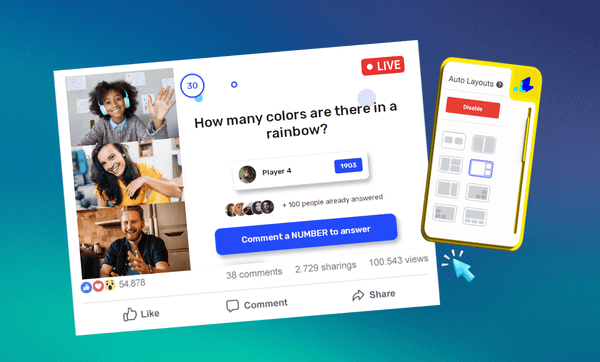
Diseños automáticos para una transmisión en vivo
-
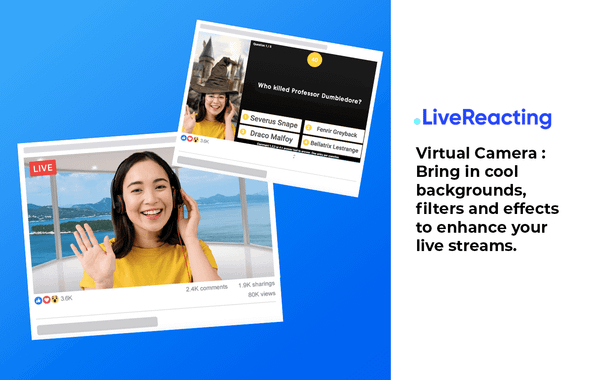
Cómo usar una cámara virtual en una transmisión en vivo
-
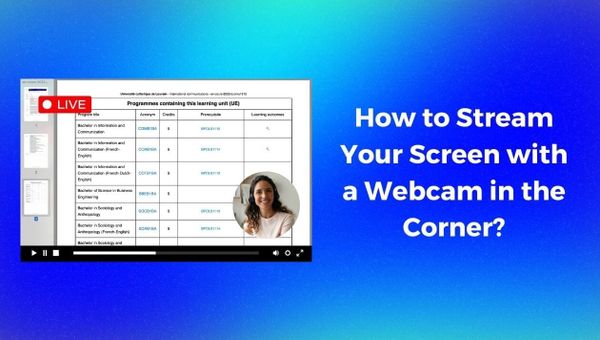
Transmite tu pantalla en vivo con la webcam en la esquina
-
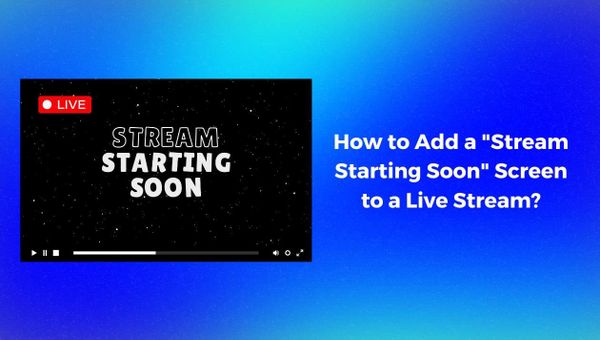
Añade una pantalla de espera a una transmisión en vivo
-
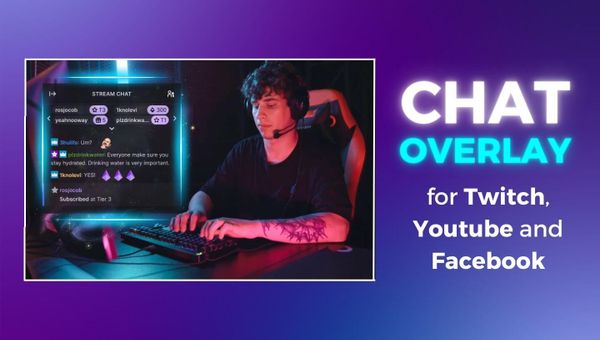
Añade un overlay del chat de YouTube o Twitch a una transmisión
Preguntas frecuentes.
¿Mis invitados necesitan una cuenta o una app?
No. Abren el enlace en el navegador de un teléfono o una computadora, escriben un nombre y permiten el acceso a su cámara y su micrófono. Así ya están en la sala, fuera del aire, hasta que los pongas en el escenario.
¿Tiene que estar encendida mi computadora?
Mientras haya una cámara, un micrófono o una pantalla compartida en el show, sí: se transmiten desde tu navegador, así que mantén la pestaña abierta. Un clip grabado, una lista de reproducción o una transmisión 24/7 funcionan desde nuestros servidores y no lo necesitan.
¿Cuántos invitados pueden unirse?
Hasta 12 invitados en el escenario a la vez, según tu plan. La página de precios indica el número de cada plan.
¿Los invitados pueden unirse desde un teléfono?
Sí. El enlace se abre en el navegador del teléfono, el invitado escribe un nombre y permite el acceso a la cámara, y ya está en la sala.
¿Se graba el show?
LiveReacting no lo graba. YouTube guarda una repetición de las transmisiones en vivo de menos de 12 horas, según la página de ayuda de YouTube, consultada en septiembre de 2026; las demás plataformas tienen sus propios ajustes de repetición, así que revísalos antes de salir en vivo.
¿Puedo transmitir a YouTube y Facebook al mismo tiempo?
Sí, y también a Twitch, Instagram, TikTok, LinkedIn, Kick, X y cualquier plataforma que acepte una clave de transmisión. La página de precios indica cuántas plataformas a la vez incluye cada plan. Consulta la página de multitransmisión.
¿Puedo compartir mi pantalla?
Sí, una pantalla completa, una ventana o una pestaña del navegador, sola o junto a tu cámara. Un invitado no puede compartir su pantalla.
¿Qué pasa con el diseño cuando se une un invitado?
Con los diseños automáticos activados, el escenario se reorganiza para ajustarse. Si están desactivados, el invitado aparece donde colocaste su fuente.
¿Puedo hacer un juego de trivia o una encuesta con mis invitados en pantalla?
Sí. Cada juego es una fuente que colocas en la escena junto a ellos, y los espectadores participan escribiendo un comentario en el chat en vivo. Consulta la transmisión en vivo interactiva.
¿Puedo usar mi propio software de cámara o una cámara virtual?
Sí. Cualquier cosa que tu navegador muestre como cámara puede ir al escenario, incluida una cámara virtual de otro software.
¿Puedo hacer un show solo con clips, sin cámara?
Sí. Una escena de videos grabados o una lista de reproducción se transmite desde nuestros servidores, así que tu computadora puede estar apagada. Si luego añades una cámara, esta sale de tu navegador.
¿Cómo se transmite en vivo con invitados desde un navegador?
- Para transmitir en vivo con invitados desde un navegador, regístrate en LiveReacting y crea un proyecto a partir de una plantilla Live show; luego conecta el canal de YouTube, Facebook, Twitch u otra plataforma al que transmites. Copia el enlace de invitación del proyecto y envíalo a tus invitados: lo abren en un navegador, escriben un nombre y esperan fuera del aire. Ponlos en el escenario, añade tu cámara, tu pantalla o un clip, y sal en vivo.
-
- Regístrate, abre una plantilla Live show y conecta el canal al que transmites.
- Copia el enlace de invitación y envíalo a tus invitados; lo abren en un navegador y esperan fuera del aire.
- Ponlos en el escenario, añade tu cámara o tu pantalla y sal en vivo.
-
 Escrito y revisado por el equipo de streaming de LiveReacting. Impulsando transmisiones en vivo desde 2016. Ver resultados de clientes.
Última actualización: septiembre de 2026
Escrito y revisado por el equipo de streaming de LiveReacting. Impulsando transmisiones en vivo desde 2016. Ver resultados de clientes.
Última actualización: septiembre de 2026
Tres cosas que tener listas
- Una cuenta gratis de LiveReacting Regístrate con tu correo electrónico. Lo que incluye cada plan está en la página de precios. Ver precios.
- Una computadora con cámara y micrófono El estudio funciona en el navegador, y tu cámara transmite desde ahí. Los invitados solo necesitan un teléfono o una computadora con navegador.
- Un canal al que transmitir Un canal de YouTube, Facebook, Twitch o Instagram conectado iniciando sesión, o cualquier otra plataforma con su clave de transmisión.
Empieza tu primer show en vivo en el navegador.
Abre una plantilla Live show, envía un enlace a tus invitados y sal en vivo. Tus cámaras, tu pantalla, tu marca y tus invitados en un solo escenario, sin nada que instalar, ni para ti ni para ellos.
- Sin tarjeta de crédito
- 4.8 según 633 reseñas
¿Quieres ver primero las cifras? Ver precios