1つのライブ配信を、複数のプラットフォームへ同時に。
FacebookとInstagramで同時にライブを始め、さらにYouTube、Twitch、TikTokなど、ふだん投稿しているプラットフォームを追加できます。 1つのライブ配信が、接続したすべてのプラットフォームに届きます。設定はブラウザで行い、すべてのプラットフォームで一斉に配信が始まります。
- 無料で始められます
- 4.8(633件のレビュー) 4.8は、633件のお客様レビューの平均です。公開レビューサイトと当社独自のレビューシステムから集めています。

- 2070いまLiveReactingで配信中の配信。値は実際のデータベースから1時間ごとに更新されます。 現在ライブ中の配信
- 3M+サービス開始以来、LiveReactingで公開されたすべての配信。2026年9月11日にLiveReactingのデータベースで集計しました。 公開された配信
- 39K+ お客様
- 99.998% 稼働率






各プラットフォームにログインするか、ストリームキーを貼り付けます。
各プラットフォームは、ログインするか、ストリームキーを貼り付けるかのどちらかの方法で接続します。「Go Live」をクリックすると、接続したすべてのプラットフォームに同じ配信が流れます。
ストリームキーのガイドを読む →-
YouTube、Facebook、Twitchにログイン
YouTube、Facebook、Twitchはログインで接続します。ライブを始める前に配信のタイトルと説明を設定でき、YouTubeではサムネイル、公開範囲、カテゴリーも設定できます。
-
または、発行されたキーを貼り付け
Instagram、TikTok、LinkedIn、Kick、X、Telegramなど、どのプラットフォームでも、アプリでストリームキーをコピーして貼り付けるだけです。独自のサーバーも同じようにキーで接続できます。
-
最大20か所に同時配信
1つのライブ配信で、合計30以上のプラットフォームのうち最大20か所に同時に届けられます。プランごとの数は料金ページに記載しています。
ライブ番組も、動画も、24時間配信も同時配信。
3つとも同じプラットフォームに配信できます。カメラを使うライブ番組では、パソコンの電源を入れておく必要があります。録画した動画や24時間のプレイリストなら配信は当社のサーバーが行うので、パソコンの電源を切っても大丈夫です。


-
ブラウザからライブ番組
カメラ、ゲスト、画面共有を、ライブ中に切り替えられるシーンにまとめます。映像はパソコンから送るので、番組中は電源を入れたままにします。
-
事前に録画した動画
ファイルをアップロードすると、選んだ日時に当社のサーバーがライブ配信として流します。パソコンの電源は切っていても大丈夫です。
-
休まず流れるプレイリスト
動画をプレイリストにまとめるか1本をループさせると、プランで許される配信時間のあいだ、当社のサーバーが休まず配信します。パソコンの電源は切ったままで大丈夫です。
視聴者のコメントを1つのチャットで読んで返信。
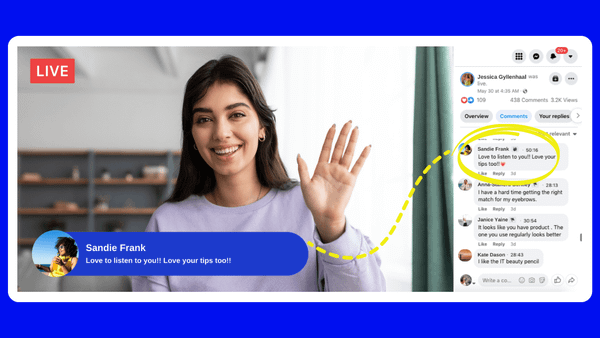
ログインしたすべてのプラットフォームのコメントが1つのチャットに届き、それぞれにどのプラットフォームからのコメントかが表示されます。各プラットフォームを開かなくても、そこで読んで返信できます。
チャットのガイドを読む →

-
ログインした全プラットフォームを1つのチャットに
YouTubeのコメントの下にFacebookのコメントが並び、それぞれにプラットフォームのアイコンがつきます。タブを行き来せず、1か所で読めます。
-
1つのプラットフォームにも、ログインした全部にも返信
チャットに返信を入力し、コメントが来たプラットフォームに送るか、ログインしたすべてのプラットフォームに一度に送れます。
-
視聴者数は1つの数字で
ライブ中は、ログインしたすべてのプラットフォームの視聴者数をLiveReactingが合計し、1つの数字で表示します。
ストリームキーは送信のみ
ストリームキーで接続したプラットフォームからは、コメントが返ってきません。ログイン、またはInstagramの1回限りの接続なら、コメントを受け取れます。
画面に映るものは、すべてのプラットフォームにそのまま届きます。
ロゴ、チャット、投票、カウントダウンを1つの画面に追加すると、当社のサーバーがその同じ画面を、接続したすべてのプラットフォームに送ります。
-
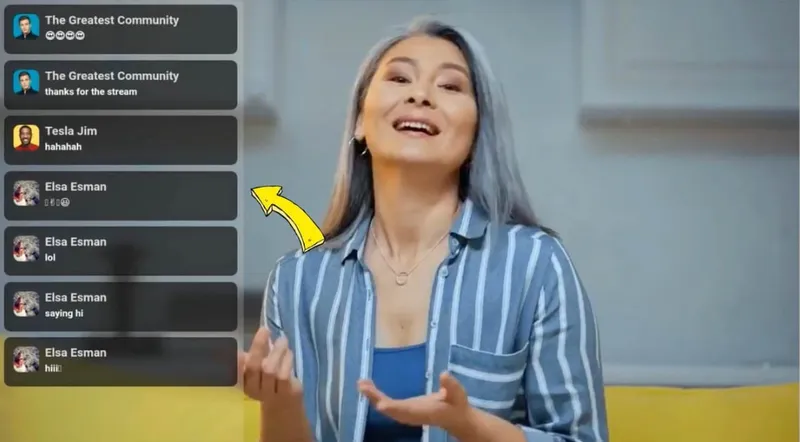
視聴者のコメントを映像に流す
ログインしたすべてのプラットフォームのコメントが、届いたそばから配信に表示されます。位置とデザインは自由に選べます。
チャットオーバーレイのガイドを読む -

1件のコメントを投稿者の写真つきで
チャットからコメントを1件選び、視聴者の名前と写真つきで配信に大きく表示しながら、そのコメントに答えられます。
ヘルプセンターのガイド -

すべてのプラットフォームに同じブランディング
隅にロゴ、下部に名前テロップ、映像の上にバッジを配置できます。すべてのプラットフォームに同じ映像が届くので、同じ設定を二度する必要はありません。
Live Studioを見る -

1本の動画、またはプレイリストをループ
1本の動画を繰り返し再生するか、最後まで行くと最初に戻るプレイリストを流せます。プランで許される配信時間のあいだ、止めるまで続きます。
24時間配信を見る -
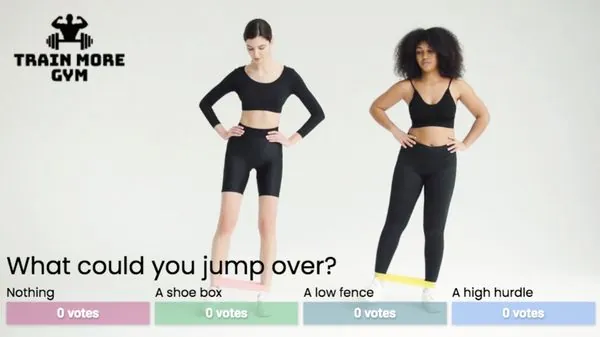
カウントダウンから、クイズやプレゼント企画へ
終わるとカメラに切り替わるカウントダウンで始めましょう。投票、クイズ、プレゼント企画を追加すると、ログインしたプラットフォームの視聴者は、チャットで回答します。
参加型配信を見る -
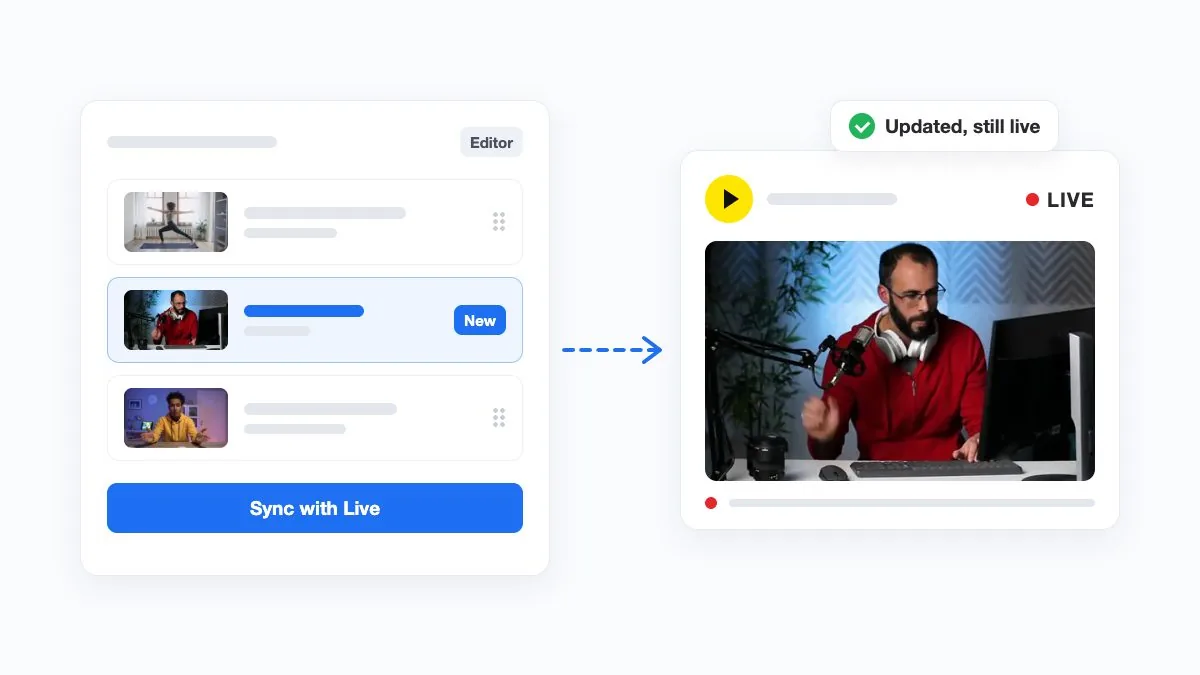
ライブ中に変更
配信を止めずに、動画の一時停止、別の位置への移動、別のファイルへの差し替え、テロップの書き換えができます。変更はすべてのプラットフォームに反映されます。
ヘルプセンターのガイド
ライブ配信3M+件、ご満足いただいたお客様39K+。
LiveReactingへのお客様の声。

“最高です!Live Reactingのおかげで、それぞれに別々にアップロードしなくても、YouTubeとFacebookの両方にすばやく配信できます。”
 Jason J.宗教団体 映像音響ミニストリー責任者
“このソフトで一番すごいのは、配信中にその場で内容を更新できることです。ブランディングの変更も、録画動画の追加も、すべてクラウド上でできます。
そしてもちろん、カウントダウンや投票、クイズゲームといった参加型ツールも本当に楽しいです。”
 Geoffrey E.マーケティング代理店 チーフコンテンツオフィサー
“LiveReactingにとても満足しています!SNSキャンペーンに役立ち、その成功にも貢献してくれました。”
 Anne Nicole S.航空会社 ソーシャルメディア担当
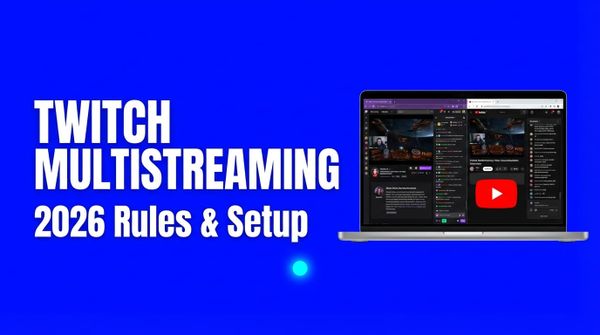
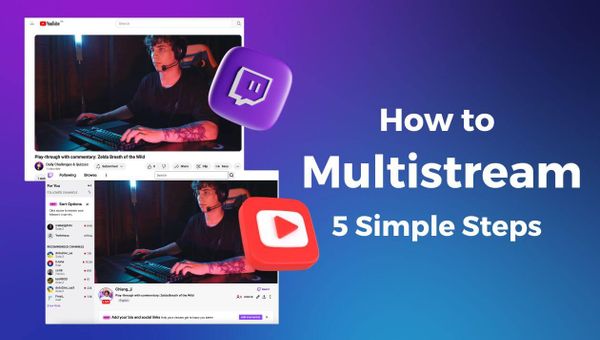
同時配信の設定方法。
よくある質問。
Instagramはどうやって接続しますか?
方法は2つあります。配信のたびにストリームキーを貼り付けるか、1回限りの接続を行うかです。1回限りの接続ならコメントも受け取れ、予約配信もできます。可能な場合は、1回限りの接続を選んでください。
すべてのSNSに同時にライブ配信できますか?
はい。合計30以上のプラットフォームのうち、最大20か所に同時に配信できます。ログインしたプラットフォームは次の配信でもそのまま使えますが、ストリームキーで接続したものは、キーの再入力が必要になる場合があります。プランごとの数は料金ページに記載しています。
どのプラットフォームに配信できますか?
YouTube、Facebook、Twitchはログインで接続します。Instagram、TikTok、LinkedIn、Kick、X、Telegram、Trovo、Rumble、Vimeo、Substackなどのプラットフォームは、ストリームキーを貼り付けて接続します。独自のサーバーにはRTMPで送れます。HLSやSRTは、ご要望に応じてカスタムプランで対応します。
同時にいくつのプラットフォームに配信できますか?
最大20か所です。ご自身のプランでいくつまで配信できるかは、料金ページで確認できます。
OBSなどのソフトは必要ですか?
いいえ。配信の設定もライブの開始もブラウザのページで行い、インストールするものは何もありません。すでにOBS、vMix、StreamYard、Ecamm Liveを使っていて、そのまま使い続けたい場合は、当社のクイズ、投票、プレゼント企画をお使いのシーンに追加することもできます。その場合、配信はそのソフトから、設定した配信先へ送られます。手順はヘルプセンターのガイドで紹介しています。
高速なインターネット回線は必要ですか?
配信1本分の速度があれば十分です。カメラを使うライブ番組では、パソコンから当社のサーバーに配信を1本送り、当社のサーバーが接続した各プラットフォームにコピーを送ります。アップロードした動画なら、再生中にお使いの回線は使いません。
すべてのプラットフォームのコメントを見られますか?
ログインしたすべてのプラットフォームなら、見られます。コメントは1つのチャットに届き、それぞれにどのプラットフォームからのコメントかが表示されます。返信は、そのプラットフォームにも、すべてのプラットフォームにも送れます。ストリームキーで接続したプラットフォームからは何も返ってこないため、そのコメントはチャットに届かず、画面にも表示できません。
TikTok、LinkedIn、Xに配信できますか?
パソコンの電源を入れたままにする必要はありますか?
カメラを使うライブ番組では、パソコンが映像を送っているので必要です。アップロードした動画や24時間のプレイリストなら必要ありません。当社のサーバーが流すので、ノートパソコンを閉じても大丈夫です。
1回のライブ配信はどのくらい続けられますか?
プランの上限と各プラットフォームの上限があり、短いほうが適用されます。ライブ配信の上限は、Facebookが8時間、Instagramが4時間、LinkedInが4時間、Twitchが48時間です。YouTubeは上限を公表していません。2026年9月に各プラットフォームのヘルプページで確認しました。プランの上限は料金ページで確認できます。
Instagramは縦長、YouTubeは横長です。視聴者にはどう見えますか?
配信の向きは縦長か横長のどちらか1つを選び、接続したすべてのプラットフォームに同じ映像が届きます。InstagramやTikTokを重視するなら縦長、YouTubeやTwitchを重視するなら横長を選びましょう。両方の設定はヘルプセンターのガイドで紹介しています。
FacebookとInstagramで同時にライブ配信できますか?
- はい。1つのLiveReactingの配信に両方を追加します。Facebookはログインで、Instagramはストリームキーの貼り付けか1回限りの接続で追加します。「Go Live」をクリックすると、設定した1つの配信で、両方のプラットフォームに一斉に配信が始まります。
-
- LiveReactingに登録して、配信を作成します。
- Facebookを配信先に追加してログインします。Instagramを追加し、ストリームキーを貼り付けるか、1回限りの接続を行います。
- 映像の向きを縦長か横長に設定し、「Go Live」を押します。両方のプラットフォームで一斉に配信が始まります。
-
 LiveReacting配信チームが執筆・監修しています。 2016年からライブ配信を支えています。 お客様の実績を見る.
最終更新:2026年9月
LiveReacting配信チームが執筆・監修しています。 2016年からライブ配信を支えています。 お客様の実績を見る.
最終更新:2026年9月
必要なもの
- 各プラットフォームのアカウント ログインできるアカウント、またはストリームキーが表示されるアカウントです。誰がライブ配信できるかは各プラットフォームがそれぞれ決めており、同時にいくつ配信できるかはプランで決まります。
- ブラウザだけ、インストール不要 配信の設定も運用も、ブラウザのページで行います。インストールするものはなく、録画した動画を放送している間は、何かを起動しておく必要もありません。
- 配信1本分の回線 カメラを使うライブ番組では、配信先がいくつあっても、パソコンから送る配信は1本です。録画した動画は、アップロードが済めば回線を使いません。
1つの配信を、すべてのプラットフォームへ。
ふだん投稿しているプラットフォームを接続し、それぞれに別々の配信ではなく、1つの配信を送りましょう。
- クレジットカード不要
- 4.8(633件のレビュー)
プランごとの同時配信数は? 料金を見る