ライブ配信用のライブ投票。
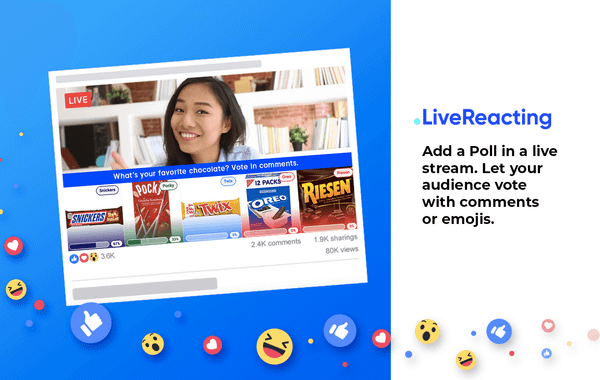
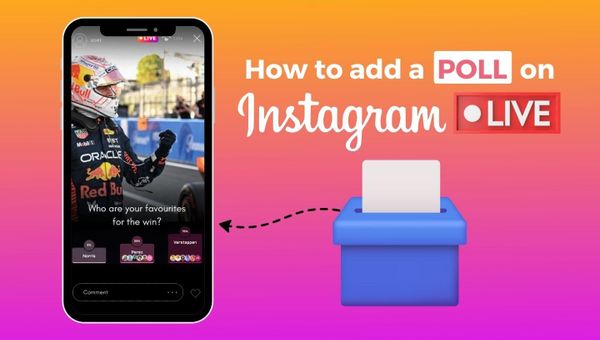
ライブ投票で視聴者に質問すれば、配信が終わる前に答えがわかります。視聴者はライブチャットで投票し、コメントが届くたびにバーが動きます。YouTube、Facebook、Twitch、Instagramに対応しています。 投票のために視聴者を別のページへ誘導することはありません。配信を見ているその場のライブチャットで、そのまま投票できます。
- 無料で始められます
- 4.8(633件のレビュー) 4.8は、633件のお客様レビューの平均です。公開レビューサイトと当社独自のレビューシステムから集めています。




- 2070いまLiveReactingで配信中の配信。値は実際のデータベースから1時間ごとに更新されます。 現在ライブ中の配信
- 3M+サービス開始以来、LiveReactingで公開されたすべての配信。2026年9月11日にLiveReactingのデータベースで集計しました。 公開された配信
- 39K+ お客様
- 99.998% 稼働率






チャットのコメント1つが1票。
質問と、最大8つの選択肢を書きます。視聴者は選択肢のどれかをライブチャットにコメントして投票します。
-
アプリもサイトも不要
視聴者は、いま見ているライブ動画のコメント欄で投票します。Facebookの配信なら、代わりにリアクションで投票することもできます。両方の設定方法を読む。
-
1人1票
選択肢を含む最初のコメントが票として数えられ、その視聴者がその後に書き込んだものは無視されます。大文字・小文字は区別しません。ライブ投票の仕組みを読む。
-
集計はリアルタイムで配信に
投票中は、1票ごとにバーが動きます。結果はパーセントでも票数でも表示できます。
3つの質問に、チャットで3,331票。
The Try Guysは、1回のYouTubeライブ配信で視聴者に3つの質問をしました。LiveReactingは、各質問の投票中にライブチャットに書き込まれた票を集計しました。
| 質問 | ライブチャットでの票数 |
|---|---|
| キースが使うべき食器は? | 625 |
| キースはドリトスを何につけて食べるべき? | 1,457 |
| キースはドリトスで何を作るべき? | 1,249 |
| 1回のライブ配信で3つの質問 | 3,331 |
数え方:2024年1月31日の配信について当社が記録したデータで、質問ごとに、投票中の票を数えました。 ライブ配信を見る
質問、形式、画面上の位置を設定。
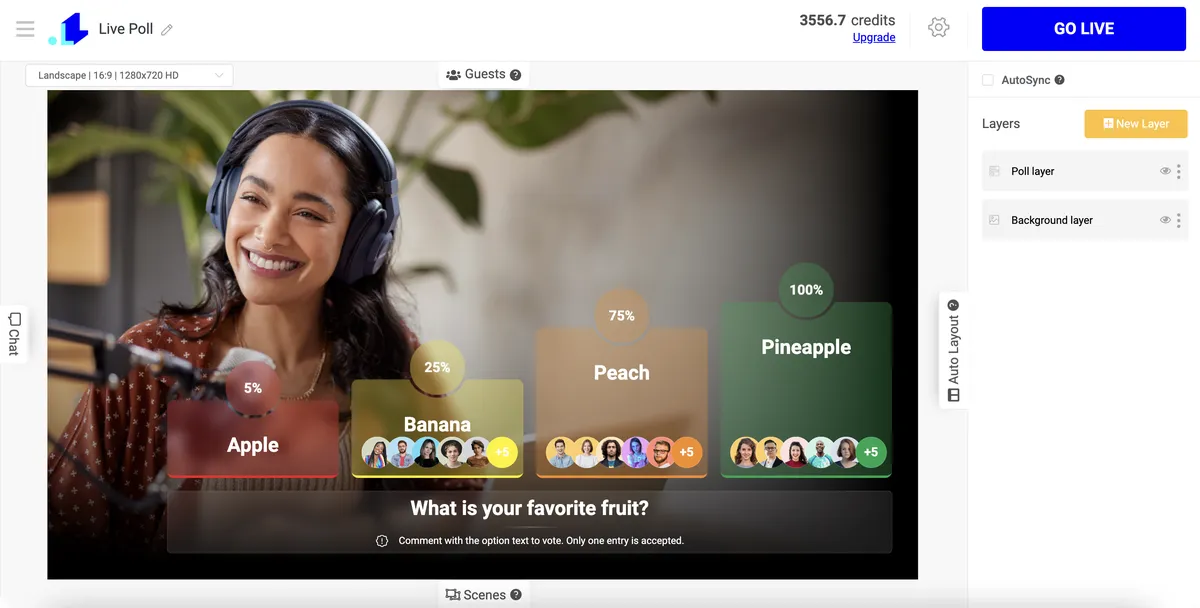
質問と選択肢を書き、画面に表示する投票の形式を選び、動画の上の好きな位置に好きなサイズで置けます。
-
質問と選択肢
選択肢は2〜8つ、Facebookのリアクション投票では6つです。選択肢として書いた言葉(最大25文字)が、そのまま視聴者が投票のために入力する言葉になります。
-
4つの形式
動画に沿ったバー、各選択肢の下にバーがつくリスト、選択肢ごとに画像がつくカード、またはFacebookのリアクション。
-
動画上のどこに置くか
投票をドラッグして好きなサイズと位置にし、列の数を設定し、選択肢ごとに色を変えられます。
設定できる項目は形式で変わります
すべての形式ですべての設定ができるわけではありません。バー形式には列の設定がなく、カード形式には選択肢の上の質問行がありません。
自動で流すか、自分で質問するか。
誰が質問するかは自由です。動画の上で投票だけを流す、ブラウザからカメラに映って自分で聞く、またはいつもの配信ソフトを使う。最初の2つは当社のサーバーが配信し、3つ目はお使いのソフトが配信します。
設定ガイドを読む → 動画チュートリアルを見る →


-
司会なしで
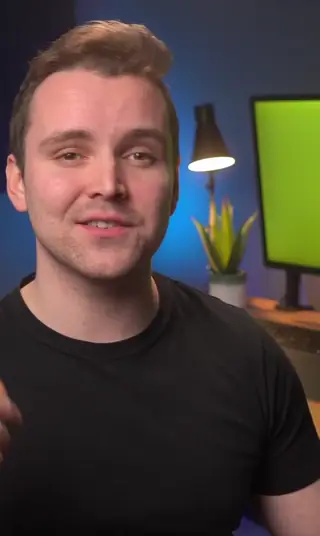
アップロードした動画の上に投票を置き、配信を開始します。パソコンでは何も動いていないので、電源を切っておけます。
-
カメラに出て
スタジオでカメラとマイクをオンにして視聴者に質問し、バーの動きに合わせて集計を読み上げます。
-
OBS、vMix、StreamYard、Ecammの中で
OBSなどのソフトでブラウザソースを追加し、プラグインモードで発行される投票のリンクを貼り付けます。投票は映像の上に表示され、映像の配信はお使いのソフトがそのまま行います。Live Poll Pluginガイドを読む。
機能
ライブ投票でできること。
-
すべてのチャンネルの票を1つに集計
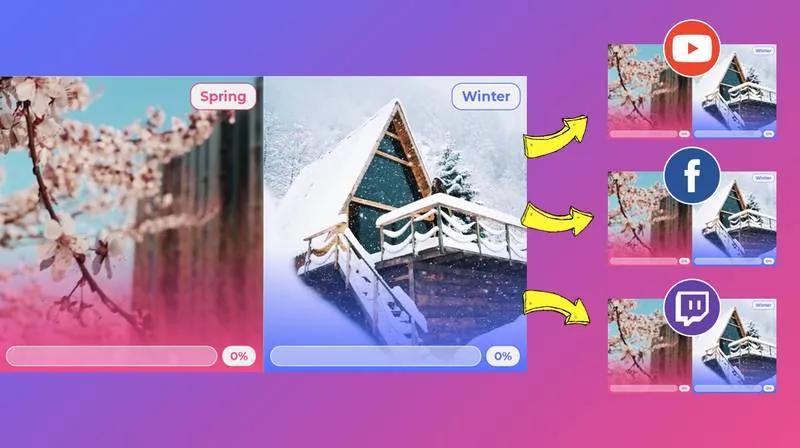
複数のFacebookページ、YouTube、Twitch、Instagramへ同時に配信すれば、すべての票が1つの集計にまとまります。
-
選択肢ごとに好きな色を
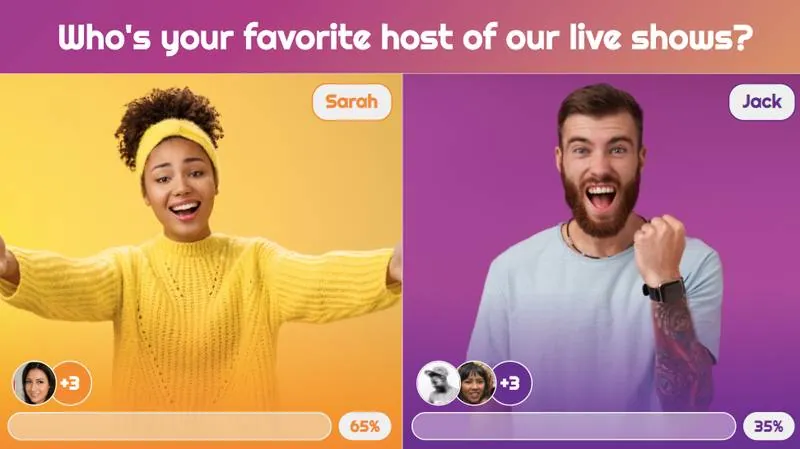
選択肢ごとに好きな色をつけ、動画の上での投票の透明度を設定できます。
-
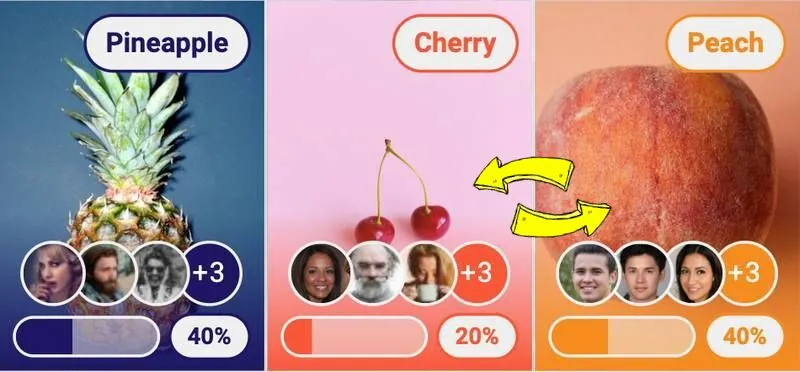
ランキングモード
票が届くたびに選択肢が並び替わり、1位が先頭に来ます。カード形式で使えます。
-
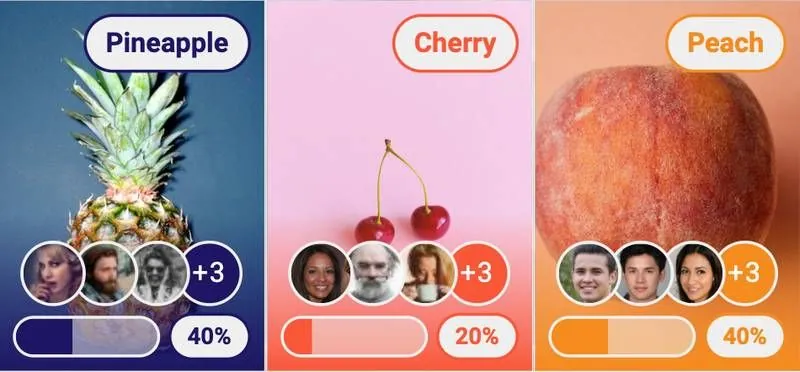
投票した人のアイコン
ある選択肢に最後に投票した数人の視聴者が、その選択肢の上に表示されます。バー形式では、その選択肢の票が4分の1に達してから表示されます。
-
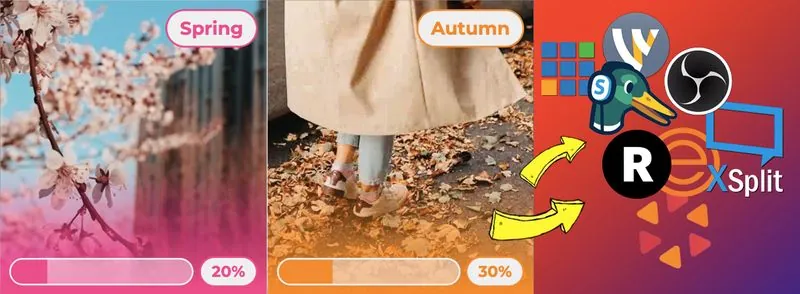
いつもの配信ソフトの中で
OBS、vMix、StreamYard、Wirecast、XSplit、Ecamm、Restream、BeLive。ヘルプセンターにそれぞれのガイドがあります。
-
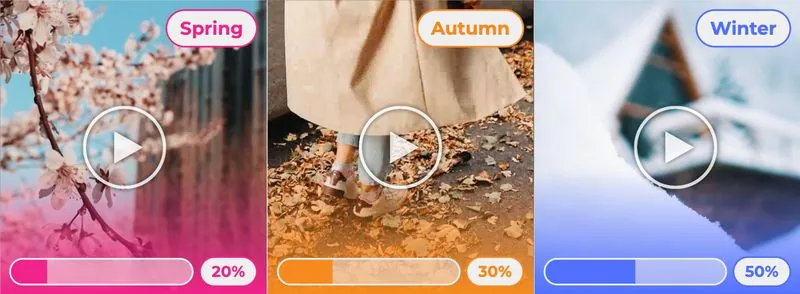
画像や動画を選択肢に
カード形式では、各選択肢が、視聴者が入力する言葉の上に画像か動画クリップを載せたカードになります。追加方法を読む。
ライブ配信3M+件、ご満足いただいたお客様39K+。
LiveReactingへのお客様の声。

“このソフトで一番すごいのは、配信中にその場で内容を更新できることです。ブランディングの変更も、録画動画の追加も、すべてクラウド上でできます。
そしてもちろん、カウントダウンや投票、クイズゲームといった参加型ツールも本当に楽しいです。”
 Geoffrey E.マーケティング代理店 チーフコンテンツオフィサー
“LiveReactingは、ライブ配信で参加型ゲームを行うための素晴らしいツールです。
視聴者と一緒に遊べるさまざまなライブゲームを作れます。設定も使い方も本当に簡単です。”
 Michael Feyrer Jr.ライブ配信の専門家、YouTube起業家
“LiveReactingのさまざまなライブ配信形式は、実用的で直感的、そして楽しいクイズやプレゼント企画でコミュニティを盛り上げてくれました。
今後はこのツールを使って、コンテンツ制作をさらに広げていく予定です。”
 Luisa & MatHobbii ライブコンテンツチーム
“LiveReactingにとても満足しています!SNSキャンペーンに役立ち、その成功にも貢献してくれました。”
 Anne Nicole S.航空会社 ソーシャルメディア担当
“このソフトは、YouTubeでのライブ配信に私が必要とするものをすべて満たしています。
UIが素晴らしく、とても使いやすいです。ほかのプラットフォームはどれも、1つか2つ機能が足りなくて台無しになりますが、LiveReactingには必要なものがすべてありました。”
 Jesse E.YouTubeクリエイター
3,783,009件のライブ配信から選びました。
お客様が実施した投票。
投票テンプレートから始めよう。
用途ごとに用意した投票プロジェクトです。開いてそのまま使うか、必要なところだけ変えて、一から作らずにライブを始められます。
-
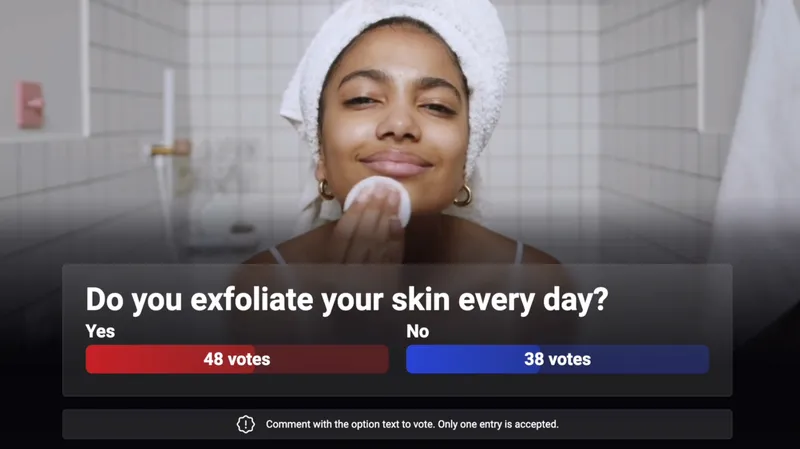 テンプレートを開く
アップロードした動画の上のコメント投票。
コメント投票+録画動画
テンプレートを開く
アップロードした動画の上のコメント投票。
コメント投票+録画動画
-
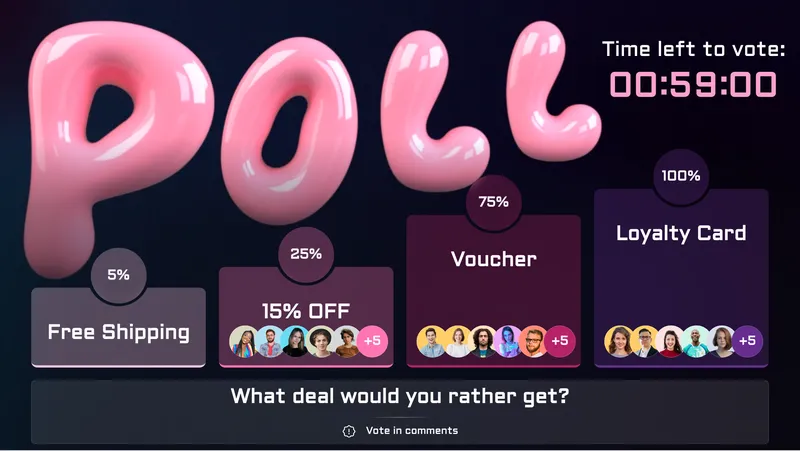 テンプレートを開く
投票した人のアイコンを表示する4つの選択肢と、横にカウントダウン。
バー型のコメント投票
テンプレートを開く
投票した人のアイコンを表示する4つの選択肢と、横にカウントダウン。
バー型のコメント投票
-
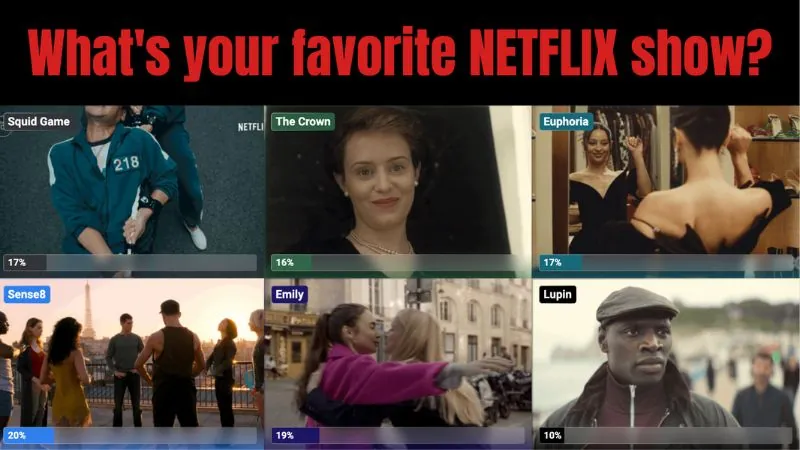 テンプレートを開く
画像やクリップつきのカードで並ぶ6つの選択肢。
コメント投票(動画カード)
テンプレートを開く
画像やクリップつきのカードで並ぶ6つの選択肢。
コメント投票(動画カード)
-
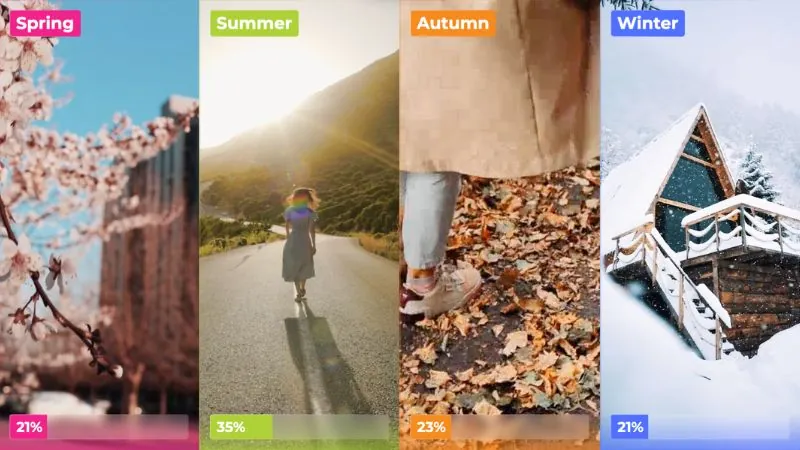 テンプレートを開く
動画の上に横並びの4枚の画像カード。
コメント投票(動画カード)
テンプレートを開く
動画の上に横並びの4枚の画像カード。
コメント投票(動画カード)
-
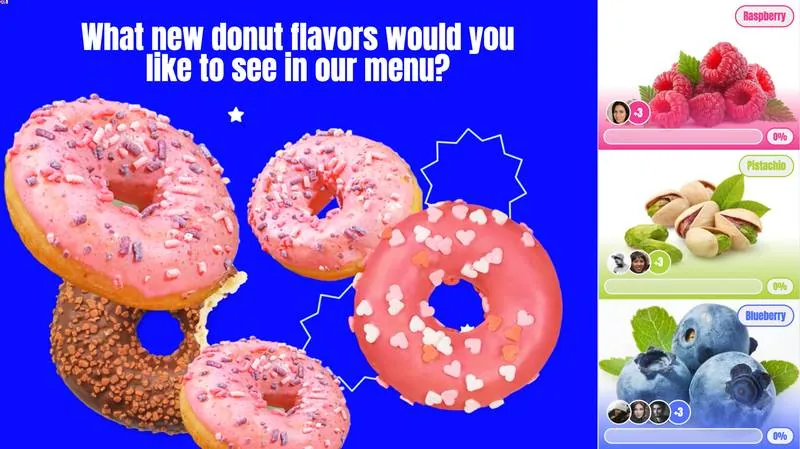 テンプレートを開く
片側に3つの画像選択肢、反対側に質問。
コメント投票2
テンプレートを開く
片側に3つの画像選択肢、反対側に質問。
コメント投票2
-
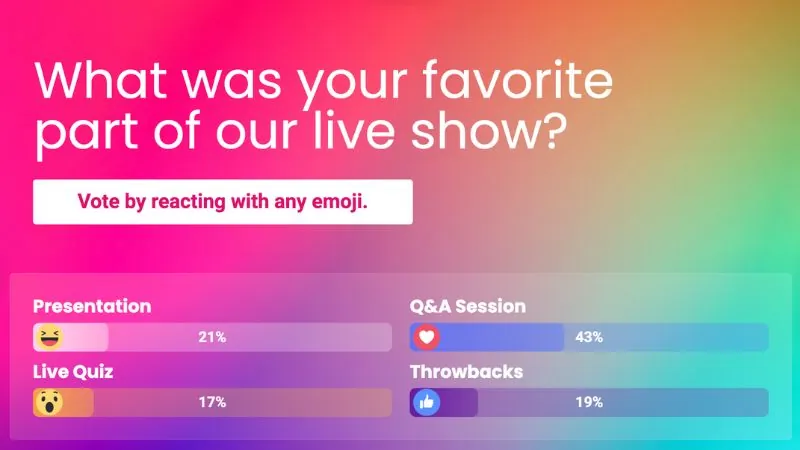 テンプレートを開く
Facebookのリアクションで投票する4つの選択肢。
FBリアクション投票2
テンプレートを開く
Facebookのリアクションで投票する4つの選択肢。
FBリアクション投票2
-
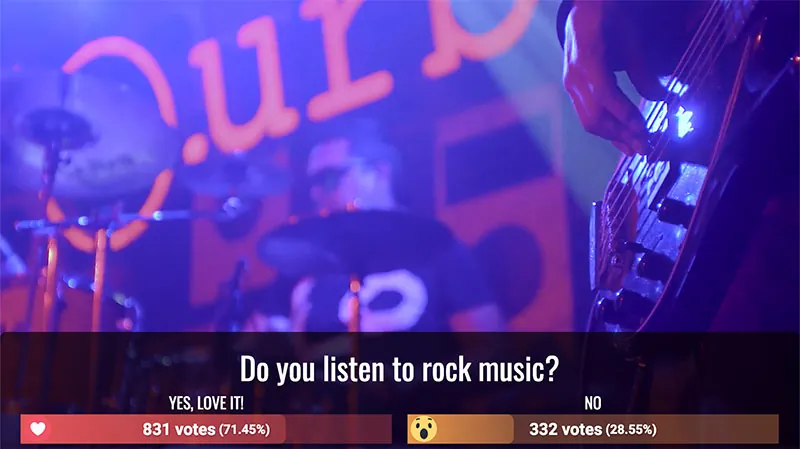 テンプレートを開く
録画動画の上のFacebookリアクション投票。
FBリアクション投票+録画動画
テンプレートを開く
録画動画の上のFacebookリアクション投票。
FBリアクション投票+録画動画
-
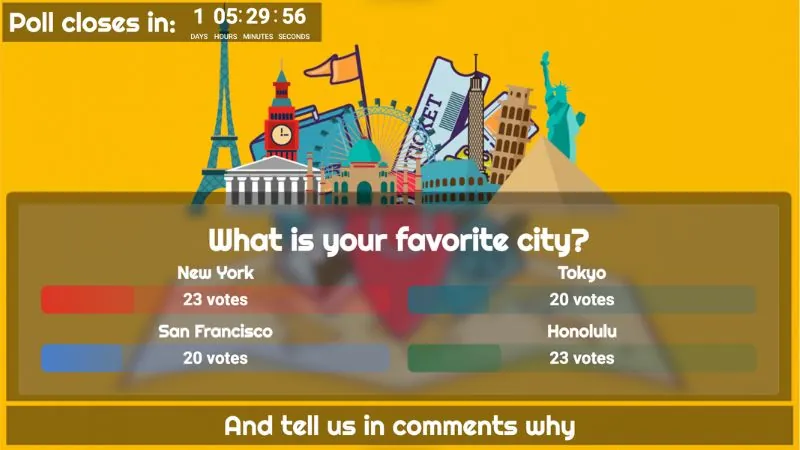 テンプレートを開く
コメントで投票する4つの選択肢とカウントダウン。
コメント投票
テンプレートを開く
コメントで投票する4つの選択肢とカウントダウン。
コメント投票
-
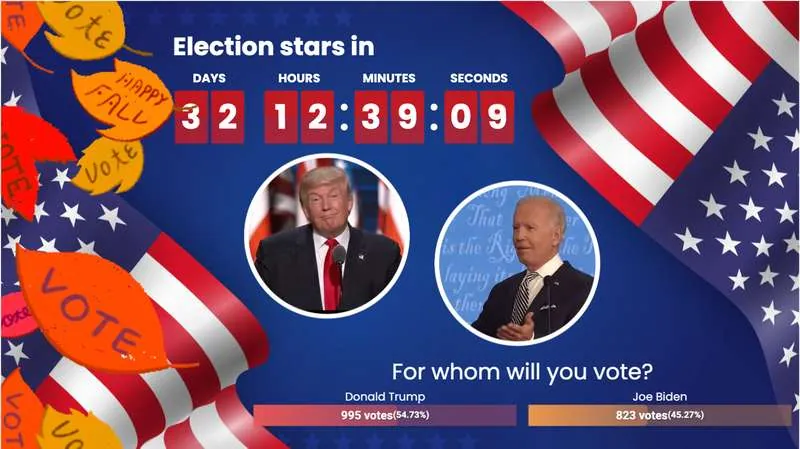 テンプレートを開く
写真つきの2人の候補者と、カウントダウン。
選挙投票1
テンプレートを開く
写真つきの2人の候補者と、カウントダウン。
選挙投票1
みんなが視聴者に聞いていること。
質問は、YouTube、Facebook、Twitch、Instagramのどんなライブ配信でも使えます。ここでは6つの質問例を、参考になるページやガイドとあわせて紹介します。
-
どの製品を発売するか
2つか3つの製品を画像カードで画面に出し、次に発売する製品を視聴者に選んでもらいます。
投票テンプレートを見る -
選挙やニュースの投票
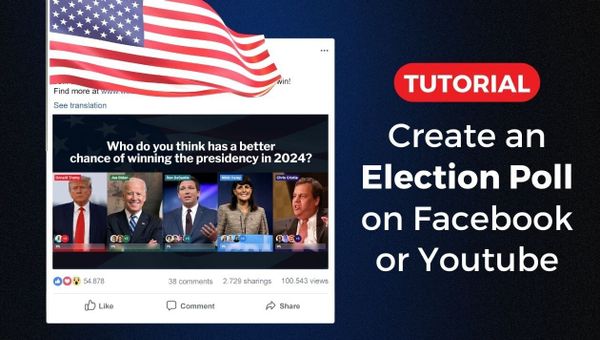
2人の候補者とその写真。票はリアクションかコメントで。
選挙投票のガイドを読む -
司会が次にやること
番組で次に何をするかをチャットに決めてもらい、視聴者の目の前で実行します。
The Try Guysの投票を見る -
礼拝のあとの投票
会衆に都合のよい時間や、次の日曜日に歌う曲を聞きます。
教会のライブ配信を見る -
授業やウェビナー中の理解度チェック
レッスンの区切りに1つ質問し、全員にチャットで答えてもらいます。
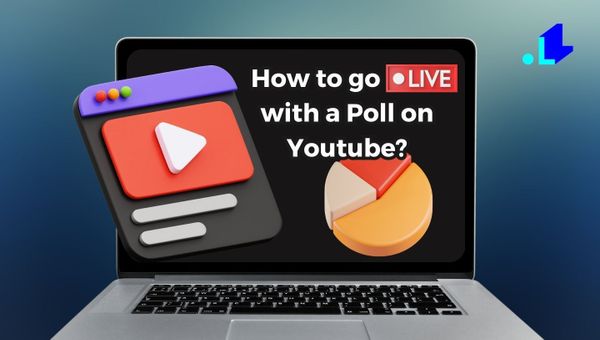
YouTube投票のガイドを読む -
24時間配信や録画動画の配信の中で投票
自動で流れるチャンネルに質問を。パソコンで何かを開いたままにしておく必要はありません。
録画動画のライブ配信を見る
最初のライブ投票を設定しよう。
よくある質問。
ライブ投票で、視聴者はどうやって投票しますか?
選択肢のどれかをライブチャットにコメントします。LiveReactingはYouTube、Facebook、Twitch、Instagramのチャットを読み取ります。Facebookのライブ配信では、代わりにリアクションで投票することもできます。ダウンロードするものも、開くページもありません。
視聴者は2回投票したり、票を変えたりできますか?
いいえ。選択肢を含む最初のコメントが票として数えられ、その視聴者がその後に書き込んだものはすべて無視されます。投票をリセットすると新しいラウンドが始まり、全員がもう一度投票します。
1回の配信で複数の質問ができますか?
はい。投票をリセットして次の質問をするか、質問ごとにシーンを作ってライブ中に切り替えます。投票は、配信の開始時(または最後のリセット時)以降に書き込まれたコメントを数えるため、シーンを配信に出したらその投票をリセットしてください。
選択肢を画像や動画にできますか?
はい。カード形式では、各選択肢が、視聴者が入力する言葉の上に画像か動画クリップを載せたカードになります。
配信しているすべてのプラットフォームの票を数えられますか?
YouTube、Facebook、Twitch、Instagramなら、はい。すべての票が同じ集計に入ります。ストリームキーで追加したプラットフォームはコメントが返ってこないため、その視聴者は投票できません。
OBS、vMix、StreamYardで使えますか?
ライブ投票はFreeプランで使えますか?
はい。投票はFreeプランを含むすべてのプランで使えます。Freeプランは一度に1つのチャンネルにしか配信できないため、複数のチャンネルの票を同時に数える投票には有料プランが必要です。各プランの内容は料金ページをご覧ください。
録画した動画の上に投票を置けますか?
はい。テンプレートのうち2つがまさにそれです。アップロードした動画の上で投票が動き、当社のサーバーが両方を配信します。
デザインは変えられますか?
はい。形式を選び、選択肢ごとに色をつけ、フォント、背景色やグラデーション、列を設定して、動画の上の好きな位置に投票を置けます。
オリジナルの投票を作ってもらえますか?
はい。テンプレートや設定で足りない場合は、追加料金で当社のチームがオリジナルの投票を制作します。Enterpriseページからご依頼ください。
ライブ配信に投票を追加する方法
- ライブ配信に投票を追加するには、LiveReactingに登録し、投票テンプレートからプロジェクトを作ります。質問と選択肢を書き、形式を選び、配信先のYouTube、Facebook、Twitch、Instagramのチャンネルを接続します。配信を開始すれば、視聴者は選択肢をライブチャットにコメントして投票します。
-
- 投票テンプレートからプロジェクトを作り、質問と選択肢を書きます。
- 形式を選び、配信先のチャンネルを接続します。
- 配信を開始すれば、視聴者がライブチャットで投票します。
-
 LiveReacting配信チームが執筆・監修しています。 2016年からライブ配信を支えています。 お客様の実績を見る.
最終更新:2026年9月
LiveReacting配信チームが執筆・監修しています。 2016年からライブ配信を支えています。 お客様の実績を見る.
最終更新:2026年9月
ライブ投票に必要なもの
- LiveReactingのアカウント1つ プロジェクトの作成も配信の開始も、ご自身のアカウントから行います。各プランの内容は料金ページで確認できます。 料金を見る.
- 配信先のチャンネル プロジェクトからYouTube、Facebook、Twitch、Instagramのチャンネルにログインします。ストリームキーで追加したプラットフォームにも投票は表示されますが、その視聴者は投票できません。
- 質問と選択肢 選択肢は2〜8つ。視聴者が入力できる言葉で書きます。
最初のライブ投票を始めましょう。
投票テンプレートを開き、質問と選択肢を書いて、ライブを始めましょう。視聴者がライブチャットで投票するたびに、バーが動きます。
- クレジットカード不要
- 4.8(633件のレビュー)
先に料金を確認したい方は 料金を見る