ライブ配信用カウントダウンタイマー。
YouTube、Facebook、Twitchなどあらゆるプラットフォームのライブ配信に、カウントダウンタイマーを表示できます。製品発表、セール、プレミア公開、番組の開始までをカウントダウンしましょう。 カウントダウンだけを流すなら、配信は当社のサーバーが行うため、パソコンで何かを開いたままにしておく必要はありません。
- 無料で始められます
- 4.8(633件のレビュー) 4.8は、633件のお客様レビューの平均です。公開レビューサイトと当社独自のレビューシステムから集めています。




- 2070いまLiveReactingで配信中の配信。値は実際のデータベースから1時間ごとに更新されます。 現在ライブ中の配信
- 3M+サービス開始以来、LiveReactingで公開されたすべての配信。2026年9月11日にLiveReactingのデータベースで集計しました。 公開された配信
- 39K+ お客様
- 99.998% 稼働率






何週間も先のイベントまでカウントダウン。
製品発表、セール、イベントの日付を設定すれば、その日までカウントダウンがチャンネルで流れ続けます。当社のサーバーがその間ずっと配信を送り続けるので、何週間もパソコンの電源を切ったままにできます。
-
何日先、何週間先、何か月先でも
日時を指定すれば、必要な日数だけカウントダウンできます。代わりに長さで指定することもでき(最大23時間59分59秒)、ライブを始めた時点からカウントが始まります。長さの設定方法を読む。
-
配信の長さに制限なし
Countdownプランなら、YouTubeなど配信時間に上限のないプラットフォームで、カウントダウンが続く限り配信も続きます。Facebookはライブ動画を8時間、Twitchは配信を48時間で終了します(2026年9月時点の各社ヘルプページより)。
-
カウントダウンに合わせた配信の長さ
ボタン1つで、押した時点でのカウントダウンの残り時間を配信の長さに設定でき、その時間が来ると配信は自動で止まります。セール終了など、締め切り前の最後の数時間に。
セール終了までのカウントダウンで、再生回数13倍。
Amazon IndiaとHuaweiは、LiveReactingでFacebookライブのカウントダウンを配信しました。Amazon Indiaの配信を同じFacebookページの動画の平均と比べると、再生回数は13倍でした。これは両社の実績であり、あなたの配信で同じ結果が出ることを約束するものではありません。
| ブランド | カウントダウンの対象 | LiveReactingでのカウントダウン |
|---|---|---|
| Amazon India | 週末セールの終了 | 再生回数106K、普段の動画平均の13倍 |
| Huawei Italy | クリスマスキャンペーン | 再生回数50K、リアクション500件以上 |
数え方:Amazon Indiaについては、カウントダウンのライブ配信の再生回数を、配信時点での同じFacebookページのほかの動画の平均と比べました。Huaweiの数字は、同社のFacebook動画に表示されている数です。どちらの事例も、配信とあわせて導入事例ページに掲載しています。 導入事例を見る
番組の始まりをカウントダウンで。
LiveReactingのスタジオでは、自分で進行する番組の最初のシーンにカウントダウンを置けます。カウントダウンが終わると、選んでおいたシーン(カメラ、動画、ゲスト)に配信が切り替わります。
設定ガイドを読む → 動画チュートリアルを見る →-
終わったら次のシーンへ
カウントダウンの次に来るシーンを選びます。カメラ、録画した動画、ゲストとのインタビューなど。配信は自動でそのシーンに切り替わります。設定方法を読む。
-
予約と告知
開始時刻の30分前にライブが始まるよう配信を予約すれば、開始時刻までカウントダウンが流れます。チェックを1つ入れるだけで、LiveReactingがFacebookやYouTubeで配信を告知し、視聴者はリマインダーを設定できます。予約配信は有料プランで使えます。
-
OBSやvMixの中で
プラグインモードでカウントダウン用のリンクが発行され、ブラウザソースとして追加すると、配信ソフトが送る映像の上に表示されます。Small、Medium、Large、Enterpriseプランで使えます。Free、24/7、Countdownプランでは使えません。
カウントダウンをブランドに合わせて。
3つのデザインから1つを選び、色とフォントを設定して、画像、動画、カメラなど好きな背景の上に置けます。
-
Simple、Flip、Modern
シンプルな数字、めくれるカード、回転する数字。Modernデザインでは100分の1秒まで表示します。
-
自分の色と言葉で
フォント、数字と背景の色、角の丸み、影。日・時間・分・秒の表記も、どの言語でも自分の言葉にできます。
-
タイマーのまわりも自由に
ロゴやタイトル、タイマーの背景の動画や画像、音楽、さらに横にライブ投票まで置けます。タイマーは、配信上のほかの要素と同じように、位置もサイズも自由に変えられます。
ライブ配信3M+件、ご満足いただいたお客様39K+。
LiveReactingへのお客様の声。

“このソフトで一番すごいのは、配信中にその場で内容を更新できることです。ブランディングの変更も、録画動画の追加も、すべてクラウド上でできます。
そしてもちろん、カウントダウンや投票、クイズゲームといった参加型ツールも本当に楽しいです。”
 Geoffrey E.マーケティング代理店 チーフコンテンツオフィサー
“LiveReactingは、ライブ配信で参加型ゲームを行うための素晴らしいツールです。
視聴者と一緒に遊べるさまざまなライブゲームを作れます。設定も使い方も本当に簡単です。”
 Michael Feyrer Jr.ライブ配信の専門家、YouTube起業家
“LiveReactingのさまざまなライブ配信形式は、実用的で直感的、そして楽しいクイズやプレゼント企画でコミュニティを盛り上げてくれました。
今後はこのツールを使って、コンテンツ制作をさらに広げていく予定です。”
 Luisa & MatHobbii ライブコンテンツチーム
“LiveReactingにとても満足しています!SNSキャンペーンに役立ち、その成功にも貢献してくれました。”
 Anne Nicole S.航空会社 ソーシャルメディア担当
“このソフトは、YouTubeでのライブ配信に私が必要とするものをすべて満たしています。
UIが素晴らしく、とても使いやすいです。ほかのプラットフォームはどれも、1つか2つ機能が足りなくて台無しになりますが、LiveReactingには必要なものがすべてありました。”
 Jesse E.YouTubeクリエイター
すぐに使えるカウントダウンテンプレート。
製品発表、セール、イベント、季節の行事向けのテンプレートを、開くだけで使えます。日付と文言を設定すれば、一から作らずにライブを始められます。
-
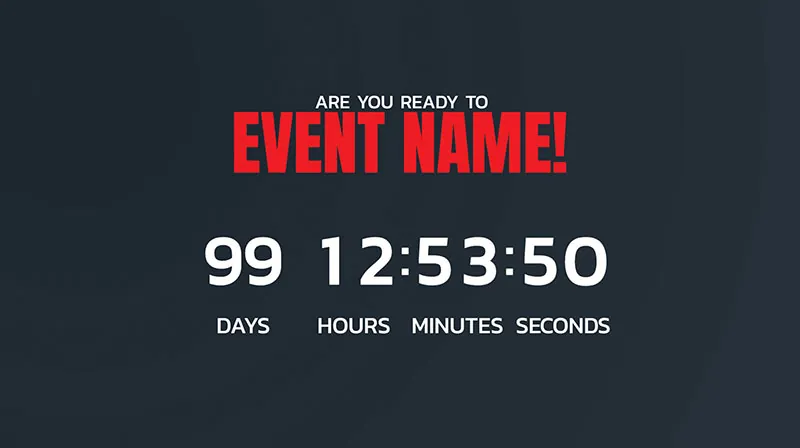 テンプレートを開く
暗い背景に、イベントまでの日・時間・分・秒。
イベントカウントダウン
テンプレートを開く
暗い背景に、イベントまでの日・時間・分・秒。
イベントカウントダウン
-
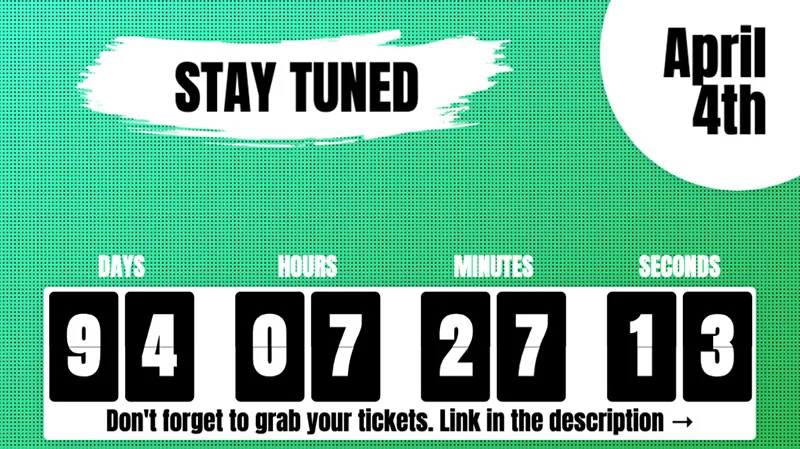 テンプレートを開く
日付までを数字カードでカウントダウンし、チケット案内の一文を添えて。
「お楽しみに」カウントダウン
テンプレートを開く
日付までを数字カードでカウントダウンし、チケット案内の一文を添えて。
「お楽しみに」カウントダウン
-
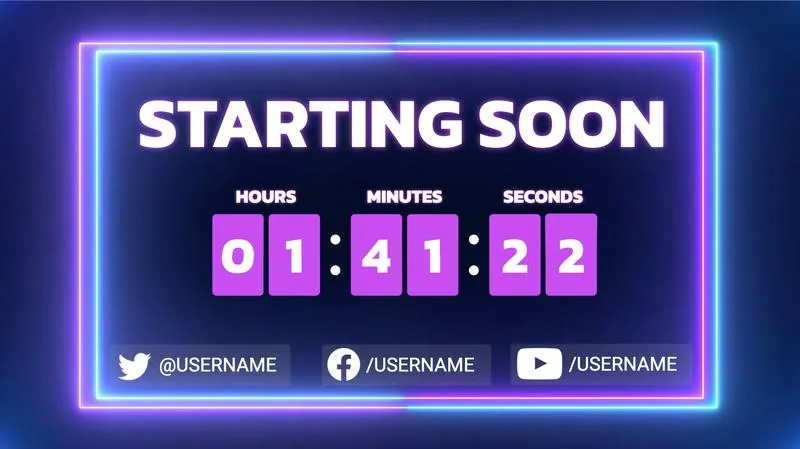 テンプレートを開く
終わるとカメラに切り替わる「まもなく開始」画面。
カウントダウン+Webカメラ
テンプレートを開く
終わるとカメラに切り替わる「まもなく開始」画面。
カウントダウン+Webカメラ
-
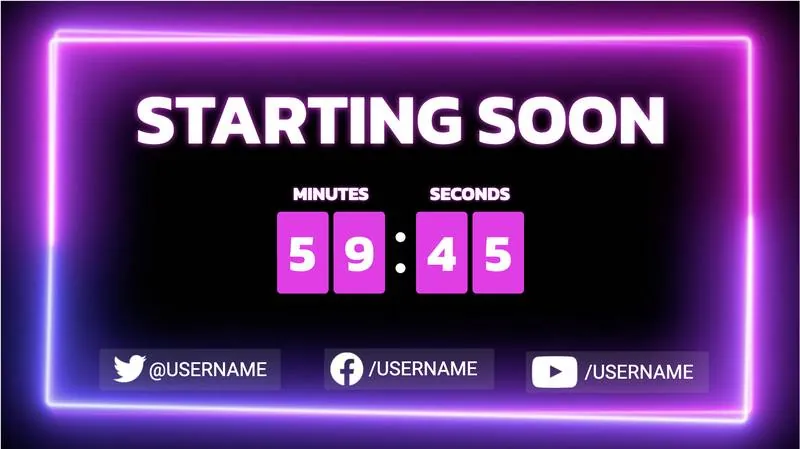 テンプレートを開く
終わると動画に切り替わる「まもなく開始」画面。
カウントダウン+録画動画
テンプレートを開く
終わると動画に切り替わる「まもなく開始」画面。
カウントダウン+録画動画
-
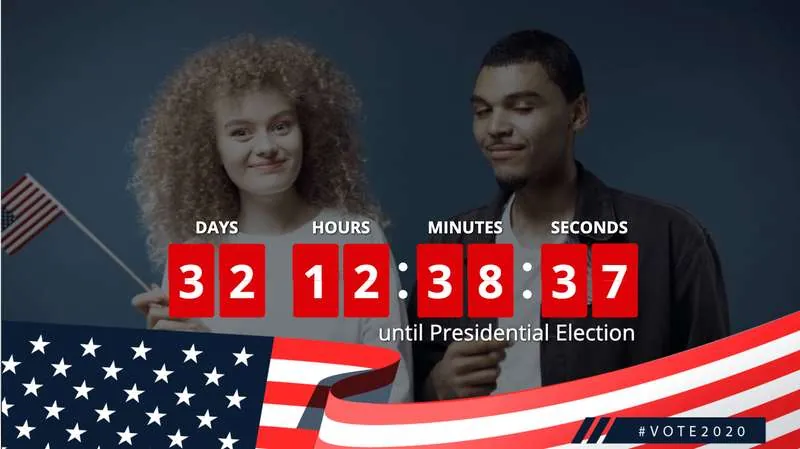 テンプレートを開く
国旗の上に、選挙日までの赤い数字カード。
選挙カウントダウン
テンプレートを開く
国旗の上に、選挙日までの赤い数字カード。
選挙カウントダウン
-
 テンプレートを開く
芝生の上のフットボールを背景に、ビッグゲームまでのカウントダウン。
スーパーボウルカウントダウン
テンプレートを開く
芝生の上のフットボールを背景に、ビッグゲームまでのカウントダウン。
スーパーボウルカウントダウン
-
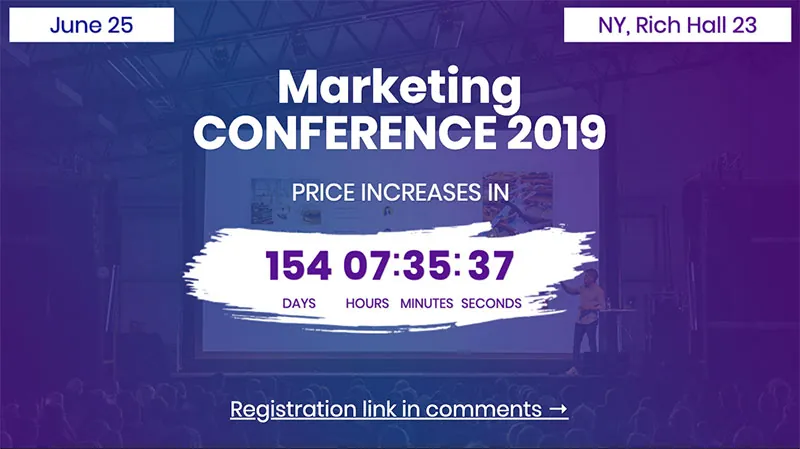 テンプレートを開く
カンファレンスの料金が上がるまでの残り時間と、申し込み案内の一文。
カンファレンスカウントダウン
テンプレートを開く
カンファレンスの料金が上がるまでの残り時間と、申し込み案内の一文。
カンファレンスカウントダウン
-
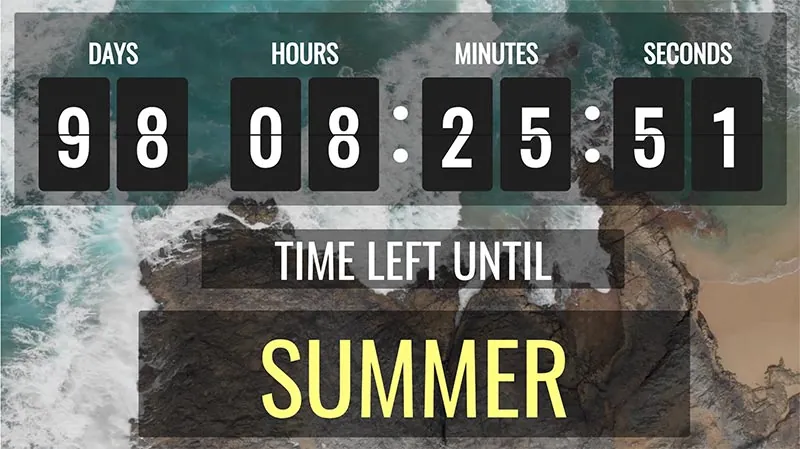 テンプレートを開く
風景の上の大きな数字カードで、季節の訪れまでをカウントダウン。
Flipカウントダウン
テンプレートを開く
風景の上の大きな数字カードで、季節の訪れまでをカウントダウン。
Flipカウントダウン
-
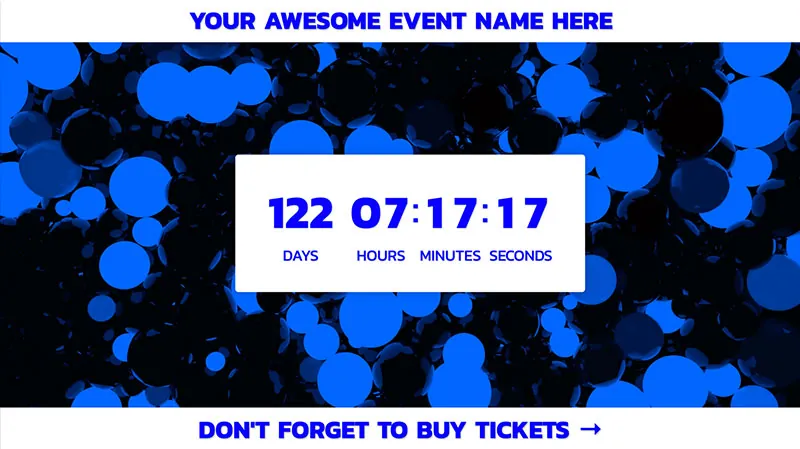 テンプレートを開く
青い背景に白いタイマーボックスと、チケット案内の一文。
イベントカウントダウン2
テンプレートを開く
青い背景に白いタイマーボックスと、チケット案内の一文。
イベントカウントダウン2
-
 テンプレートを開く
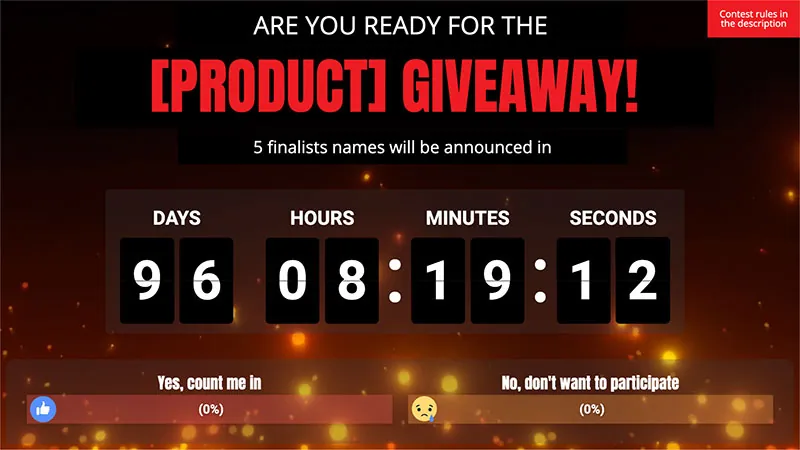
プレゼント企画までのカウントダウンと、参加するかどうかを聞くリアクション投票。
プレゼント企画カウントダウン
テンプレートを開く
プレゼント企画までのカウントダウンと、参加するかどうかを聞くリアクション投票。
プレゼント企画カウントダウン
-
 テンプレートを開く
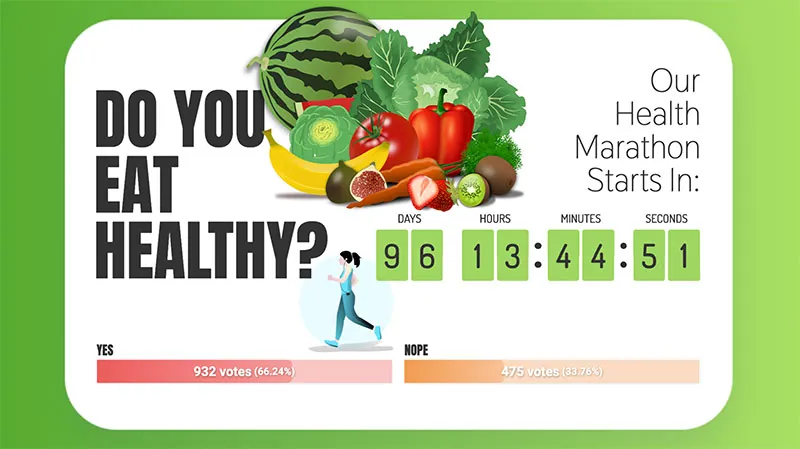
カウントダウンの横に2択の投票。
ヘルスカウントダウン+投票
テンプレートを開く
カウントダウンの横に2択の投票。
ヘルスカウントダウン+投票
-
 テンプレートを開く
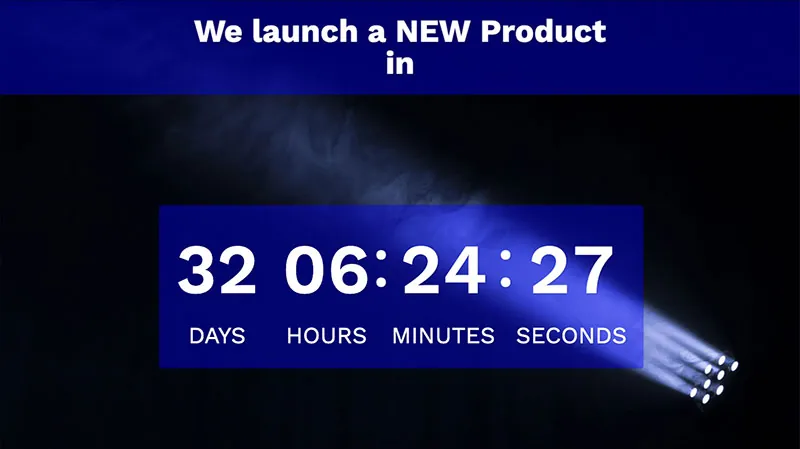
暗いステージに、製品発表までの日数。
製品発表カウントダウン
テンプレートを開く
暗いステージに、製品発表までの日数。
製品発表カウントダウン
-
 テンプレートを開く
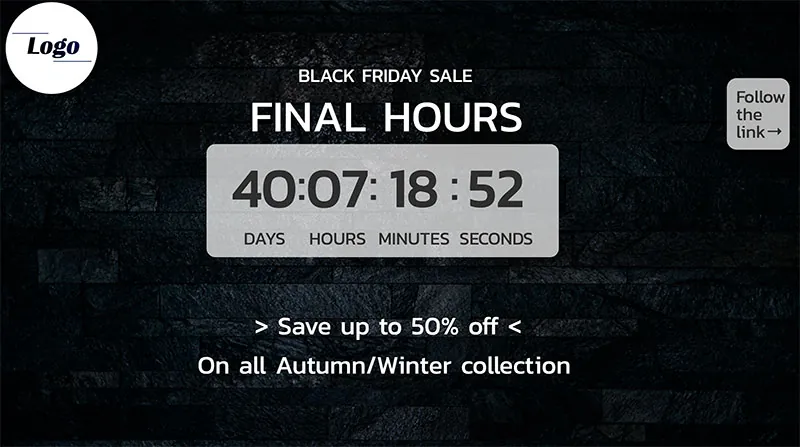
セール最後の数時間を、タイマーの下に割引を添えて。
ファイナルセールカウントダウン
テンプレートを開く
セール最後の数時間を、タイマーの下に割引を添えて。
ファイナルセールカウントダウン
-
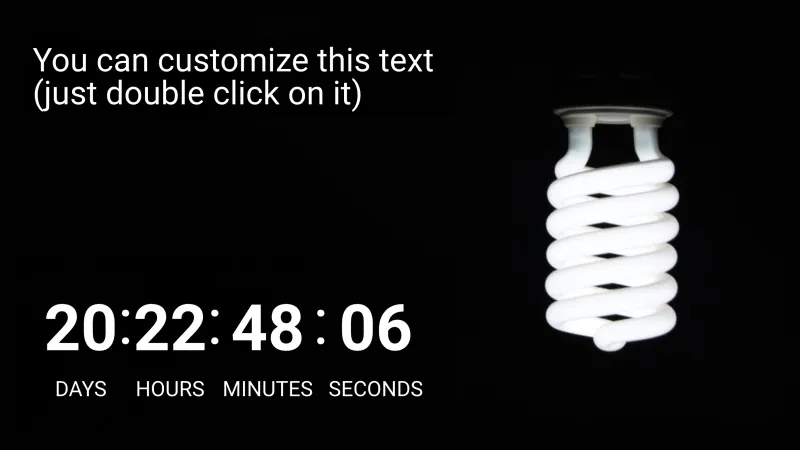 テンプレートを開く
黒の背景に、シンプルな数字と自分のテキスト。
シンプルカウントダウン
テンプレートを開く
黒の背景に、シンプルな数字と自分のテキスト。
シンプルカウントダウン
-
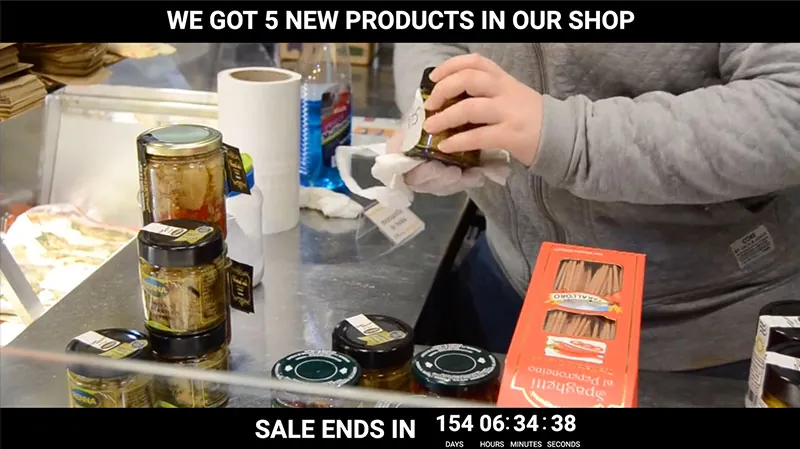 テンプレートを開く
ショップの動画の上に、セールの残り時間。
商品セールカウントダウン
テンプレートを開く
ショップの動画の上に、セールの残り時間。
商品セールカウントダウン
-
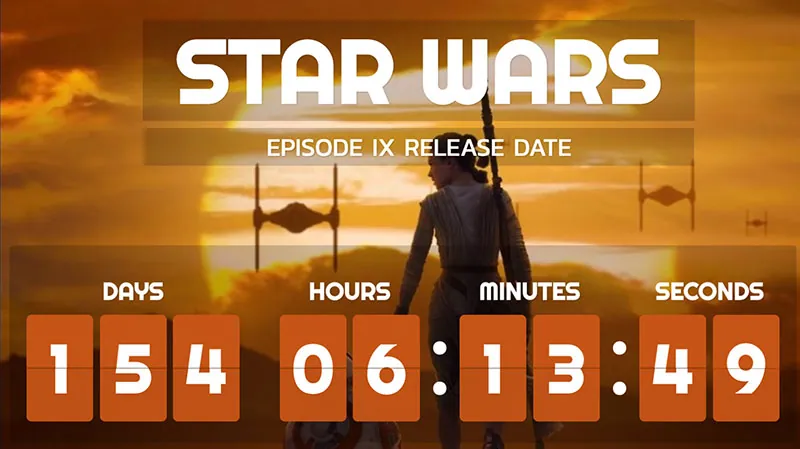 テンプレートを開く
映画公開までの日数を、オレンジの数字カードで。
スター・ウォーズカウントダウン
テンプレートを開く
映画公開までの日数を、オレンジの数字カードで。
スター・ウォーズカウントダウン
-
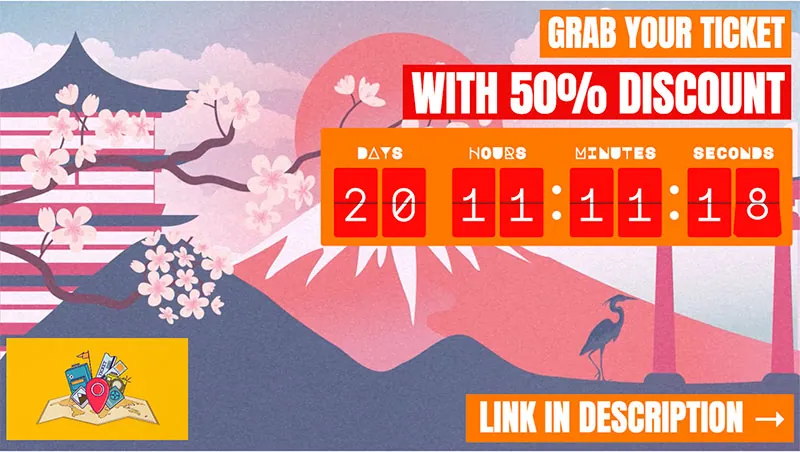 テンプレートを開く
割引つきの旅行オファーと、数字カードのカウントダウン。
旅行カウントダウン
テンプレートを開く
割引つきの旅行オファーと、数字カードのカウントダウン。
旅行カウントダウン
-
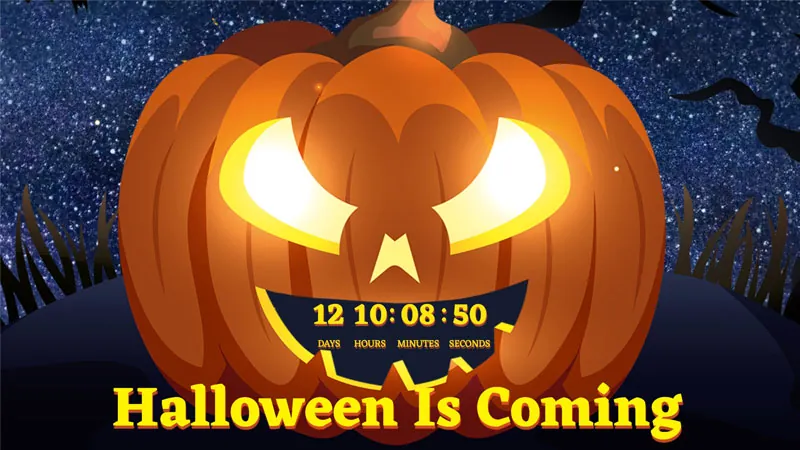 テンプレートを開く
くり抜いたかぼちゃの上に、ハロウィンのカウントダウン。
ハロウィンカウントダウン
テンプレートを開く
くり抜いたかぼちゃの上に、ハロウィンのカウントダウン。
ハロウィンカウントダウン
-
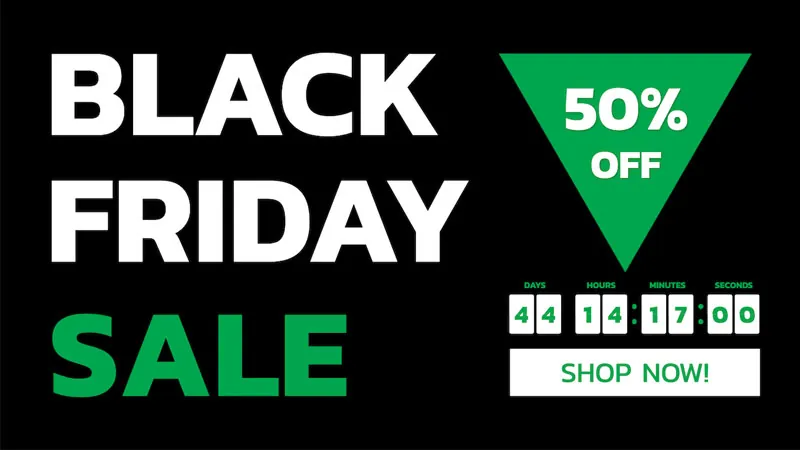 テンプレートを開く
黒の背景に、割引とショップボタンつきのブラックフライデーセール。
ブラックフライデー1
テンプレートを開く
黒の背景に、割引とショップボタンつきのブラックフライデーセール。
ブラックフライデー1
-
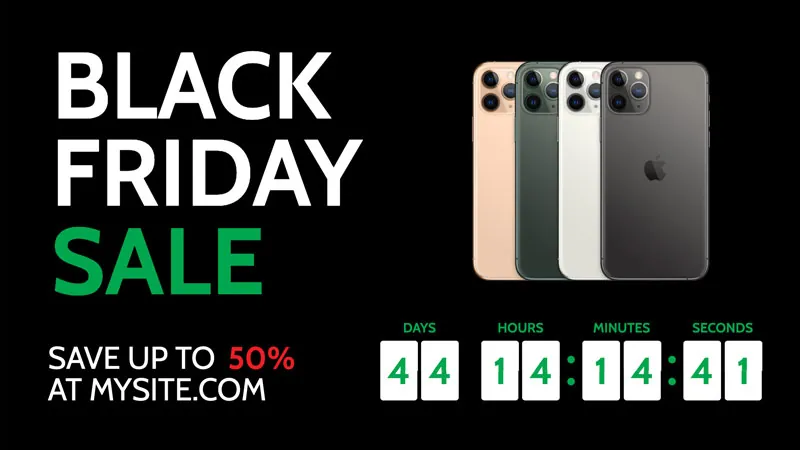 テンプレートを開く
黒の背景に、商品とタイマーを並べたブラックフライデーセール。
ブラックフライデー2
テンプレートを開く
黒の背景に、商品とタイマーを並べたブラックフライデーセール。
ブラックフライデー2
-
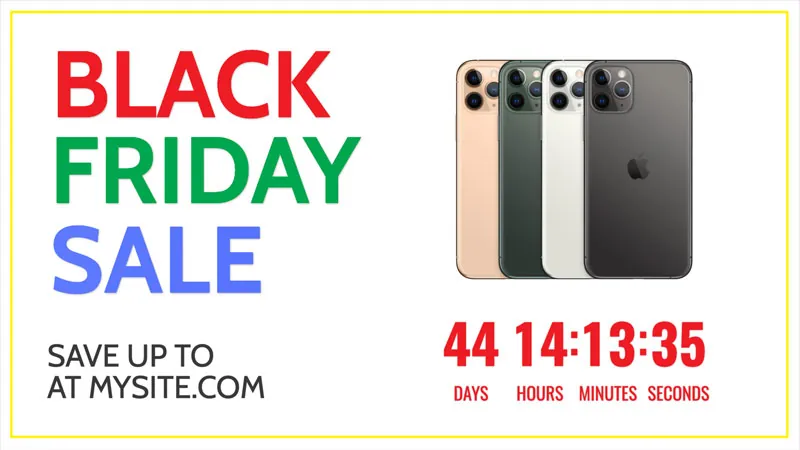 テンプレートを開く
白の背景に、商品とタイマーを並べたブラックフライデーセール。
ブラックフライデー3
テンプレートを開く
白の背景に、商品とタイマーを並べたブラックフライデーセール。
ブラックフライデー3
-
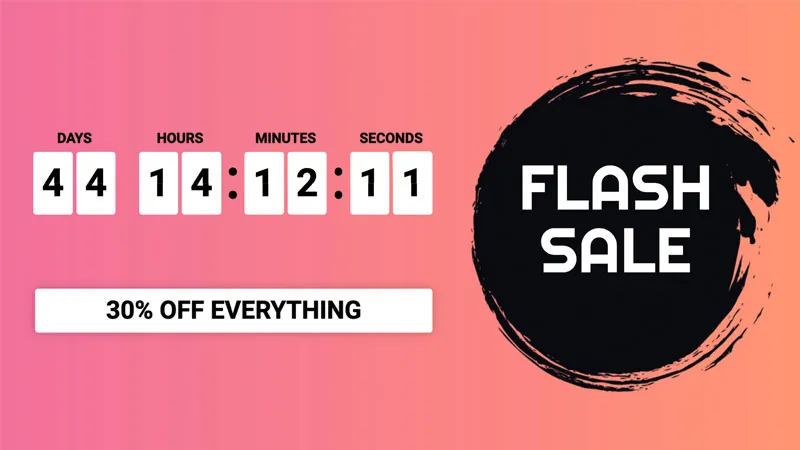 テンプレートを開く
グラデーションの背景に、数字カードのタイムセール。
ブラックフライデー4
テンプレートを開く
グラデーションの背景に、数字カードのタイムセール。
ブラックフライデー4
-
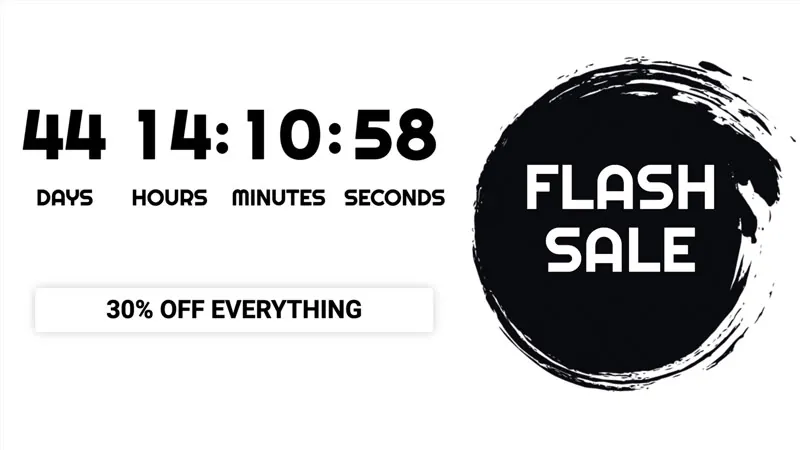 テンプレートを開く
白の背景に、シンプルな数字のタイムセール。
ブラックフライデー5
テンプレートを開く
白の背景に、シンプルな数字のタイムセール。
ブラックフライデー5
-
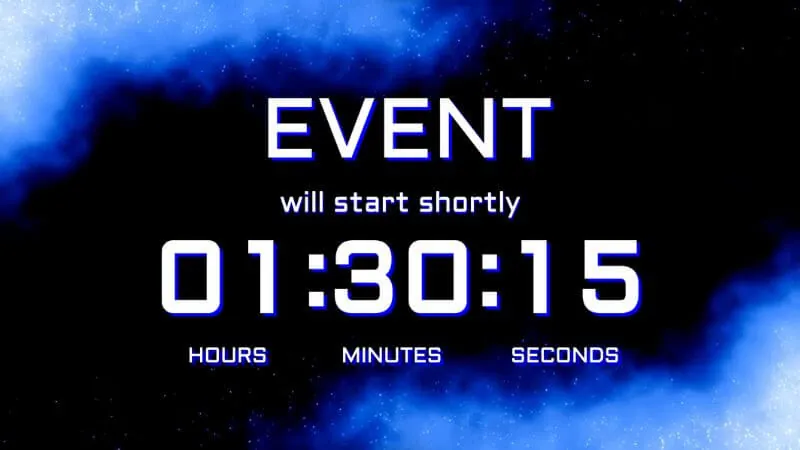 テンプレートを開く
イベント開始までの時間・分・秒。
イベントカウントダウン
テンプレートを開く
イベント開始までの時間・分・秒。
イベントカウントダウン
-
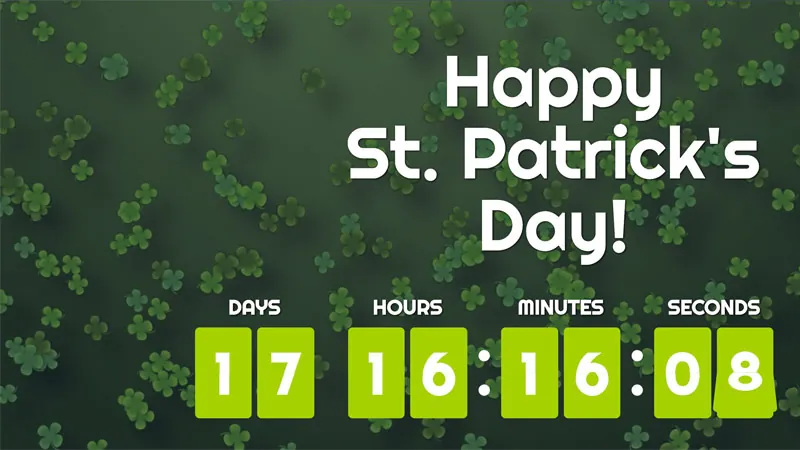 テンプレートを開く
緑の数字カードで、セント・パトリックス・デーまでをカウントダウン。
セント・パトリックス・デーカウントダウン
テンプレートを開く
緑の数字カードで、セント・パトリックス・デーまでをカウントダウン。
セント・パトリックス・デーカウントダウン
-
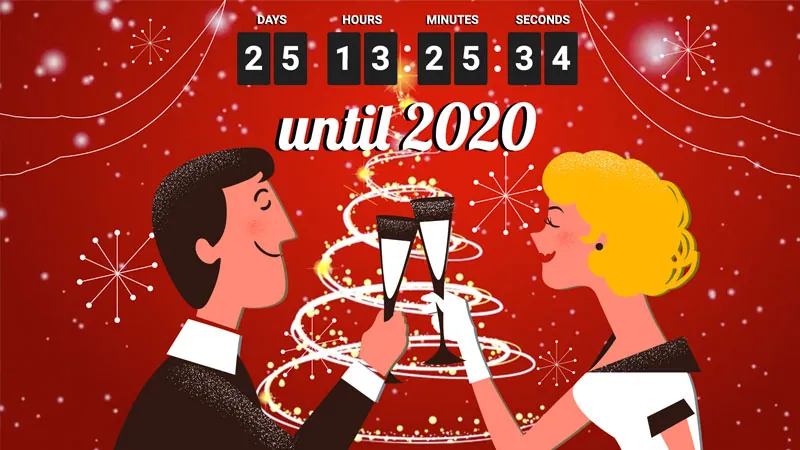 テンプレートを開く
シャンパンで乾杯する新年のカウントダウン。
新年カウントダウン
テンプレートを開く
シャンパンで乾杯する新年のカウントダウン。
新年カウントダウン
-
 テンプレートを開く
割引とショップボタンつきの新年セール。
新年セール
テンプレートを開く
割引とショップボタンつきの新年セール。
新年セール
-
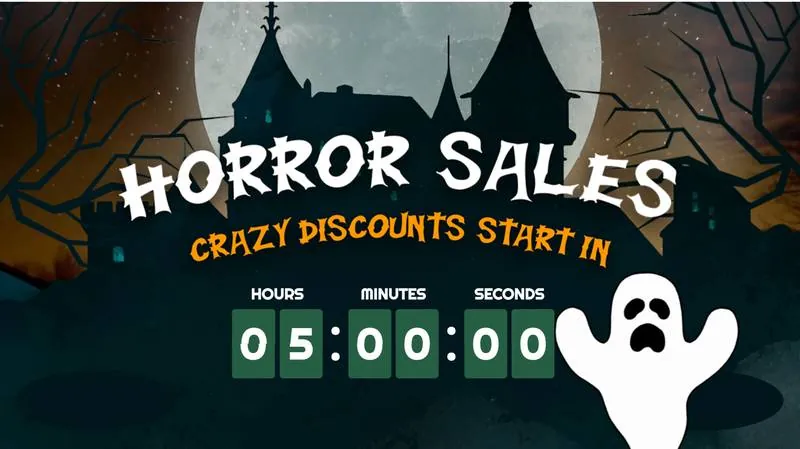 テンプレートを開く
おばけとお城を背景に、ハロウィンセールのカウントダウン。
ハロウィンカウントダウン
テンプレートを開く
おばけとお城を背景に、ハロウィンセールのカウントダウン。
ハロウィンカウントダウン
-
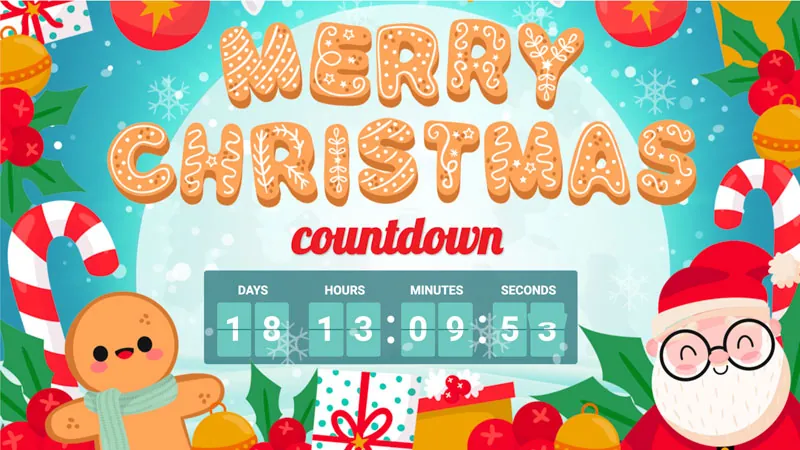 テンプレートを開く
キャンディケインとジンジャーブレッドマンのクリスマスカウントダウン。
クリスマスカウントダウン
テンプレートを開く
キャンディケインとジンジャーブレッドマンのクリスマスカウントダウン。
クリスマスカウントダウン
-
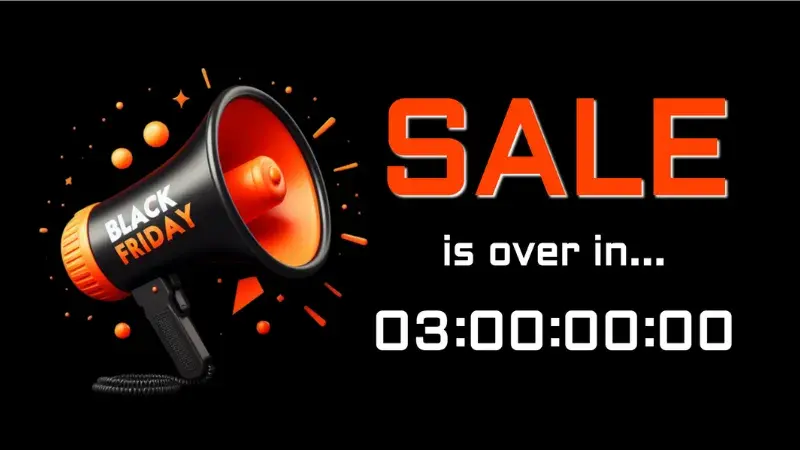 テンプレートを開く
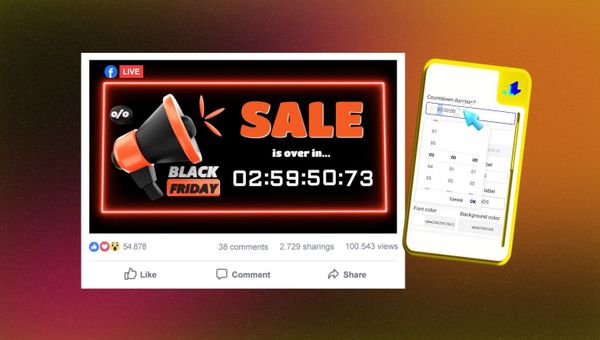
メガホンと残り時間を表示したブラックフライデーセール。
ブラックフライデーカウントダウン
テンプレートを開く
メガホンと残り時間を表示したブラックフライデーセール。
ブラックフライデーカウントダウン
-
 テンプレートを開く
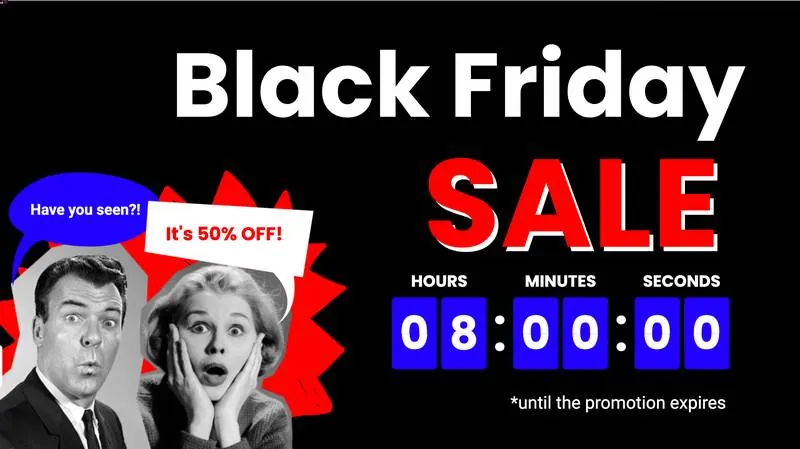
驚いた2人の顔と残り時間を表示したブラックフライデーセール。
ブラックフライデーカウントダウン
テンプレートを開く
驚いた2人の顔と残り時間を表示したブラックフライデーセール。
ブラックフライデーカウントダウン
みんながカウントダウンしているもの。
視聴者が心待ちにしている日なら、どんな日にもカウントダウンが使えます。ここでは6つの例を、参考になるページ、ガイド、テンプレートとあわせて紹介します。
-
「まもなく開始」画面
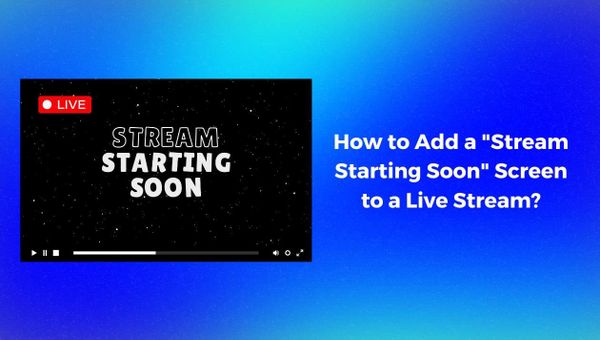
番組が始まるまでの数分間。カウントダウンが終わると、配信はカメラに切り替わります。
「まもなく開始」ガイドを読む -
製品発表
発表までの日数と時間を、製品を画面に映しながら。
製品発表テンプレートを開く -
セールの終了
オファー最後の数時間を、タイマーの横に割引を添えて。
Amazon Indiaのカウントダウンを見る -
Facebookライブでクリスマスや新年のカウントダウン
音楽と冬の景色を背景に、ページで年末年始のカウントダウンを。
冬のカウントダウンテンプレートを開く -
何週間も先のリリース
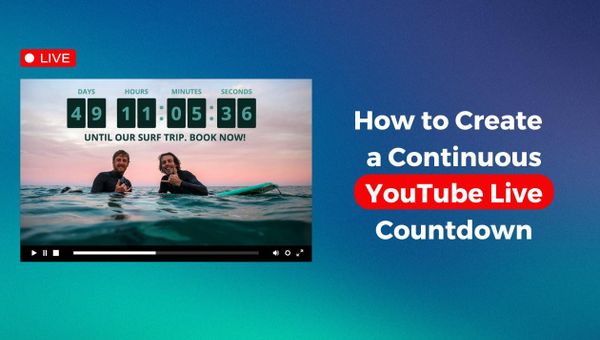
当日まで自動で流れ続けるYouTubeのカウントダウン。パソコンで何かを動かしておく必要はありません。
24時間カウントダウンのデモを見る -
教会の礼拝
礼拝が始まるまでの数分間。カウントダウンが終わると、配信は礼拝に切り替わります。
教会のライブ配信を見る
最初のカウントダウンを設定しよう。
料金プラン
カウントダウン配信1本、長さの制限なし。
カウントダウンはすべてのプランで使えます。Countdownプランなら、1本のカウントダウンを止めるまでフルHDで流し続けられ、同時配信にも対応しています。
- 1か月(暦月)に3回までライブ配信できます。 月3回の配信
- 1回の配信は最長30分です。プラットフォーム側の上限もあり、Facebookはライブ動画を8時間で終了します(2026年9月時点)。 1回30分まで
- 1280×720ピクセルのHDです。 720p・30 FPS
- 配信に使う動画・画像・音楽ファイルを、アカウントに保存できます。 ストレージ0.5 GB
- アップロードできる1ファイルの最大サイズです。 1ファイル0.5 GBまで
- 一度に配信できるプラットフォームは1つで、LiveReactingのウォーターマークが入ります。独自のRTMPアドレスには有料プランが必要です。 配信先は1か所
- リンクから配信に参加し、カメラで画面に登場する人です。 画面に出せるゲスト3人
- クイズ、ワードサーチ、数当てゲームなどのゲームです。視聴者はライブチャットに書き込んで参加し、同時に25人までプレイできます。 ヘルプセンターのガイドを読む 参加型ゲーム、25人まで参加
- 画面の隅にLiveReactingの小さなロゴが入ります。有料プランなら、どのプランでも表示されません。 配信にLiveReactingのウォーターマーク
- 当社チームが48時間以内に、メールまたはチャットで返信します。 ミニマルサポート
- MOV、AVI、MKVファイルを、設定を気にせずアップロードできます。YouTubeやFacebookなどのプラットフォームが受け付ける形式に、追加料金なしで変換します。 ヘルプセンターのガイドを読む 動画エンコード無料
- 視聴者はコメントするだけで応募できます。好きなタイミングで当選者を抽選するか、タイマーを設定して自動で抽選できます。 ヘルプセンターのガイドを読む コメントから抽選するプレゼント企画
- 質問を出すと、視聴者がコメントで投票するたびに、配信画面のバーが動きます。 ヘルプセンターのガイドを読む 画面に表示する投票
- カウントダウン、クイズ、音楽シーンなど。開いてスタジオで編集できます。 すぐ使えるテンプレート100種類以上
- スタジオはブラウザで動き、配信は当社のサーバーから送出されるため、パソコンで何かを開いたままにしておく必要はありません。 インストール不要
- 一度に1本のライブカウントダウンを、必要なだけ続けられます。 同時に1本のカウントダウン配信
- 配信は停止するまで続きます。プラットフォーム側の上限もあり、Facebookはライブ動画を8時間で終了します(2026年9月時点)。 配信時間の制限なし
- 1920×1080ピクセルのフルHDです。60 FPSは料金の1.5倍です。60 FPSで配信したい場合は、チャットでお知らせください。当社チームがアカウントに設定します。 1080p・30 FPS
- 配信に使う動画・画像・音楽ファイルを、アカウントに保存できます。60 FPSオプションを付けると容量が増えます。 ストレージ0.5 GB
- アップロードできる1ファイルの最大サイズです。60 FPSオプションを付けると上限も上がります。 1ファイル0.5 GBまで
- 1つの配信を、3か所のプラットフォームへ同時に送れます。YouTube、Facebook、Twitch、Instagram、または任意のRTMPアドレスに対応しています。 3か所に同時配信
- リンクから配信に参加し、カメラで画面に登場する人です。 画面に出せるゲスト3人
- クイズ、ワードサーチ、数当てゲームなどのゲームです。視聴者はライブチャットに書き込んで参加し、同時に500人までプレイできます。 ヘルプセンターのガイドを読む 参加型ゲーム、500人まで参加
- 同じ配信を複数の日時に予約したり、決まった分・時間・日数の間隔で繰り返したりできます。予約は最大4週間先までです。 ヘルプセンターのガイドを読む Advanced Scheduling
- 自分のコードから、配信を作成・予約・操作できます。 APIアクセス
- Claude Code、Codex、CursorなどのAIエージェントが、会話から配信を作成・操作できます。 AIエージェント向けMCPサーバー
- 当社チームが24時間以内に、メールまたはチャットで返信します。 ベーシックサポート
- MOV、AVI、MKVファイルを、設定を気にせずアップロードできます。YouTubeやFacebookなどのプラットフォームが受け付ける形式に、追加料金なしで変換します。 ヘルプセンターのガイドを読む 動画エンコード無料
- 視聴者はコメントするだけで応募できます。好きなタイミングで当選者を抽選するか、タイマーを設定して自動で抽選できます。 ヘルプセンターのガイドを読む コメントから抽選するプレゼント企画
- 質問を出すと、視聴者がコメントで投票するたびに、配信画面のバーが動きます。 ヘルプセンターのガイドを読む 画面に表示する投票
- ストリームキーとサーバーアドレスを発行するプラットフォームなら、どこにでも配信できます。TikTok、Kick、LinkedIn、Vimeoなど、ほとんどのサービスが当てはまります。 ヘルプセンターのガイドを読む 任意のRTMP配信先
- 日時を選ぶと、パソコンの前に誰もいなくても、その時刻に配信が始まります。フォロワーは開始前のリマインダーを登録できます。 ヘルプセンターのガイドを読む 予約配信
- カウントダウン、クイズ、音楽シーンなど。開いてスタジオで編集できます。 すぐ使えるテンプレート100種類以上
- スタジオはブラウザで動き、配信は当社のサーバーから送出されるため、パソコンで何かを開いたままにしておく必要はありません。 インストール不要
よくある質問。
カウントダウンが終わるとどうなりますか?
次のシーンを選んでいれば、配信はそのシーン(カメラ、録画した動画、作っておいたほかのシーン)に切り替わります。選んでいなければ、タイマーは00:00で止まり、画面に表示されたままになります。配信の長さをカウントダウンに合わせていれば、その時間が来ると配信は止まります。日付までのカウントダウンの場合、その時間は設定した時点から計算されます。
カウントダウンでライブ配信が始まりますか?
いいえ。配信が始まるのは、「Go live」を押したとき、または予約した時刻です。番組より前の時刻に配信を予約すれば、そこから終わるまでカウントダウンが流れます。
カウントダウンはどのくらいの長さまで流せますか?
日付までのカウントダウンなら、必要なだけ何日でも流せます。制限はプラットフォーム側にあり、Facebookのライブ動画は8時間、Twitchの配信は48時間で終了します。YouTubeは上限を定めていませんが、12時間を超える配信は、終了後に動画として保存されない場合があります。いずれも2026年9月に各社のヘルプページで確認した内容です。
どのタイムゾーンを使いますか?
お使いのパソコンのタイムゾーンです。表示されているとおりに日時を設定すれば、どこにいる視聴者にとっても、カウントダウンは同じ瞬間に終わります。
カウントダウンの背景に動画を置けますか?
はい。タイマーの背景に動画、画像、カメラを置き、まわりにロゴ、タイトル、音楽を追加できます。
クリスマスやブラックフライデーのFacebookライブでカウントダウンできますか?
はい。上のテンプレートには、クリスマス、新年、ハロウィンのほか、ブラックフライデー用のカウントダウンもいくつかあります。日付を設定し、Facebookページを接続して、ライブを始めましょう。Facebookのライブ動画は8時間で終了するため、それより長いカウントダウンは、その前に新しい配信を始めてください。
複数のカウントダウンを同時に流せますか?
Countdownプランではできません。同時に流せる配信は1本です。24/7プランも同じく長さの制限がなく、同時に流す配信を最大20本まで購入できます。SmallからEnterpriseまでのプランは複数の配信を同時に流せますが、それぞれに長さの上限があります。詳しくは料金ページをご覧ください。
カウントダウンと同じ配信でプレゼント企画はできますか?
はい。プレゼント企画までをカウントダウンするテンプレートがあり、同じ配信に投票、ゲーム、カメラも追加できます。
OBSやvMixで使えますか?
はい。プラグインモードを使えば、カウントダウン用のリンクが発行され、ブラウザソースとして追加できます。プラグインモードはSmall、Medium、Large、Enterpriseプランで使えます。Free、24/7、Countdownプランでは使えません。プランを見る。
Countdownプランは必要ですか?
いいえ。カウントダウンはFreeプランを含むすべてのプランで使えます。Freeプランの配信は最大30分で、配信の予約はできません。Countdownプランは長さの制限がない1本の配信で、予約もでき、何時間も何日も流れるカウントダウンに向いています。
数日だけカウントダウンしたいのですが、1か月より短いプランはありますか?
いいえ。最短のプランは1か月で、いつでも解約できます。
解約するには?
プロフィールページから、またはライブチャットでご連絡いただければ、いつでもプランを一時停止・解約できます。
ライブ配信なしで、Facebookにカウントダウンを投稿できますか?
はい。Facebookのビジネスページなら、当社の別のアプリでできます。数分ごとに自動で更新される画像としてカウントダウンを投稿します。
オリジナルのカウントダウンをデザインしてもらえますか?
はい。テンプレートや設定で足りない場合は、追加料金で当社のチームがオリジナルのカウントダウンを制作します。Enterpriseページからご依頼ください。
ライブ配信にカウントダウンタイマーを追加する方法
- ライブ配信にカウントダウンタイマーを追加するには、LiveReactingに登録し、カウントダウンテンプレートからプロジェクトを作ります。日時または長さを設定し、配信先のYouTube、Facebook、Twitchなどのチャンネルを接続します。配信を開始するか予約すれば、終わるまでカウントダウンが配信に流れます。
-
- カウントダウンテンプレートからプロジェクトを作り、日付または長さを設定します。
- チャンネルを接続し、必要ならカウントダウンの次のシーンを選びます。
- 配信を開始または予約すれば、終わるまでカウントダウンが流れます。
-
 LiveReacting配信チームが執筆・監修しています。 2016年からライブ配信を支えています。 お客様の実績を見る.
最終更新:2026年9月
LiveReacting配信チームが執筆・監修しています。 2016年からライブ配信を支えています。 お客様の実績を見る.
最終更新:2026年9月
ライブカウントダウンに必要なもの
- LiveReactingのアカウント1つ カウントダウンはすべてのプランで使えます。何時間も何日も流すなら、Countdownプランには長さの制限がありません。 料金を見る.
- 配信先のチャンネル プロジェクトからYouTube、Facebook、Twitchのチャンネルにログインするか、ほかのプラットフォームのストリームキーを貼り付けます。
- 日付または長さ 必要なら、終わったときに配信が切り替わるシーンも。
最初のライブカウントダウンを始めましょう。
カウントダウンテンプレートを開き、日付を設定して、ライブを始めましょう。
- クレジットカード不要
- 4.8(633件のレビュー)
先に料金を確認したい方は 料金を見る