Studio de diffusion en direct avec invités, dans votre navigateur.
Produisez une émission en direct avec des invités dans votre navigateur. Invitez-les par un lien, ajoutez vos caméras, votre écran et des extraits vidéo, et changez de scène. Un seul onglet de navigateur fait tout. Rien à installer, ni pour vous ni pour vos invités.
- Gratuit pour commencer
- 4,8 d’après 633 avis 4,8 est la moyenne de 633 avis clients. Ils proviennent de sites d’avis publics et de notre propre système d’avis.




- 2070Les directs diffusés avec LiveReacting en ce moment. Valeur mise à jour toutes les heures à partir de la base de données réelle. Directs en cours
- 3M+Tous les directs publiés avec LiveReacting depuis son lancement. Comptés dans la base de données de LiveReacting le 11 septembre 2026. Directs publiés
- 39K+ Clients
- 99,998% Disponibilité






Envoyez un lien, et votre invité est sur le plateau.
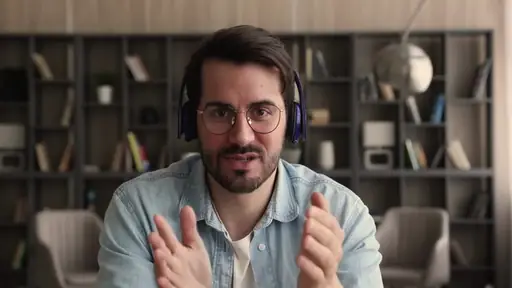
Votre invité ouvre le lien dans le navigateur d’un téléphone ou d’un ordinateur, saisit son nom et autorise sa caméra et son micro. Il attend hors antenne jusqu’à ce que vous le placiez sur le plateau, et voit le chat en direct pendant ce temps.
Voir les invités et les caméras →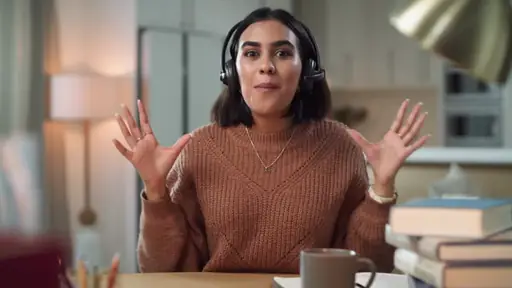
-
Sans compte, sans installation
Votre invité n’a besoin ni d’un compte LiveReacting ni d’une appli. Le lien fait office d’invitation.
-
Sur le plateau quand vous le décidez
Un invité attend hors antenne jusqu’à ce que vous l’ajoutiez à la scène. Coupez son micro, masquez sa caméra ou retirez-le, en un clic à chaque fois.
-
Vos invités voient aussi le chat
Les commentaires des spectateurs s’affichent dans la salle de l’invité : il peut répondre à une question dès qu’elle arrive.
Plusieurs caméras, et votre écran.
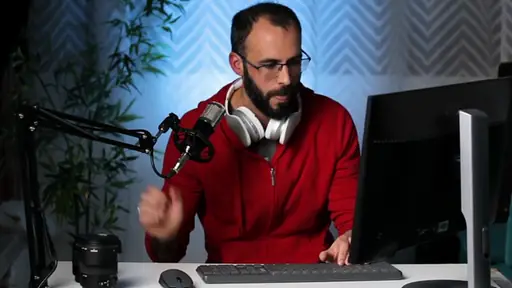
Chaque caméra et chaque micro est une source à part entière. Ajoutez-en plusieurs, placez-les sur le plateau et passez de l’une à l’autre avec les scènes. Partagez à côté un écran entier, une fenêtre ou un seul onglet de navigateur.
Lire le guide des caméras →-
Une caméra avec un nom et un cadre
Choisissez chaque caméra dans la liste que propose votre navigateur. Donnez-lui un nom, une bordure et des coins arrondis sur le plateau.
-
Un écran, une fenêtre ou un onglet
Choisissez ce que vous partagez au moment de l’ajouter. Un onglet de navigateur peut être partagé avec l’audio : une vidéo à l’écran est alors diffusée avec le son.
-
Un micro, ou plusieurs
Ajoutez chaque micro comme source à part entière et réglez son volume. L’annulation d’écho et la réduction du bruit sont activées par défaut, pour vous comme pour vos invités.
Une scène pour chaque partie de l’émission.
Une ouverture, la discussion, un extrait, une conclusion. Passez de l’une à l’autre en un clic pendant le direct, ou laissez la scène suivante s’enchaîner d’elle-même à la fin d’un compte à rebours ou d’une vidéo.
Lire le guide des mises en page automatiques →

-
Le plateau se met en page tout seul
Activez les mises en page automatiques et choisissez une disposition pour deux à cinq personnes. Quand quelqu’un arrive ou part, le plateau se réorganise. Au-delà, placez les personnes vous-même.
-
Ou placez tout vous-même
Faites glisser n’importe quelle source où vous voulez et redimensionnez-la, avec des repères qui l’alignent automatiquement.
-
Copiez une scène pour préparer la suivante
Dupliquez une scène, changez un élément, et le reste de l’émission est déjà en place.
Votre habillage et vos extraits, sur l’image en direct.
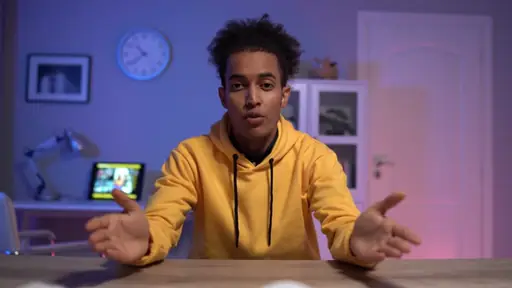
Un logo, un bandeau nominatif, une piste musicale ou une vidéo enregistrée : chacun est une source que vous placez n’importe où sur le plateau, seule ou à côté de votre caméra, et que vous déplacez, redimensionnez ou remplacez pendant le direct. Une playlist peut assurer tout un segment et passer la main à la scène suivante quand elle se termine.
Lire le guide du logo →
-
Un bandeau nominatif en texte
Ajoutez un titre, le nom d’un invité ou une ligne défilante sous forme de texte, fixe ou animé, dans la police et la taille de votre choix.
-
Un extrait dans l’émission en direct
Lancez une vidéo enregistrée dans une scène, seule ou à côté de votre caméra, et laissez une playlist passer à la scène suivante quand elle se termine.
-
Une musique de fond
Importez une piste, réglez son volume, et lancez-la ou arrêtez-la depuis le studio.
Le chat en direct, un compte à rebours ou un jeu, sur le même plateau.
Vous les placez, les redimensionnez et les faites alterner avec les scènes, comme une caméra.
-
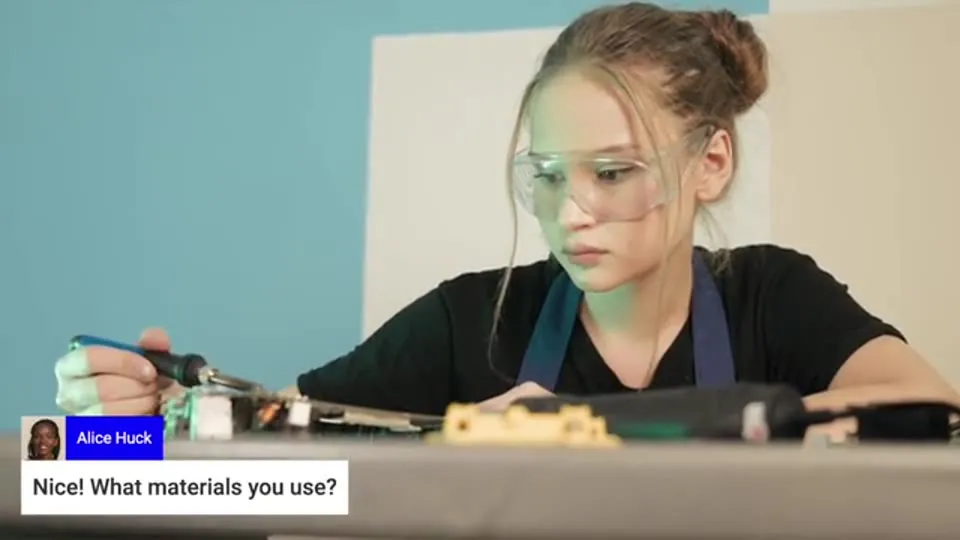
Commentaires des spectateurs à l’écran
Affichez les commentaires des spectateurs sur l’image à mesure qu’ils arrivent, à l’endroit, avec le thème et à la taille de votre choix.
Lire le guide de l’overlay de chat -
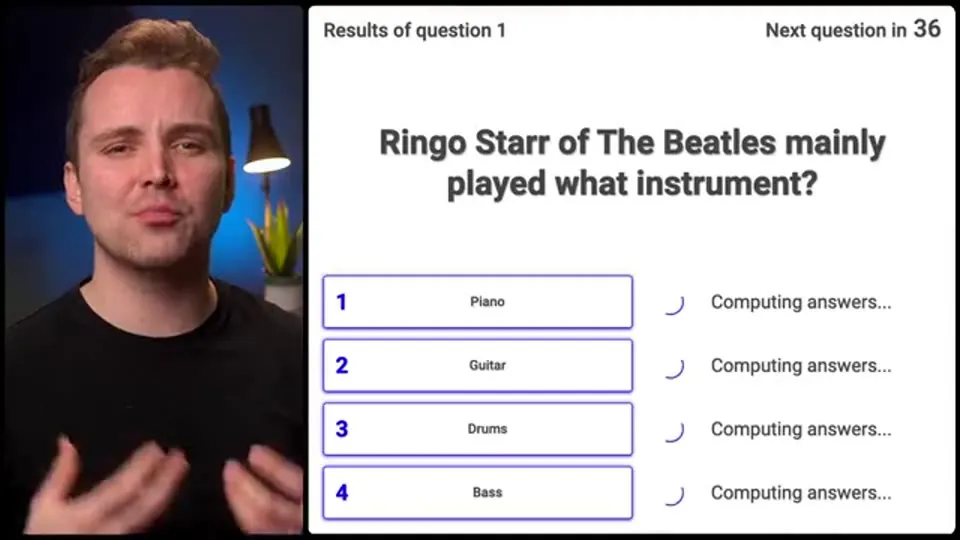
Un quiz ou un sondage avec vos invités
Placez un quiz, un sondage ou un jeu-concours sur la scène à côté de vos invités. Les spectateurs participent en écrivant un commentaire dans le chat en direct.
Voir la diffusion en direct interactive -
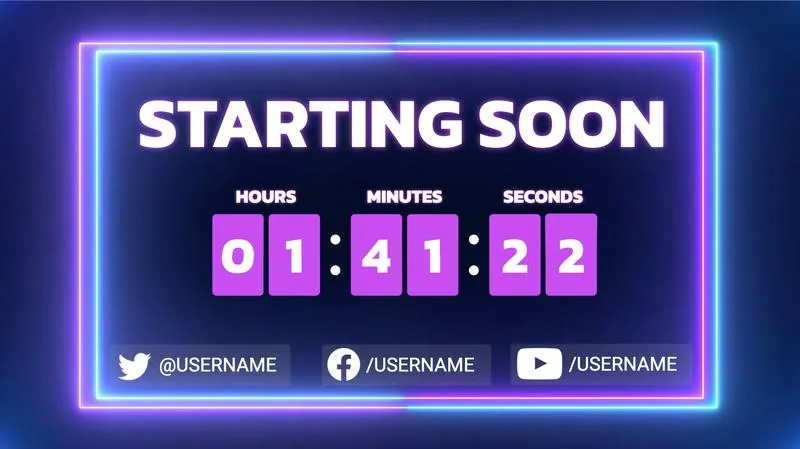
Un compte à rebours d’attente
Ouvrez sur une scène de compte à rebours, et laissez-la passer d’elle-même à votre caméra quand elle se termine.
Voir les comptes à rebours -
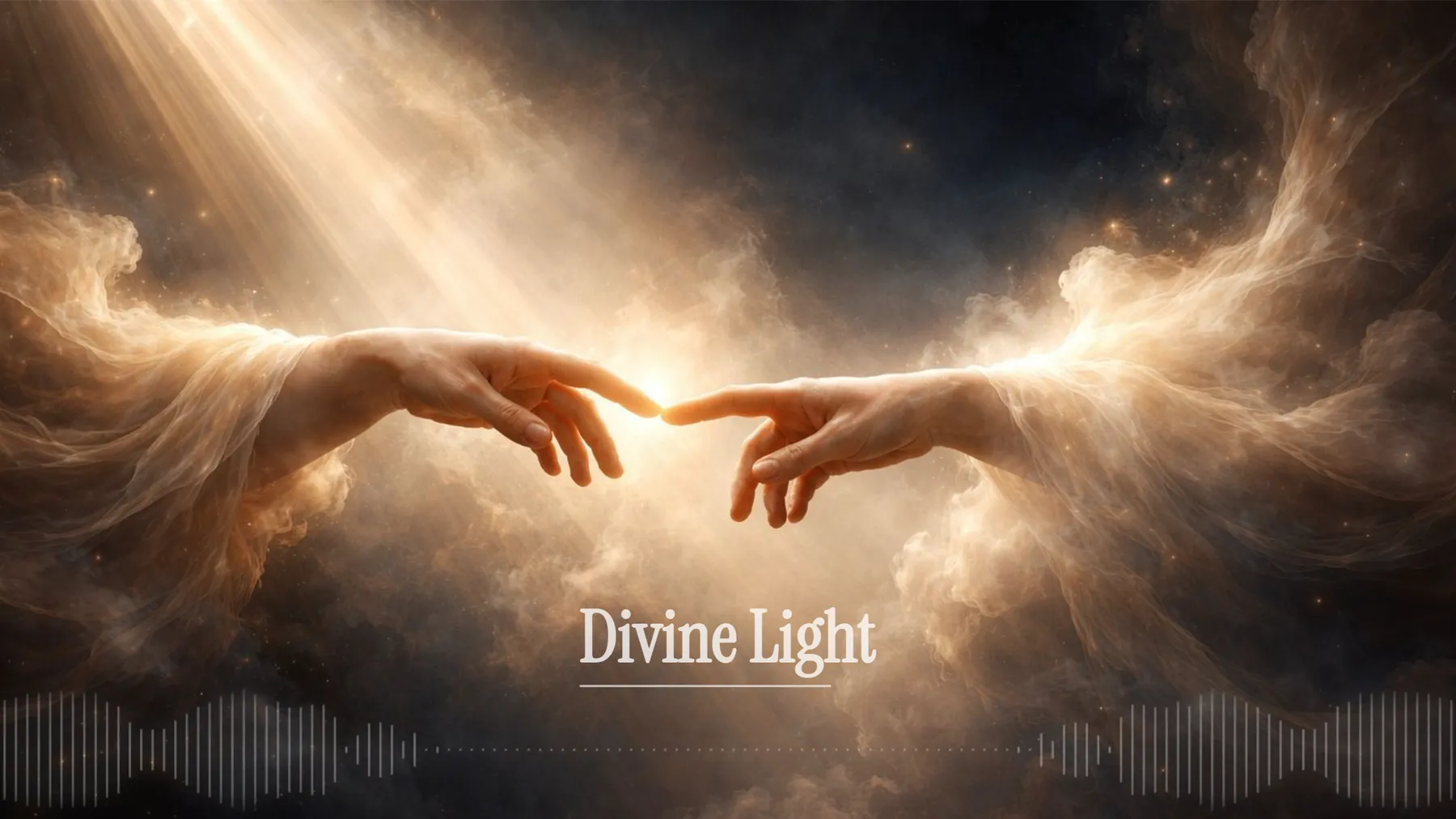
De la musique avec visualiseur
Lancez une piste ou toute une playlist audio sous l’émission, avec un visualiseur qui bouge au rythme du son.
Guide du Centre d’aide -
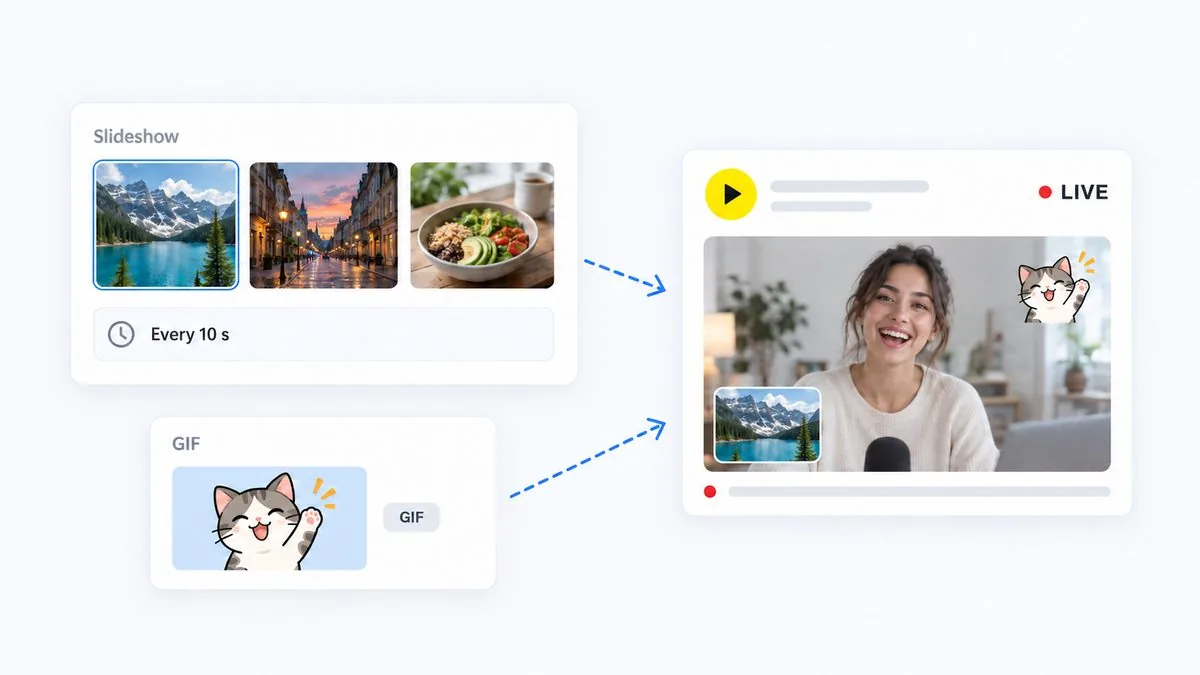
Un diaporama ou un GIF
Faites défiler une série d’images en diaporama selon son propre minuteur, ou posez un GIF sur l’image, seul ou par-dessus votre caméra.
Guide du Centre d’aide -
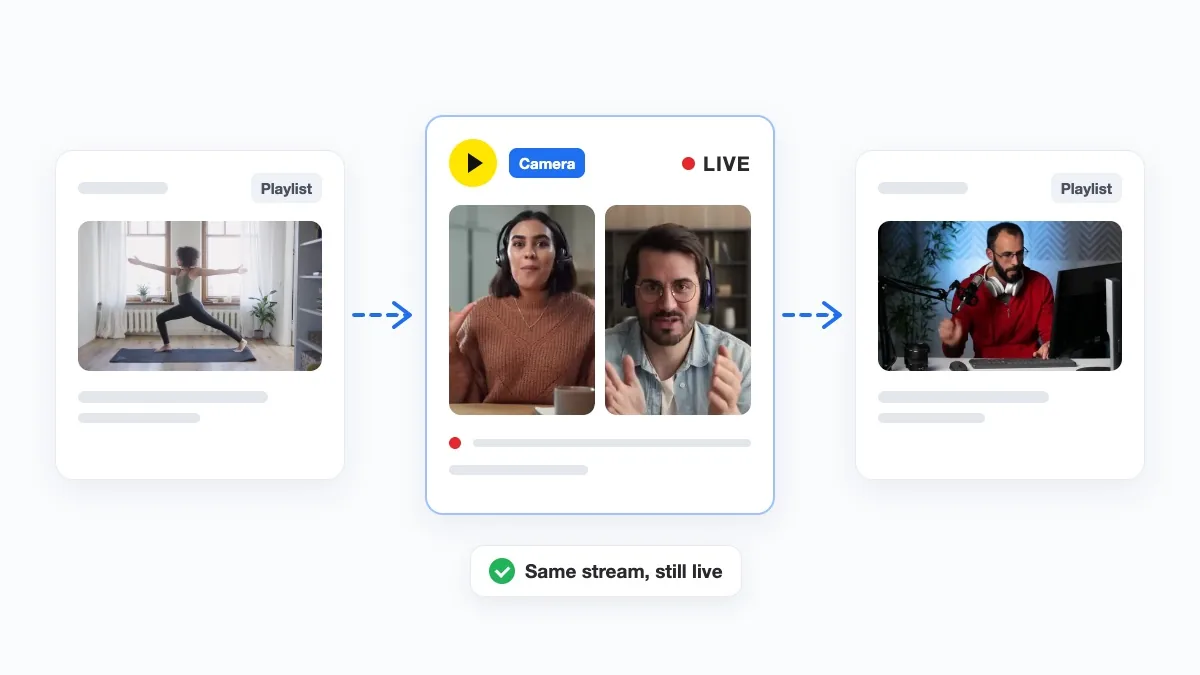
Passez à votre caméra en pleine playlist
Lancez une playlist, passez à votre caméra et à un invité au milieu, puis revenez aux vidéos. Le direct reste à l’antenne. Laissez la playlist tourner, et c’est un direct 24/7 depuis nos serveurs.
Voir la diffusion en direct 24/7
Votre onglet envoie la caméra, nos serveurs font le reste.
Une caméra, un micro ou un écran partagé passe par votre navigateur : gardez l’onglet ouvert et votre connexion stable tant que vous êtes à l’antenne. Un extrait enregistré, une playlist ou un direct 24/7 tourne sur nos serveurs et n’a besoin ni de l’un ni de l’autre.
Voir la multidiffusion →-
Toutes vos chaînes connectées, en même temps
Connectez YouTube, Facebook, Twitch ou Instagram en vous identifiant, ou toute autre plateforme en collant sa clé de stream. Une seule émission part sur toutes ; la page des tarifs indique combien chaque offre en inclut.
-
Modifiez l’émission pendant le direct
Déplacez une source, changez d’extrait, passez à une autre scène ou mettez un invité sur le plateau pendant que vous êtes à l’antenne. Les spectateurs voient la nouvelle image ; le direct ne s’arrête pas.
-
Paysage, portrait ou carré
Choisissez le format du direct dans le réglage de résolution : paysage, portrait pour les Shorts, les Reels et TikTok, ou carré. Chaque source se réorganise pour s’adapter.
3M+ directs, 39K+ clients satisfaits.
Produire une émission en direct, vu par nos clients.

“Ce logiciel coche toutes les cases de ce dont j’ai besoin pour mes directs YouTube.
L’interface est fantastique et très facile à utiliser. Il semble qu’il manque toujours une ou deux fonctionnalités aux autres plateformes, ce qui gâche tout, mais LiveReacting a tout ce dont j’ai besoin.”
 Jesse E.Créateur de contenu YouTube
“Le plus étonnant avec ce logiciel, c’est qu’on peut modifier son direct à la volée. On peut changer l’habillage, ajouter des vidéos préenregistrées, et tout cela depuis le cloud.
Et bien sûr, tous les outils interactifs comme les comptes à rebours, les sondages et les quiz sont vraiment géniaux.”
 Geoffrey E.Directeur des contenus dans une agence marketing
“Génial ! Live Reacting nous permet de publier à la fois sur YouTube et sur Facebook, rapidement et sans avoir à envoyer la vidéo sur chacun séparément.”
 Jason J.Responsable du ministère audiovisuel d’une institution religieuse
Choisis parmi 3 783 009 directs.
Des directs organisés par nos clients.
Ouvrez un modèle prêt à l’emploi et modifiez-le.
Un projet de direct prêt à l’emploi pour une occasion précise. Ouvrez-le, gardez-le tel quel ou modifiez ce qu’il faut, et passez en direct sans rien construire de zéro.
-
 Ouvrir le modèle
Une émission en plusieurs scènes : une ouverture, la discussion avec les invités et une conclusion, prêtes à enchaîner.
Émission en direct
Ouvrir le modèle
Une émission en plusieurs scènes : une ouverture, la discussion avec les invités et une conclusion, prêtes à enchaîner.
Émission en direct
-
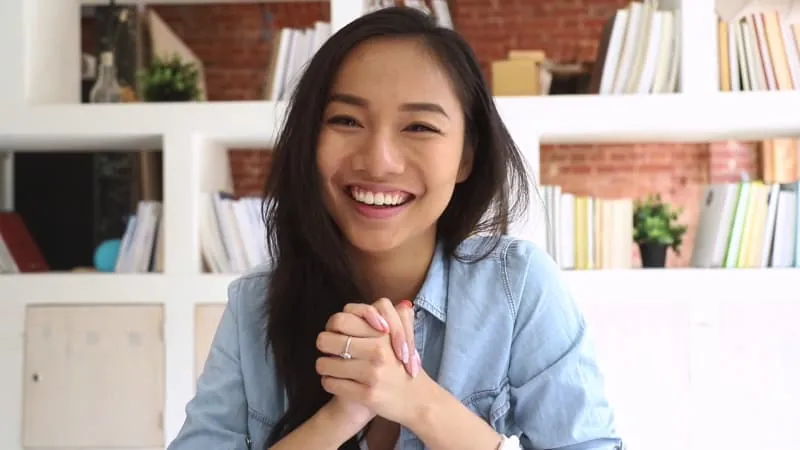 Ouvrir le modèle
Votre caméra et votre micro sur le plateau, et rien d’autre à configurer.
Caméra + micro
Ouvrir le modèle
Votre caméra et votre micro sur le plateau, et rien d’autre à configurer.
Caméra + micro
-
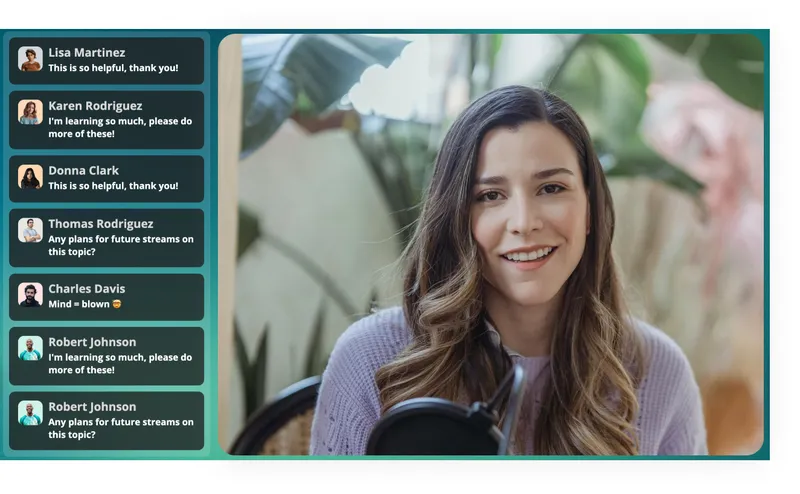 Ouvrir le modèle
Votre caméra, avec les commentaires des spectateurs affichés sur l’image.
Caméra + overlay de commentaires
Ouvrir le modèle
Votre caméra, avec les commentaires des spectateurs affichés sur l’image.
Caméra + overlay de commentaires
-
Ouvrir le modèle
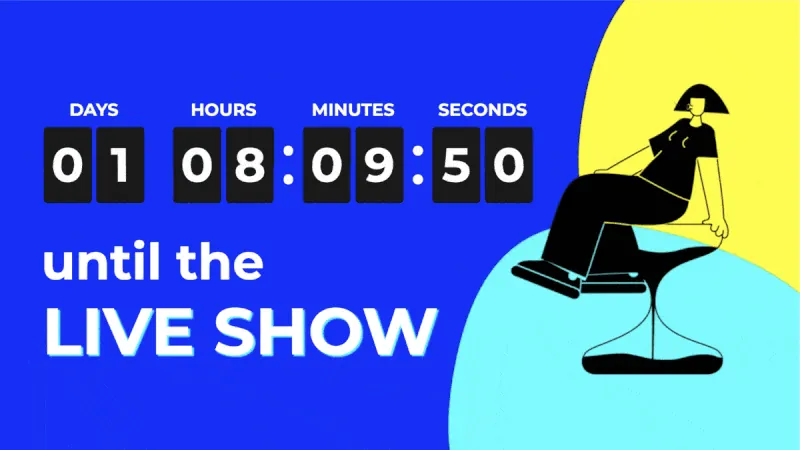
Une scène de compte à rebours qui passe à votre caméra quand elle se termine.
Compte à rebours + webcam
-
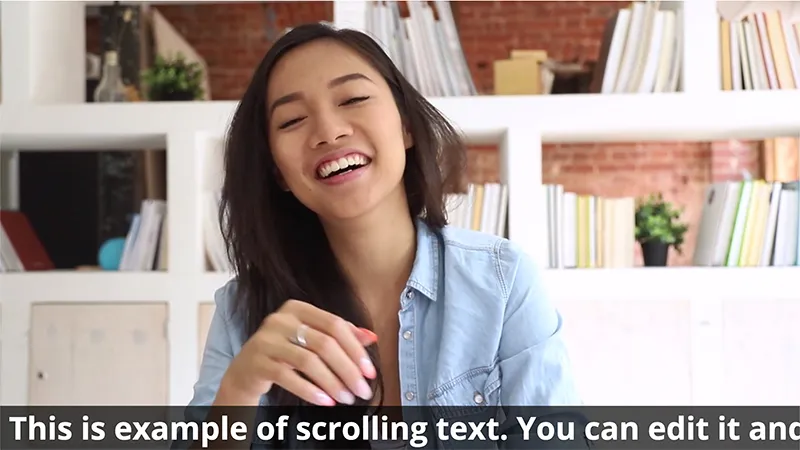 Ouvrir le modèle
Une vidéo avec une ligne de texte défilant en dessous, pour un bandeau d’infos ou une annonce.
Vidéo avec texte défilant
Ouvrir le modèle
Une vidéo avec une ligne de texte défilant en dessous, pour un bandeau d’infos ou une annonce.
Vidéo avec texte défilant
-
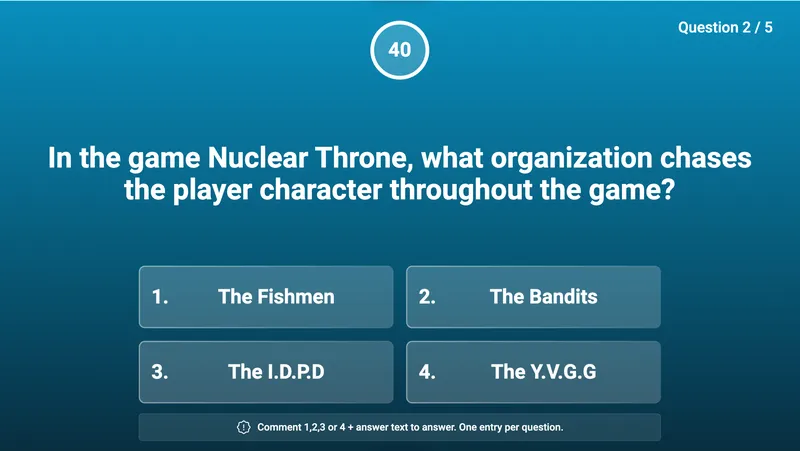 Ouvrir le modèle
Un quiz à côté de votre caméra ; les spectateurs répondent dans le chat en direct.
Quiz simple
Ouvrir le modèle
Un quiz à côté de votre caméra ; les spectateurs répondent dans le chat en direct.
Quiz simple
Ce que l’on produit dans le navigateur, et ce que l’on met sur le plateau.
Une émission, c’est tout ce qui comporte une caméra, un invité ou un écran.
-
Une interview
Un invité venu par un lien, à côté de votre caméra, et le plateau choisit pour vous une mise en page côte à côte.
Voir les invités et les caméras -
Une table ronde
Quatre invités sur un même plateau, un bandeau nominatif sous chacun, et une scène pour les questions à la fin.
-
Un cours ou un webinaire
Vos diapositives en écran partagé, votre caméra dans le coin, et une scène de compte à rebours avant de commencer.
Lire le guide du partage d’écran -
Un lancement de produit
Un extrait enregistré qui passe à votre caméra quand il se termine, et un sondage sur l’image.
Voir les sondages -
Un office du dimanche
Deux caméras alternées avec les scènes, les textes à l’écran, et les commentaires montrés à l’assemblée.
Voir la diffusion pour les églises -
Une émission dans OBS ou vMix
Vous produisez déjà votre émission ailleurs ? Ajoutez-y LiveReacting comme source navigateur pour les jeux et les commentaires.
Voir la diffusion en direct interactive
Comment d’autres le mettent en place.
-
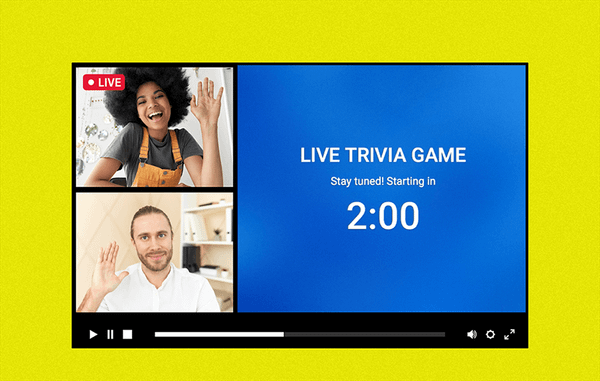
Comment ajouter un invité à votre direct
-
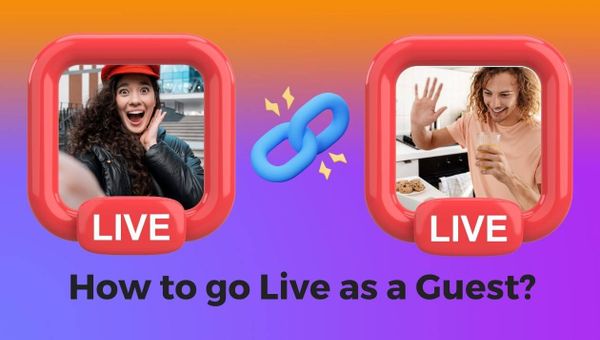
Comment passer en direct en tant qu’invité
-
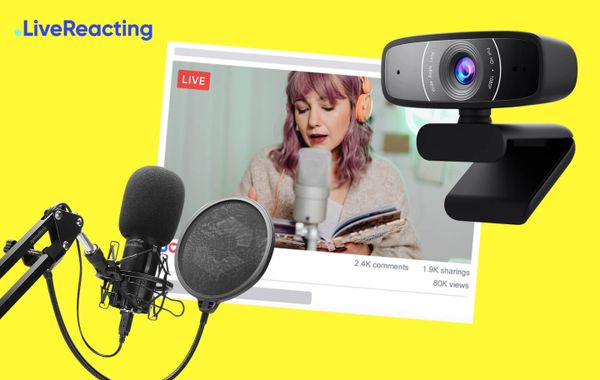
Ajouter une caméra et un son externe à un direct
-
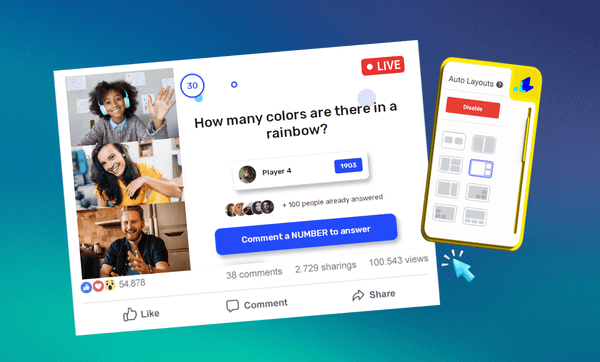
Mises en page automatiques pour un direct
-
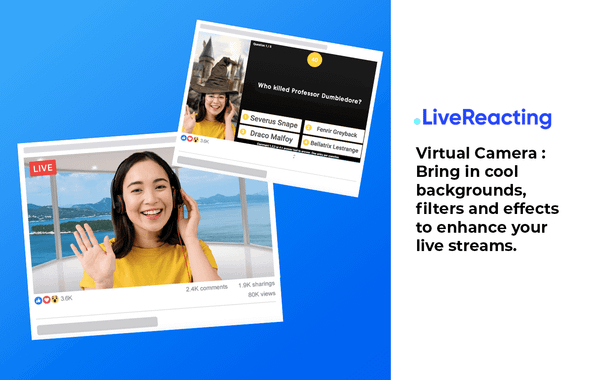
Comment utiliser une caméra virtuelle dans un direct
-
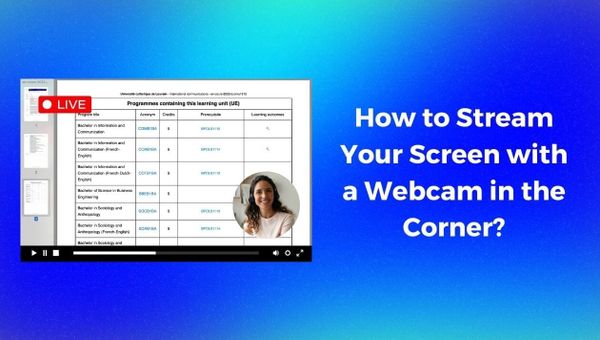
Diffuser votre écran avec une webcam dans le coin
-
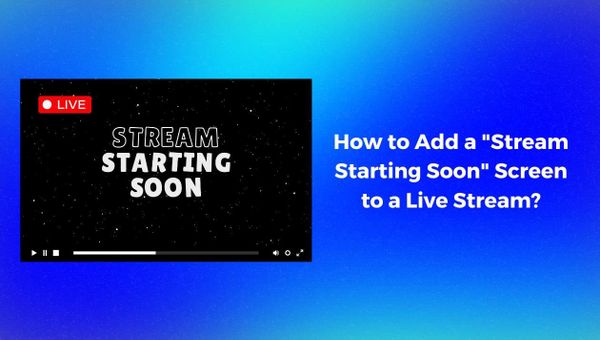
Ajouter un écran d’attente à un direct
-
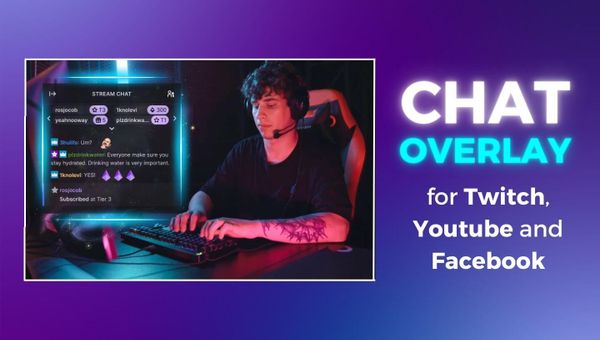
Ajouter un overlay de chat YouTube ou Twitch à un direct
Questions fréquentes.
Mes invités ont-ils besoin d’un compte ou d’une application ?
Non. Ils ouvrent le lien dans le navigateur d’un téléphone ou d’un ordinateur, saisissent un nom et autorisent leur caméra et leur micro. Ils sont alors dans la salle, hors antenne, jusqu’à ce que vous les placiez sur le plateau.
Mon ordinateur doit-il rester allumé ?
Tant qu’une caméra, un micro ou un écran partagé fait partie de l’émission, oui : ils sont diffusés depuis votre navigateur, gardez donc l’onglet ouvert. Un extrait enregistré, une playlist ou un direct 24/7 tourne sur nos serveurs et n’en a pas besoin.
Combien d’invités peuvent participer ?
Jusqu’à 12 invités sur le plateau à la fois, selon votre offre. La page des tarifs indique le nombre pour chaque offre.
Les invités peuvent-ils participer depuis un téléphone ?
Oui. Le lien s’ouvre dans le navigateur du téléphone, l’invité saisit un nom et autorise la caméra, et il est dans la salle.
L’émission est-elle enregistrée ?
LiveReacting ne l’enregistre pas. YouTube conserve une rediffusion des directs de moins de 12 heures, d’après la page d’aide de YouTube consultée en septembre 2026 ; les autres plateformes ont leurs propres réglages de rediffusion, vérifiez-les avant de passer en direct.
Puis-je diffuser sur YouTube et Facebook en même temps ?
Oui, et aussi sur Twitch, Instagram, TikTok, LinkedIn, Kick, X et toute plateforme qui accepte une clé de stream. La page des tarifs indique combien de plateformes à la fois chaque offre inclut. Voir la multidiffusion.
Puis-je partager mon écran ?
Oui : un écran entier, une fenêtre ou un onglet de navigateur, seul ou à côté de votre caméra. Un invité ne peut pas partager son écran.
Que devient la mise en page quand un invité arrive ?
Avec les mises en page automatiques activées, le plateau se réorganise pour l’accueillir. Sinon, l’invité apparaît là où vous avez placé sa source.
Puis-je lancer un quiz ou un sondage avec mes invités à l’écran ?
Oui. Chaque jeu est une source que vous placez sur la scène à côté d’eux, et les spectateurs participent en écrivant un commentaire dans le chat en direct. Voir la diffusion en direct interactive.
Puis-je utiliser mon propre logiciel de caméra ou une caméra virtuelle ?
Oui. Tout ce que votre navigateur reconnaît comme caméra peut aller sur le plateau, y compris une caméra virtuelle issue d’un autre logiciel.
Puis-je faire une émission uniquement avec des extraits, sans caméra ?
Oui. Une scène de vidéos enregistrées ou une playlist est diffusée depuis nos serveurs, votre ordinateur peut donc être éteint. Si vous ajoutez une caméra plus tard, elle passera par votre navigateur.
Comment diffuser en direct avec des invités depuis un navigateur ?
- Pour diffuser en direct avec des invités depuis un navigateur, inscrivez-vous sur LiveReacting et créez un projet à partir d’un modèle d’émission en direct, puis connectez la chaîne YouTube, Facebook, Twitch ou autre sur laquelle vous diffusez. Copiez le lien d’invitation du projet et envoyez-le à vos invités : ils l’ouvrent dans un navigateur, saisissent un nom et attendent hors antenne. Placez-les sur le plateau, ajoutez votre caméra, votre écran ou un extrait, et passez en direct.
-
- Inscrivez-vous, ouvrez un modèle d’émission en direct et connectez la chaîne sur laquelle vous diffusez.
- Copiez le lien d’invitation et envoyez-le à vos invités : ils l’ouvrent dans un navigateur et attendent hors antenne.
- Placez-les sur le plateau, ajoutez votre caméra ou votre écran, et passez en direct.
-
 Rédigé et vérifié par l’équipe streaming de LiveReacting. Au service des directs depuis 2016. Voir les résultats clients.
Dernière mise à jour : septembre 2026
Rédigé et vérifié par l’équipe streaming de LiveReacting. Au service des directs depuis 2016. Voir les résultats clients.
Dernière mise à jour : septembre 2026
Trois choses à préparer
- Un compte LiveReacting gratuit Inscrivez-vous avec votre adresse e-mail. Ce que comprend chaque offre figure sur la page des tarifs. Voir les tarifs.
- Un ordinateur avec une caméra et un micro Le studio fonctionne dans le navigateur, et votre caméra est diffusée depuis celui-ci. Vos invités n’ont besoin que d’un téléphone ou d’un ordinateur avec un navigateur.
- Une chaîne sur laquelle diffuser Une chaîne YouTube, Facebook, Twitch ou Instagram connectée en vous identifiant, ou toute autre plateforme via sa clé de stream.
Lancez votre première émission en direct dans le navigateur.
Ouvrez un modèle d’émission en direct, envoyez un lien à vos invités et passez en direct. Vos caméras, votre écran, votre habillage et vos invités sur un même plateau, sans rien à installer d’un côté comme de l’autre.
- Sans carte bancaire
- 4.8 d’après 633 avis
Vous voulez d’abord voir les chiffres ? Voir les tarifs