Studio di live streaming con ospiti nel tuo browser.
Produci uno show in diretta con ospiti nel tuo browser. Invita gli ospiti con un link, aggiungi le tue telecamere, il tuo schermo e le clip, e cambia scena. Basta una scheda del browser per fare tutto. Niente da installare, né per te né per i tuoi ospiti.
- Gratis per iniziare
- 4,8 in base a 633 recensioni 4,8 è la media di 633 recensioni dei clienti. Provengono da siti di recensioni pubblici e dal nostro sistema di recensioni.




- 2070Le dirette trasmesse con LiveReacting in questo momento. Il valore si aggiorna ogni ora dal database reale. Dirette in corso adesso
- 3M+Tutte le dirette pubblicate con LiveReacting dal lancio. Contate nel database di LiveReacting il 11 settembre 2026. Dirette pubblicate
- 39K+ Clienti
- 99,998% Uptime






Manda un link e il tuo ospite è sul palco.
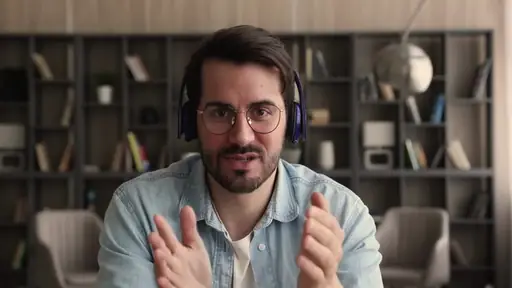
Il tuo ospite apre il link nel browser di un telefono o di un computer, scrive il suo nome e consente l’accesso a telecamera e microfono. Resta fuori onda finché non lo metti sul palco, e intanto vede la chat dal vivo.
Vedi ospiti e telecamere →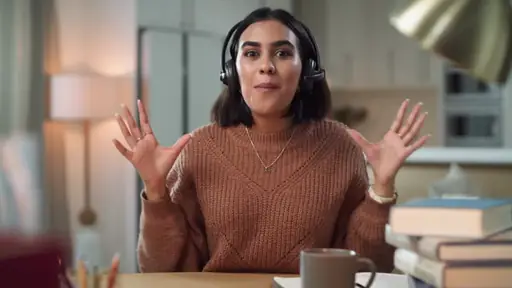
-
Nessun account, niente da installare
Al tuo ospite non servono né un account LiveReacting né un’app. Il link è tutto l’invito.
-
Sul palco quando lo dici tu
Un ospite resta fuori onda finché non lo aggiungi alla scena. Puoi silenziarlo, nascondere la sua telecamera o rimuoverlo, ognuna con un clic.
-
Anche i tuoi ospiti vedono la chat
I commenti degli spettatori compaiono nella stanza dell’ospite, così può rispondere a una domanda appena arriva.
Più di una telecamera, e il tuo schermo.
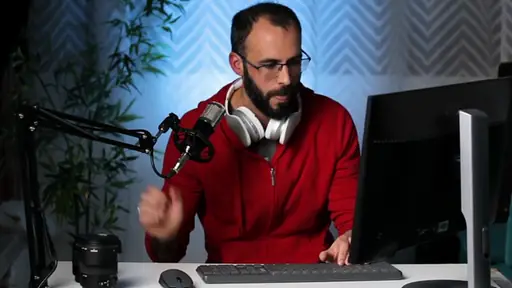
Ogni telecamera e ogni microfono è una sorgente a sé. Aggiungi più telecamere e più microfoni, posizionali sul palco e passa dall’uno all’altro con le scene. Accanto, condividi uno schermo intero, una finestra o una sola scheda del browser.
Leggi la guida alle telecamere →-
Una telecamera con nome e cornice
Scegli ogni telecamera dall’elenco che mostra il browser. Dalle un nome, un bordo e angoli arrotondati sul palco.
-
Uno schermo, una finestra o una scheda
Scegli cosa condividere quando lo aggiungi. Una scheda del browser può includere il suo audio, così un video sul tuo schermo si sente.
-
Un microfono, o più di uno
Aggiungi ogni microfono come sorgente a sé e regolane il volume. Cancellazione dell’eco e riduzione del rumore sono attive di default per te e per i tuoi ospiti.
Una scena per ogni parte dello show.
L’apertura, la conversazione, una clip, la chiusura. Passa dall’una all’altra con un clic mentre sei in diretta, oppure lascia che un countdown o un video passino da soli alla scena successiva quando finiscono.
Leggi la guida ai layout automatici →

-
Il palco si organizza da solo
Attiva i layout automatici e scegli una disposizione da due a cinque persone. Quando qualcuno entra o esce, il palco si riorganizza da solo. Con più persone, posizionale tu.
-
Oppure posiziona tutto tu
Trascina qualsiasi sorgente dove vuoi e ridimensionala, con guide che la allineano in automatico.
-
Copia una scena per iniziare la successiva
Duplica una scena, cambia una cosa, e il resto dello show è già impostato.
Il tuo branding e le tue clip, sull’immagine in diretta.
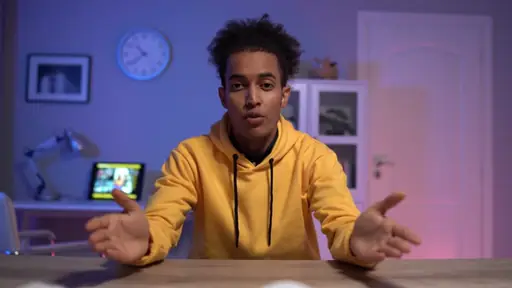
Un logo, un sottopancia, un brano musicale o un video registrato: ognuno è una sorgente che posizioni dove vuoi sul palco, da sola o accanto alla telecamera, e che puoi spostare, ridimensionare o sostituire mentre sei in diretta. Una playlist può coprire un intero segmento e passare alla scena successiva quando finisce.
Leggi la guida al logo →
-
Un sottopancia di testo
Aggiungi un titolo, il nome di un ospite o una riga che scorre come testo, fisso o animato, nel font e nella dimensione che scegli.
-
Una clip dentro lo show
Riproduci un video registrato in una scena, da solo o accanto alla telecamera, e lascia che una playlist passi alla scena successiva quando finisce.
-
Musica di sottofondo
Carica un brano, regolane il volume e avvialo o fermalo dallo studio.
La chat dal vivo, un countdown o un gioco, sullo stesso palco.
Li posizioni, ridimensioni e cambi con le scene, come una telecamera.
-
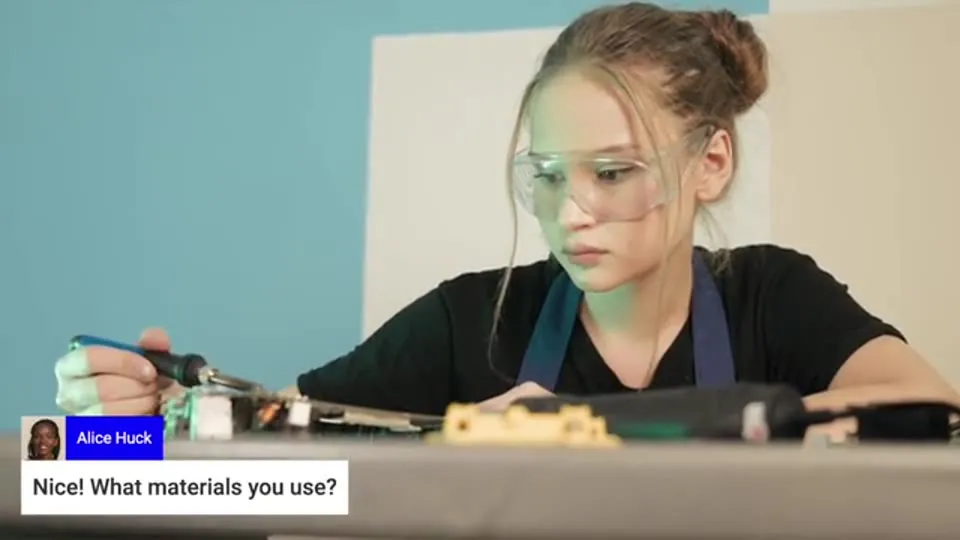
I commenti degli spettatori sullo schermo
Mostra i commenti degli spettatori sull’immagine man mano che arrivano, con la posizione, il tema e la dimensione che scegli.
Leggi la guida all’overlay della chat -
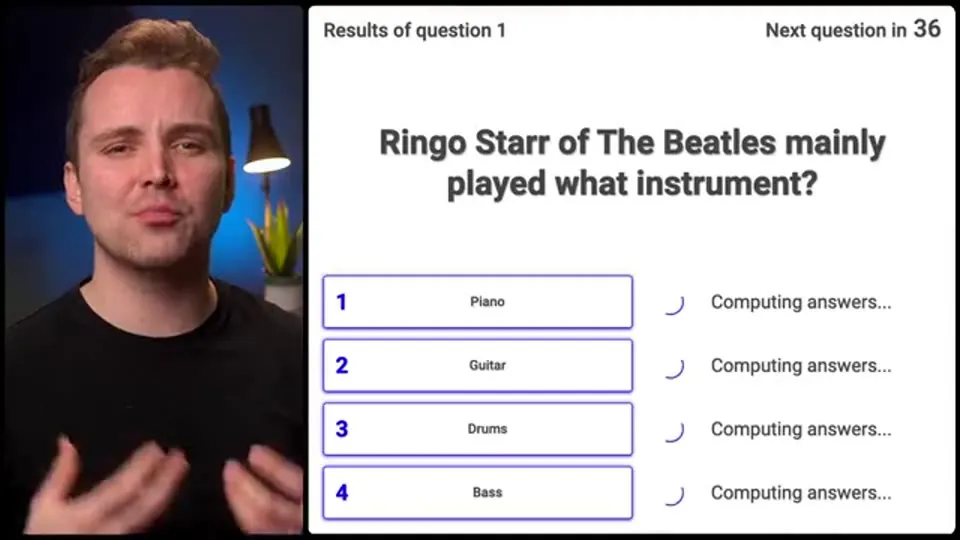
Un quiz o un sondaggio con i tuoi ospiti
Metti un quiz, un sondaggio o un giveaway sulla scena accanto ai tuoi ospiti. Gli spettatori partecipano scrivendo un commento nella chat dal vivo.
Vedi il live streaming interattivo -
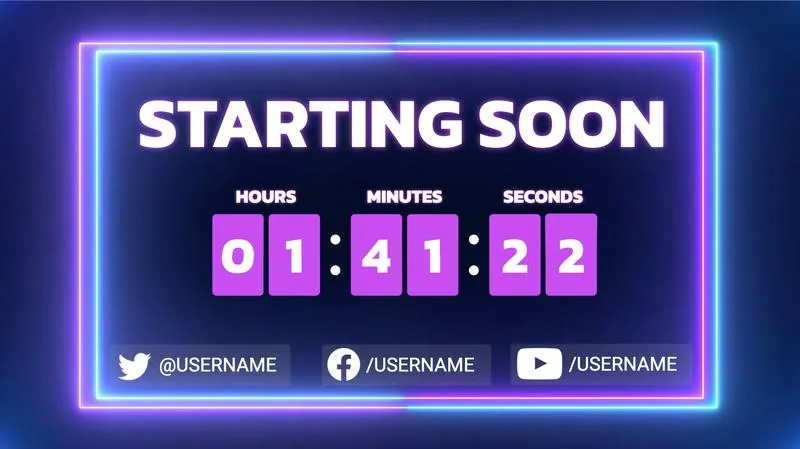
Un countdown di attesa
Inizia con una scena di countdown, e lascia che passi da sola alla tua telecamera quando finisce.
Vedi i countdown -

Musica con visualizzatore
Riproduci un brano o un’intera playlist audio in sottofondo, con un visualizzatore che si muove a ritmo.
Guida del Centro assistenza -
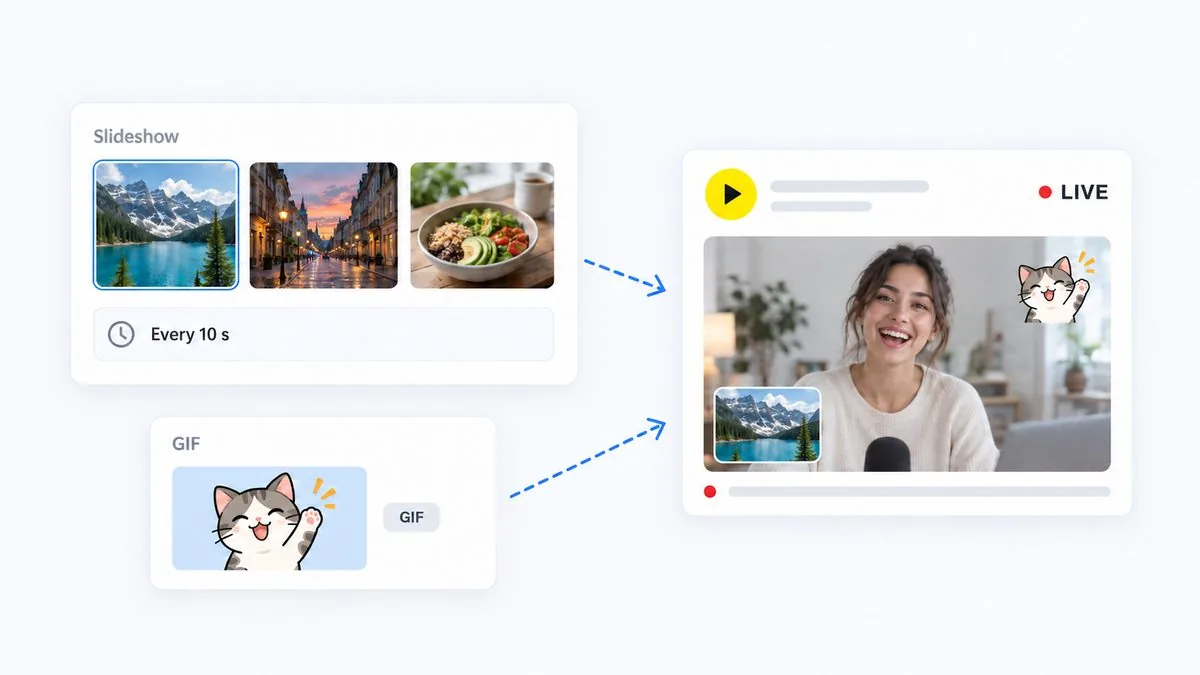
Uno slideshow o una GIF
Fai scorrere un gruppo di immagini in uno slideshow che cambia immagine con un suo timer, oppure metti una GIF sull’immagine, da sola o sopra la telecamera.
Guida del Centro assistenza -
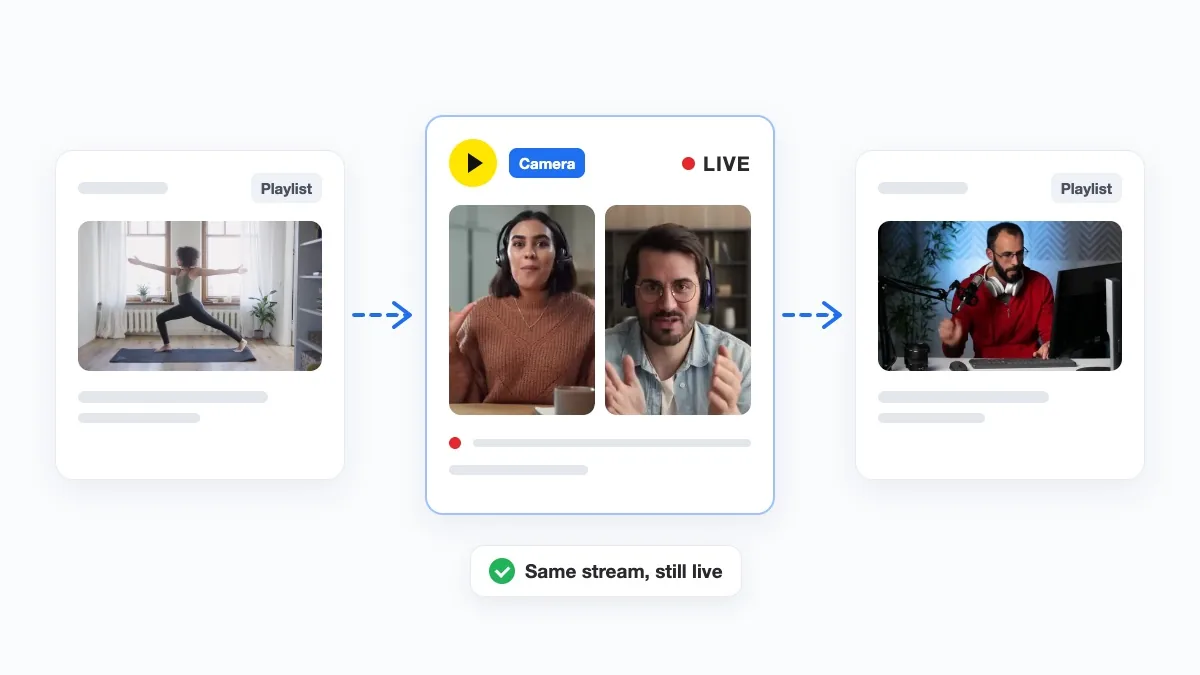
Passa alla telecamera a metà playlist
Avvia una playlist, passa alla tua telecamera e a un ospite a metà, poi torna ai video. La diretta resta in onda. Lascia girare la playlist, ed è una diretta 24/7 dai nostri server.
Vedi il live streaming 24/7
La tua scheda invia la telecamera, i nostri server fanno il resto.
Telecamera, microfono o schermo condiviso arrivano dal tuo browser, quindi tieni la scheda aperta e la connessione stabile mentre sei in onda. Una clip registrata, una playlist o una diretta 24/7 va in onda dai nostri server e non ha bisogno né dell’una né dell’altra.
Vedi il multistreaming →-
Tutti i canali collegati, insieme
Collega YouTube, Facebook, Twitch o Instagram accedendo con il tuo account, o qualsiasi altra piattaforma incollando la sua chiave di streaming. Lo stesso show va in onda su tutte; la pagina dei prezzi indica quante ne include ogni piano.
-
Cambia lo show mentre è in diretta
Sposta una sorgente, cambia una clip, passa a un’altra scena o metti un ospite sul palco mentre sei in onda. Gli spettatori vedono la nuova immagine; la diretta non si ferma.
-
Orizzontale, verticale o quadrato
Scegli il formato della diretta nell’impostazione della risoluzione: orizzontale, verticale per Shorts, Reels e TikTok, oppure quadrato. Ogni sorgente si riorganizza di conseguenza.
3M+ dirette, 39K+ clienti soddisfatti.
Com’è produrre uno show in diretta.

“Questo software soddisfa tutti i requisiti di cui ho bisogno per le mie dirette su YouTube.
L’interfaccia è fantastica e molto facile da usare. Sembra che a tutte le altre piattaforme manchi una o due funzioni che rovinano tutto, ma LiveReacting ha avuto tutto ciò che mi serve.”
 Jesse E.Content creator su YouTube
“La cosa più sorprendente di questo software è che puoi aggiornare la diretta al volo. Puoi cambiare il branding, aggiungere video preregistrati e tutto dal cloud.
E poi, naturalmente, tutti gli strumenti interattivi come i countdown, i sondaggi e i quiz sono davvero fantastici.”
 Geoffrey E.Chief Content Officer in un’agenzia di marketing
“Fantastico! Live Reacting ci permette di pubblicare sia su YouTube sia su Facebook, velocemente e senza dover caricare il video su ciascuno separatamente.”
 Jason J.Responsabile del ministero audiovisivo di un’istituzione religiosa
Scelte tra 3.783.009 dirette.
Dirette organizzate dai nostri clienti.
Apri un template pronto e modificalo.
Un progetto di diretta pronto per un’occasione precisa. Aprilo, lascialo così com’è o cambia quello che ti serve, e vai in diretta senza costruire niente da zero.
-
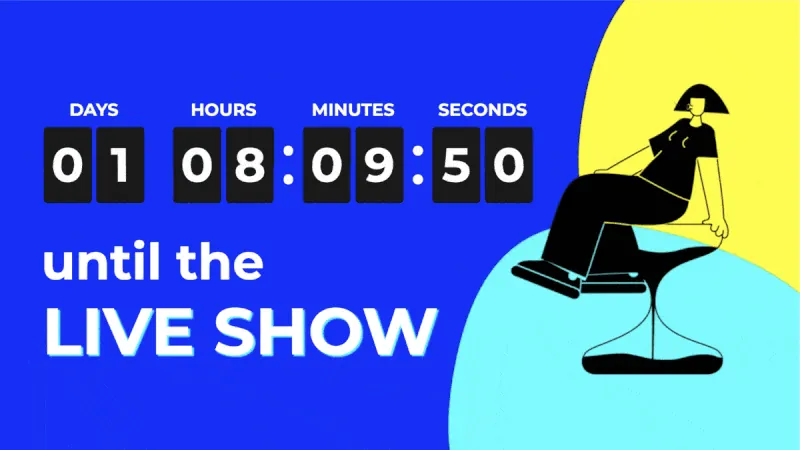 Apri il template
Uno show con più scene: l’apertura, la conversazione con gli ospiti e la chiusura, pronte da alternare.
Live show
Apri il template
Uno show con più scene: l’apertura, la conversazione con gli ospiti e la chiusura, pronte da alternare.
Live show
-
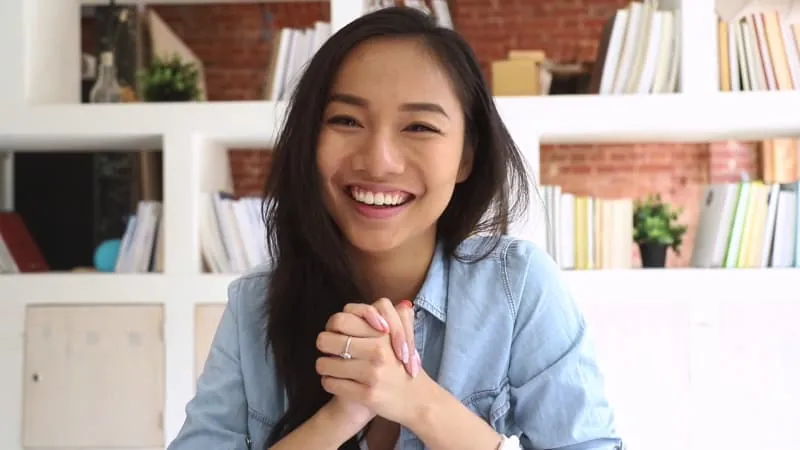 Apri il template
La tua telecamera e il tuo microfono sul palco, e nient’altro da configurare.
Telecamera + microfono
Apri il template
La tua telecamera e il tuo microfono sul palco, e nient’altro da configurare.
Telecamera + microfono
-
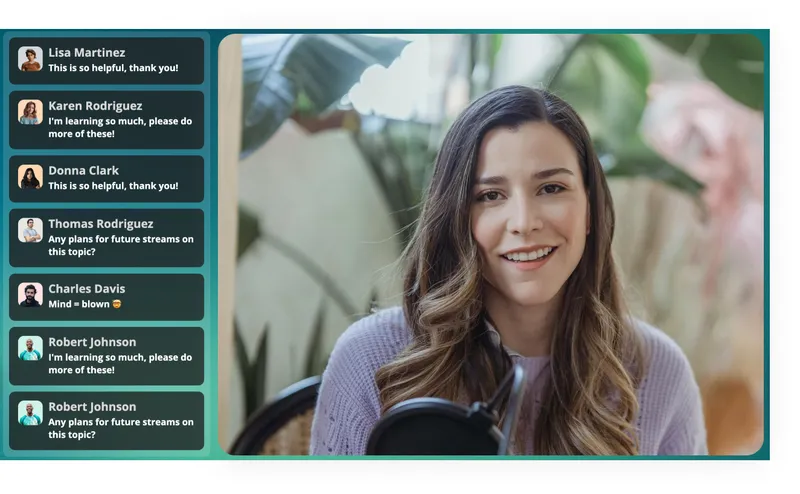 Apri il template
La tua telecamera con i commenti degli spettatori mostrati sopra l’immagine.
Telecamera + overlay dei commenti
Apri il template
La tua telecamera con i commenti degli spettatori mostrati sopra l’immagine.
Telecamera + overlay dei commenti
-
Apri il template
Una scena di countdown che passa alla tua telecamera quando finisce.
Countdown + webcam
-
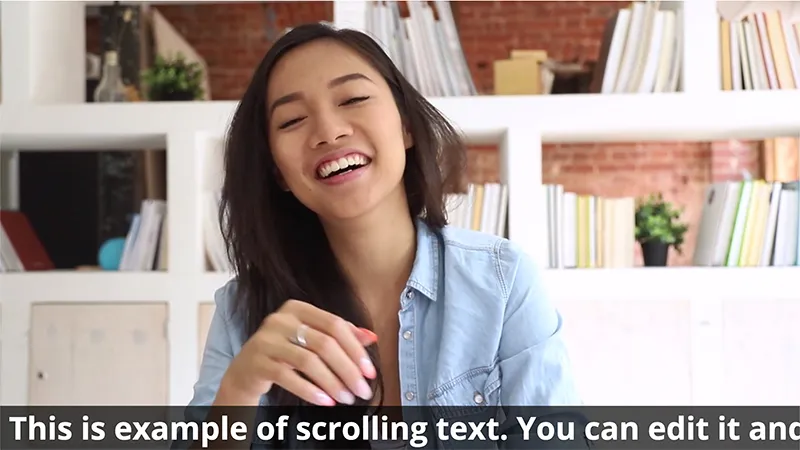 Apri il template
Un video con una riga di testo che scorre sotto, per un ticker o un avviso.
Video con testo scorrevole
Apri il template
Un video con una riga di testo che scorre sotto, per un ticker o un avviso.
Video con testo scorrevole
-
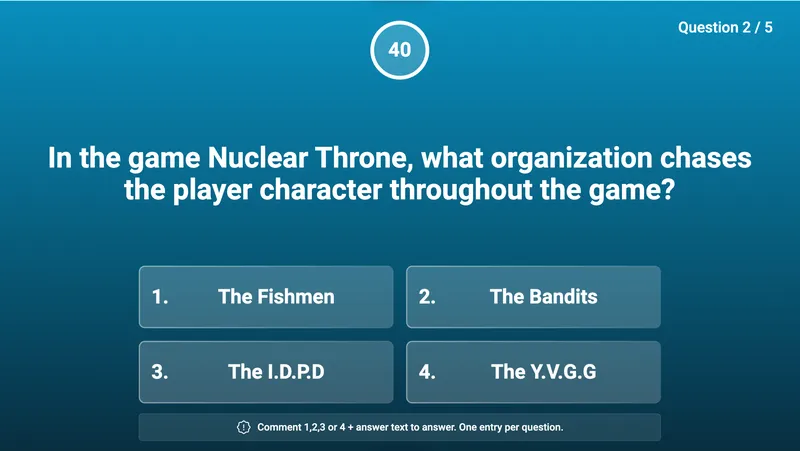 Apri il template
Un quiz accanto alla tua telecamera; gli spettatori rispondono nella chat dal vivo.
Quiz semplice
Apri il template
Un quiz accanto alla tua telecamera; gli spettatori rispondono nella chat dal vivo.
Quiz semplice
Cosa si produce nel browser, e cosa si mette sul palco.
Uno show è qualsiasi cosa con dentro una telecamera, un ospite o uno schermo.
-
Un’intervista
Un ospite collegato da un link, accanto alla tua telecamera, e il palco sceglie per te un layout affiancato.
Vedi ospiti e telecamere -
Un panel
Quattro ospiti sullo stesso palco, un sottopancia sotto ciascuno e una scena per le domande finali.
-
Una lezione o un webinar
Le tue slide come schermo condiviso, la tua telecamera nell’angolo e una scena di countdown prima di iniziare.
Leggi la guida allo schermo -
Il lancio di un prodotto
Una clip registrata che passa alla tua telecamera quando finisce, e un sondaggio sopra l’immagine.
Vedi i sondaggi -
Una funzione domenicale
Due telecamere alternate con le scene, i testi sullo schermo e i commenti mostrati ai presenti.
Vedi il live streaming per le chiese -
Uno show dentro OBS o vMix
Produci già il tuo show altrove? Aggiungi LiveReacting come sorgente browser per i giochi e i commenti.
Vedi il live streaming interattivo
Come lo configurano gli altri.
-
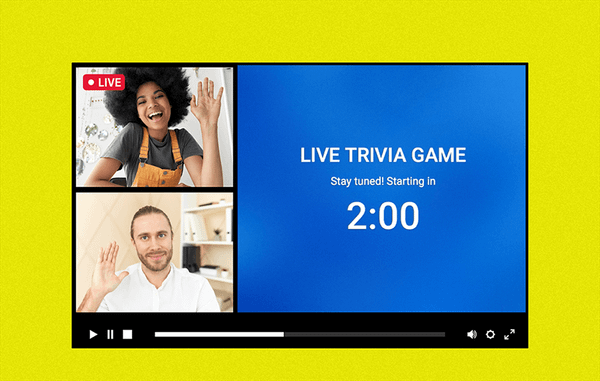
Come aggiungere un ospite alla tua diretta
-
Come andare in diretta come ospite
-
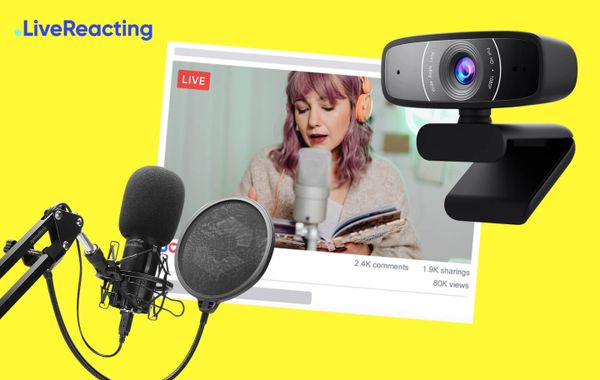
Aggiungere una telecamera e un audio esterno a una diretta
-
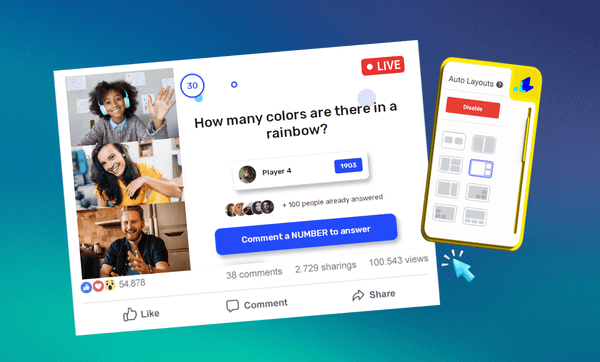
Layout automatici per una diretta
-
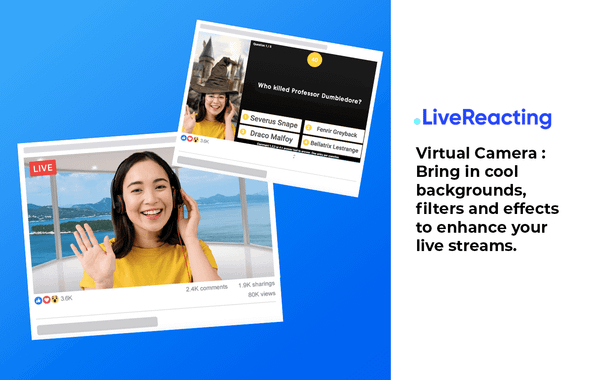
Come usare una telecamera virtuale in una diretta
-
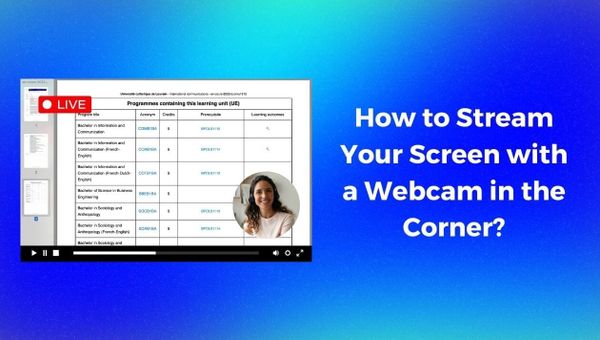
Trasmetti il tuo schermo con la webcam nell’angolo
-
Aggiungere una schermata di attesa a una diretta
-
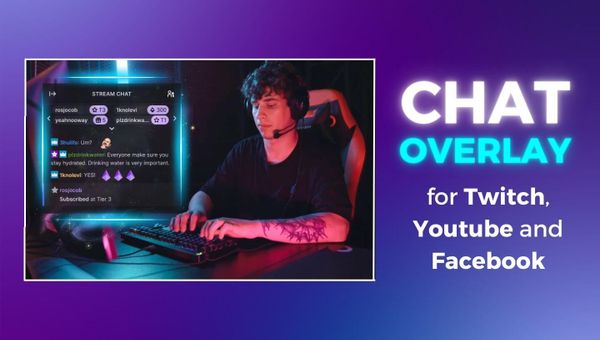
Aggiungere l’overlay della chat di YouTube o Twitch a una diretta
Domande frequenti.
I miei ospiti hanno bisogno di un account o di un’app?
No. Aprono il link nel browser di un telefono o di un computer, scrivono un nome e consentono l’accesso a telecamera e microfono. A quel punto sono nella stanza, fuori onda, finché non li metti sul palco.
Il mio computer deve restare acceso?
Sì, finché nello show c’è una telecamera, un microfono o uno schermo condiviso: arrivano dal tuo browser, quindi tieni la scheda aperta. Una clip registrata, una playlist o una diretta 24/7 va in onda dai nostri server e non ne ha bisogno.
Quanti ospiti possono partecipare?
Fino a 12 ospiti sul palco contemporaneamente, a seconda del piano. La pagina dei prezzi indica il numero per ogni piano.
Gli ospiti possono collegarsi da un telefono?
Sì. Il link si apre nel browser del telefono, l’ospite scrive un nome e consente l’accesso alla telecamera, ed è nella stanza.
Lo show viene registrato?
LiveReacting non lo registra. YouTube conserva la replica di una diretta più breve di 12 ore, secondo la sua pagina di assistenza letta a settembre 2026; le altre piattaforme hanno le loro impostazioni per le repliche, quindi controllale prima di andare in diretta.
Posso trasmettere su YouTube e Facebook contemporaneamente?
Sì, e anche su Twitch, Instagram, TikTok, LinkedIn, Kick, X e qualsiasi piattaforma che accetti una chiave di streaming. La pagina dei prezzi indica quante destinazioni contemporanee include ogni piano. Vedi il multistreaming.
Posso condividere lo schermo?
Sì, uno schermo intero, una finestra o una sola scheda del browser, da solo o accanto alla tua telecamera. Un ospite non può condividere il proprio schermo.
Cosa succede al layout quando entra un ospite?
Con i layout automatici attivi, il palco si riorganizza da solo per fargli posto. Se sono disattivati, l’ospite compare dove hai posizionato la sua sorgente.
Posso fare un quiz o un sondaggio con i miei ospiti sullo schermo?
Sì. Ogni gioco è una sorgente che posizioni sulla scena accanto a loro, e gli spettatori partecipano scrivendo un commento nella chat dal vivo. Vedi il live streaming interattivo.
Posso usare il mio software per la telecamera o una telecamera virtuale?
Sì. Tutto ciò che il browser riconosce come telecamera può andare sul palco, compresa una telecamera virtuale di un altro software.
Posso fare uno show solo con clip, senza telecamera?
Sì. Una scena di video registrati o una playlist va in onda dai nostri server, quindi il tuo computer può restare spento. Se poi aggiungi una telecamera, arriva dal tuo browser.
Come si fa una diretta con ospiti dal browser?
- Per fare una diretta con ospiti dal browser, registrati su LiveReacting e crea un progetto da un template Live show, poi collega il canale YouTube, Facebook, Twitch o di un’altra piattaforma su cui trasmetti. Copia il link di invito dal progetto e mandalo ai tuoi ospiti: lo aprono nel browser, scrivono un nome e aspettano fuori onda. Mettili sul palco, aggiungi la tua telecamera, il tuo schermo o una clip, e vai in diretta.
-
- Registrati, apri un template Live show e collega il canale su cui trasmetti.
- Copia il link di invito e mandalo ai tuoi ospiti: lo aprono nel browser e aspettano fuori onda.
- Mettili sul palco, aggiungi la tua telecamera o il tuo schermo, e vai in diretta.
-
 Scritto e verificato dal team streaming di LiveReacting. Al servizio delle dirette dal 2016. Vedi i risultati dei clienti.
Ultimo aggiornamento: settembre 2026
Scritto e verificato dal team streaming di LiveReacting. Al servizio delle dirette dal 2016. Vedi i risultati dei clienti.
Ultimo aggiornamento: settembre 2026
Tre cose da avere pronte
- Un account LiveReacting gratuito Registrati con il tuo indirizzo email. Cosa include ogni piano lo trovi nella pagina dei prezzi. Vedi i prezzi.
- Un computer con telecamera e microfono Lo studio funziona nel browser, e la tua telecamera trasmette da lì. Agli ospiti basta un telefono o un computer con un browser.
- Un canale su cui trasmettere Un canale YouTube, Facebook, Twitch o Instagram collegato accedendo con il tuo account, o qualsiasi altra piattaforma con la sua chiave di streaming.
Inizia il tuo primo show in diretta nel browser.
Apri un template Live show, manda un link ai tuoi ospiti e vai in diretta. Le tue telecamere, il tuo schermo, il tuo branding e i tuoi ospiti sullo stesso palco, e niente da installare, né per te né per loro.
- Nessuna carta di credito
- 4.8 in base a 633 recensioni
Vuoi vedere prima i numeri? Vedi i prezzi