Estúdio de transmissão ao vivo com convidados no seu navegador.
Produza um show ao vivo com convidados no navegador. Chame convidados por link, adicione suas câmeras, sua tela e clipes, e troque de cena. Uma única aba do navegador faz tudo isso. Nada para instalar, nem para você nem para seus convidados.
- Comece grátis
- 4,8 em 633 avaliações 4,8 é a média de 633 avaliações de clientes. Elas vêm de sites públicos de avaliação e do nosso próprio sistema de avaliações.




- 2070Transmissões no ar pelo LiveReacting neste momento. O valor é atualizado a cada hora a partir do banco de dados real. Transmissões ao vivo agora
- 3M+Todas as transmissões publicadas pelo LiveReacting desde o lançamento. Contadas no banco de dados do LiveReacting em 11 de setembro de 2026. Transmissões publicadas
- 39K+ Clientes
- 99,998% Disponibilidade






Envie um link, e seu convidado já está no palco.
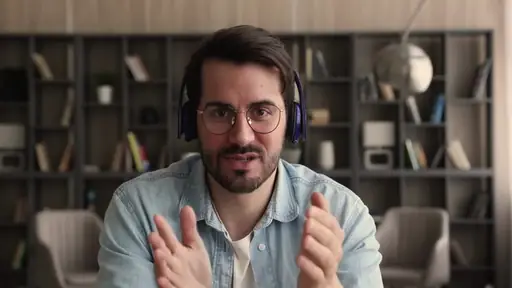
Seu convidado abre o link no navegador de um celular ou computador, digita o nome e permite o acesso à câmera e ao microfone. Ele espera fora do ar até você colocá-lo no palco, e vê o chat ao vivo enquanto espera.
Ver convidados e câmeras →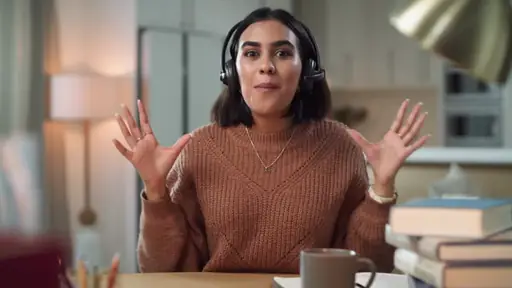
-
Sem conta, nada para instalar
Seu convidado não precisa de conta no LiveReacting nem de app. O link já é o convite.
-
No palco quando você quiser
O convidado espera fora do ar até você adicioná-lo à cena. Silenciar, esconder a câmera ou remover: um clique para cada.
-
Seus convidados também veem o chat
Os comentários dos espectadores aparecem na sala do convidado, para que ele possa responder a uma pergunta assim que ela chegar.
Mais de uma câmera, e a sua tela.
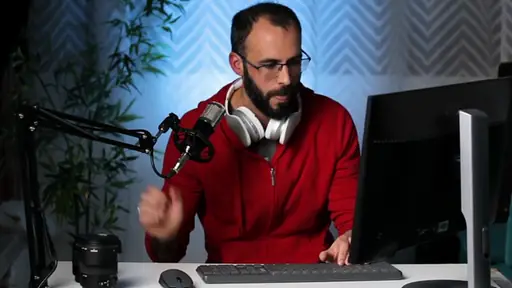
Cada câmera e cada microfone é uma fonte separada. Adicione vários, posicione no palco e alterne entre eles com cenas. Compartilhe a tela inteira, uma janela ou uma aba do navegador ao lado deles.
Ler o guia de câmera →-
Câmera com nome e moldura
Escolha cada câmera na lista que o navegador mostra. Dê a ela um nome, uma borda e cantos arredondados no palco.
-
Tela, janela ou uma aba
Escolha o que compartilhar ao adicionar. Uma aba do navegador pode vir com o som, então um vídeo na sua tela toca com áudio.
-
Um microfone, ou vários
Adicione cada microfone como uma fonte separada e ajuste o volume. O cancelamento de eco e a supressão de ruído vêm ativados por padrão para você e seus convidados.
Uma cena para cada parte do show.
A abertura, a conversa, um clipe, o encerramento. Alterne entre elas com um clique durante a live, ou deixe uma contagem regressiva ou um vídeo passar sozinho para a próxima cena quando terminar.
Ler o guia de layouts automáticos →

-
O palco se organiza sozinho
Ative os layouts automáticos e escolha um formato para duas a cinco pessoas. Quando alguém entra ou sai, o palco se reorganiza para caber todo mundo. Com mais pessoas, posicione-as você mesmo.
-
Ou posicione tudo você mesmo
Arraste qualquer fonte para onde quiser e redimensione, com guias que a alinham automaticamente.
-
Copie uma cena para começar a próxima
Duplique uma cena, mude uma coisa, e o resto do show já está montado.
Sua marca e seus clipes na imagem ao vivo.
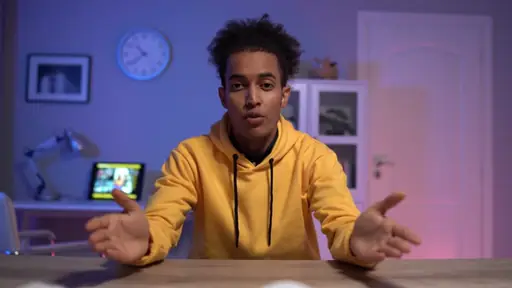
Um logotipo, uma tarja com nome, uma música ou um vídeo gravado: cada um é uma fonte que você posiciona em qualquer lugar do palco, sozinha ou ao lado da câmera, e move, redimensiona ou troca durante a live. Uma playlist pode ocupar um bloco inteiro e passar para a próxima cena quando terminar.
Ler o guia de logotipo →
-
Uma tarja com nome feita de texto
Adicione um título, o nome de um convidado ou uma linha rolante como texto, estático ou animado, na fonte e no tamanho que você escolher.
-
Um clipe dentro do show ao vivo
Reproduza um vídeo gravado em uma cena, sozinho ou ao lado da câmera, e deixe uma playlist passar para a próxima cena quando terminar.
-
Música de fundo no show
Envie uma faixa, ajuste o volume e inicie ou pare a música pelo estúdio.
O chat ao vivo, uma contagem regressiva ou um jogo, no mesmo palco.
Você posiciona, redimensiona e alterna cada um com cenas, do mesmo jeito que uma câmera.
-
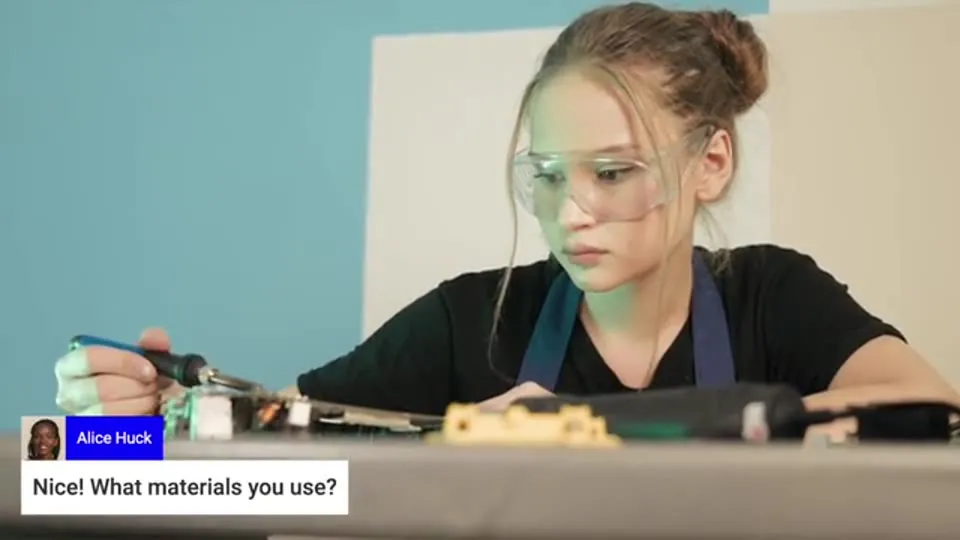
Comentários dos espectadores na tela
Mostre os comentários dos espectadores na imagem conforme chegam, no lugar, no tema e no tamanho que você escolher.
Ler o guia do overlay de chat -
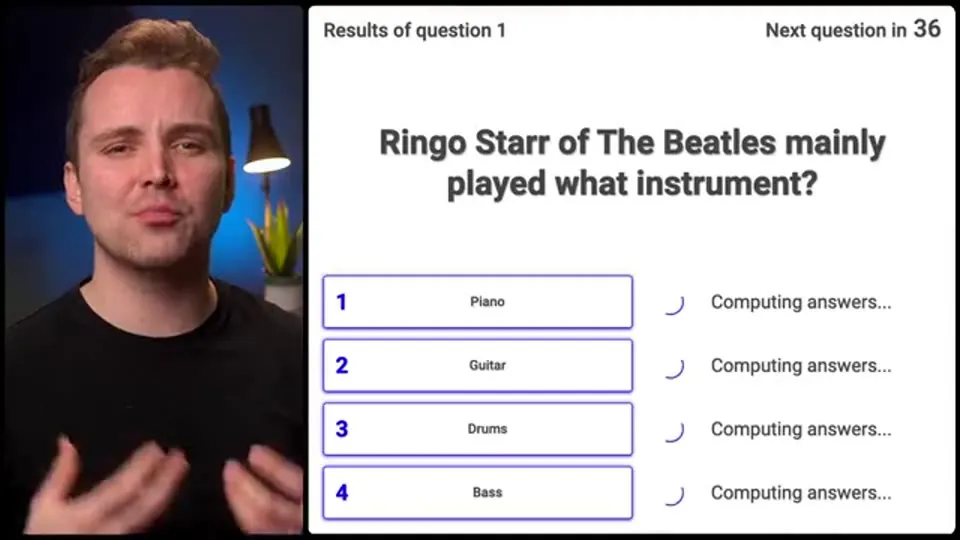
Quiz ou enquete com seus convidados
Coloque um quiz, uma enquete ou um sorteio na cena ao lado dos seus convidados. Os espectadores participam digitando um comentário no chat ao vivo.
Ver a transmissão ao vivo interativa -
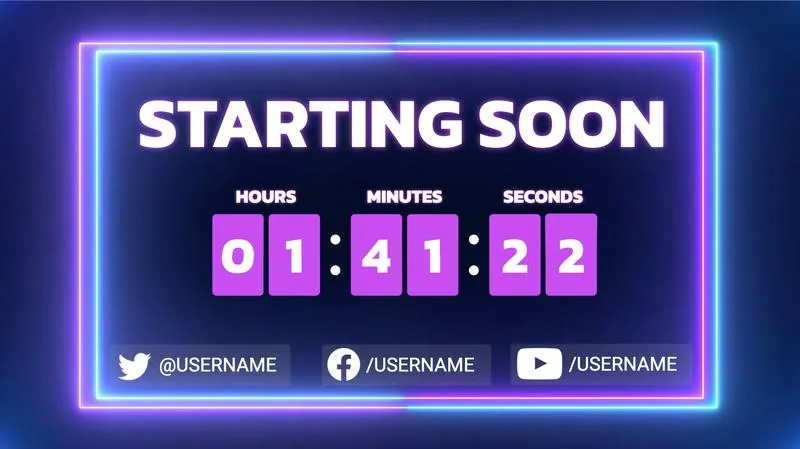
Tela de espera com contagem
Abra com uma cena de contagem regressiva e deixe que ela passe sozinha para a sua câmera quando terminar.
Ver contagens regressivas -
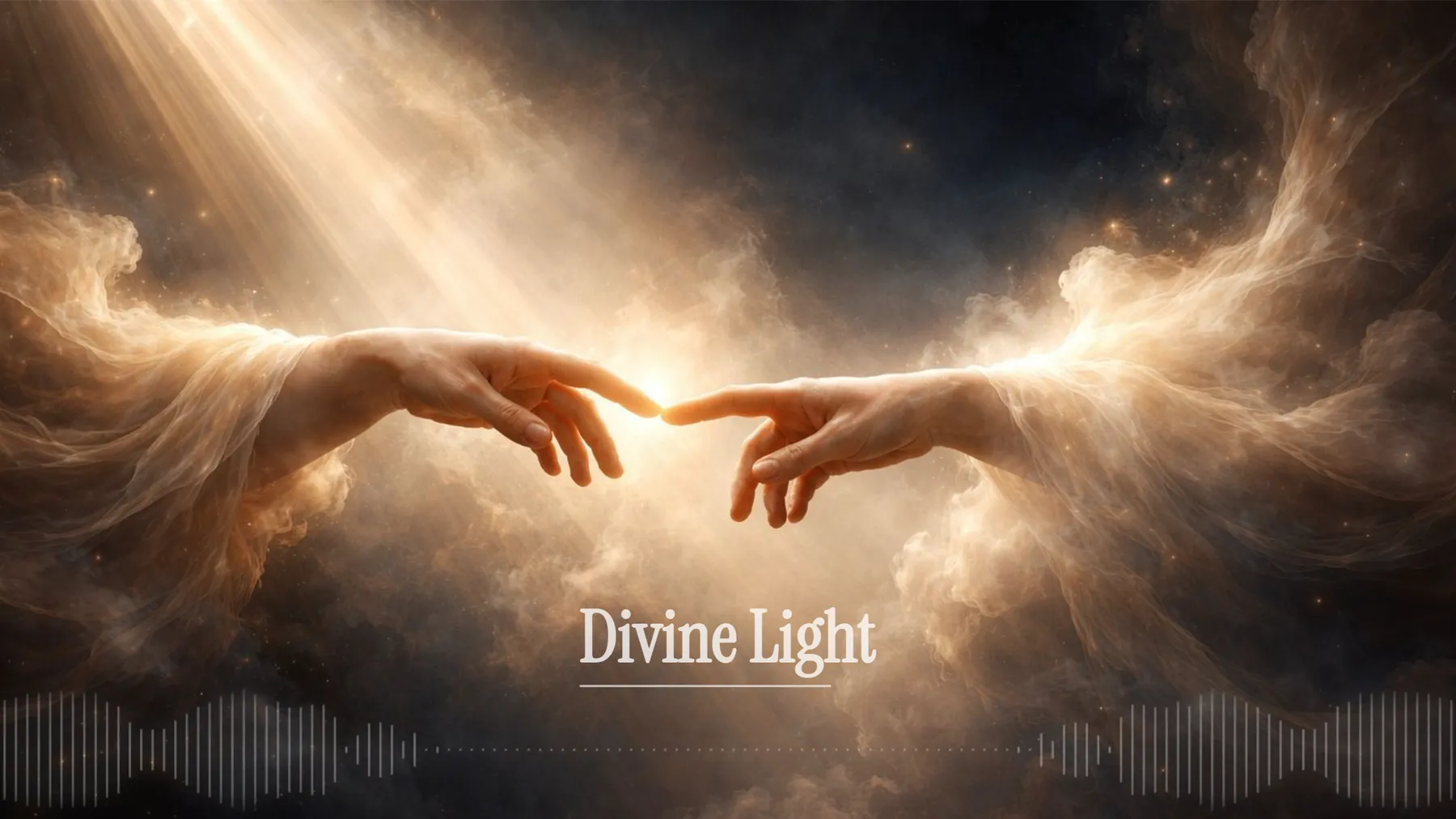
Música com visualizador
Toque uma faixa ou uma playlist de áudio inteira como fundo do show, com um visualizador que se move com o som.
Guia da Central de ajuda -
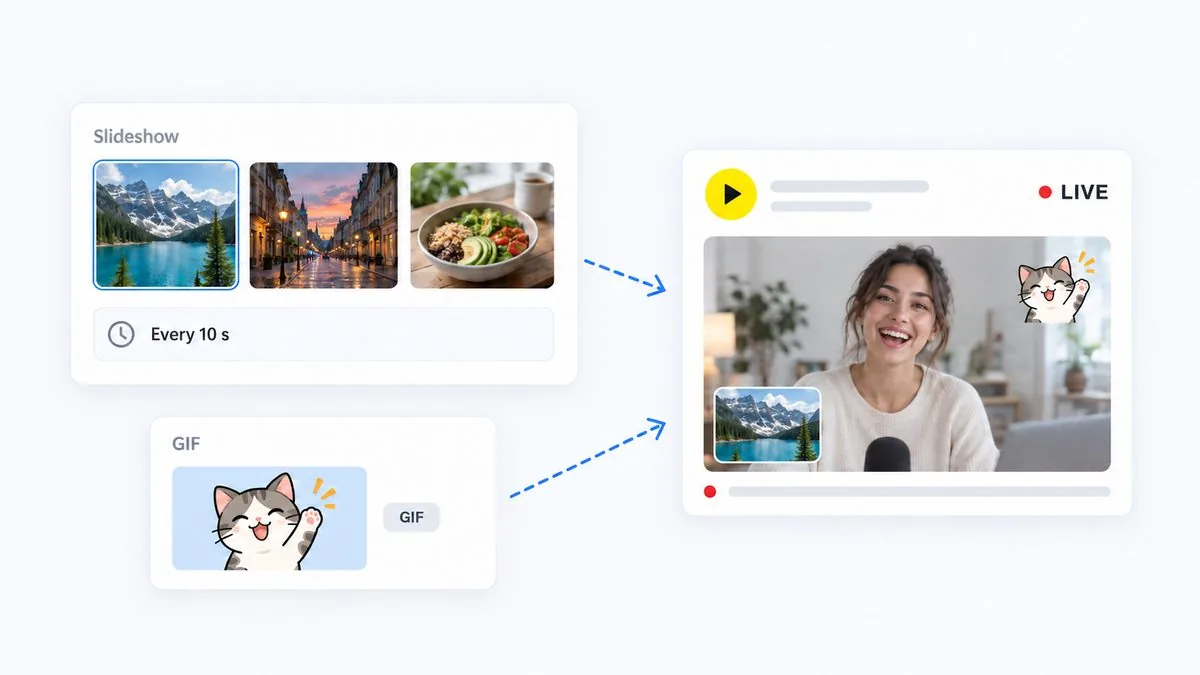
Slides ou GIF
Passe um conjunto de imagens como apresentação de slides, que avança sozinha no tempo que você definir, ou coloque um GIF na imagem, sozinho ou sobre a sua câmera.
Guia da Central de ajuda -
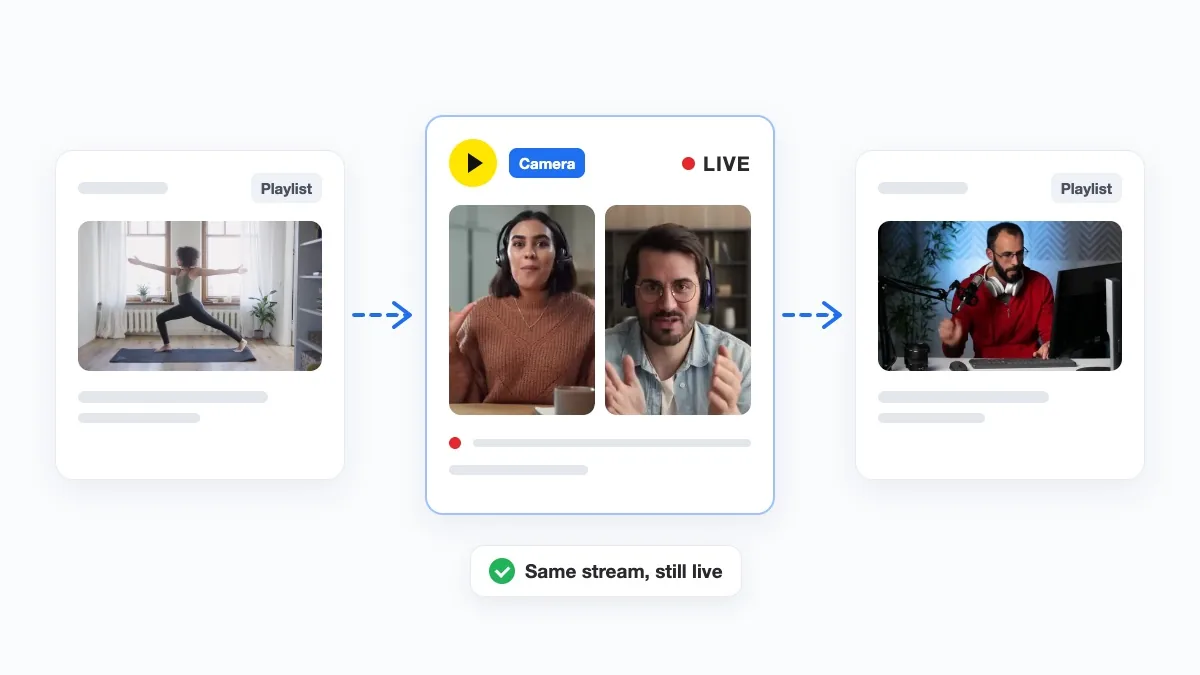
Corte para a câmera no meio da playlist
Rode uma playlist, corte para a sua câmera e um convidado no meio dela e depois volte aos vídeos. A transmissão continua no ar. Deixe a playlist rodando, e ela vira uma transmissão 24/7 rodando nos nossos servidores.
Ver a transmissão ao vivo 24/7
Sua aba envia a câmera, nossos servidores fazem o resto.
Câmera, microfone e tela compartilhada saem do seu navegador, então mantenha a aba aberta e a conexão estável enquanto estiver no ar. Um clipe gravado, uma playlist ou uma transmissão 24/7 roda nos nossos servidores e não precisa de nenhum dos dois.
Ver a multitransmissão →-
Todos os canais conectados, ao mesmo tempo
Conecte YouTube, Facebook, Twitch ou Instagram fazendo login, ou qualquer outra plataforma colando a chave de transmissão. O mesmo show vai para todos eles; a página de preços mostra quantos cada plano inclui.
-
Mude o show durante a live
Mova uma fonte, troque um clipe, mude de cena ou coloque um convidado no palco enquanto está no ar. Os espectadores veem a nova imagem; a transmissão não para.
-
Horizontal, vertical ou quadrado
Escolha o formato da transmissão na configuração de resolução: horizontal, vertical para Shorts, Reels e TikTok, ou quadrado. Todas as fontes se reorganizam para caber.
3M+ transmissões ao vivo, 39K+ clientes satisfeitos.
Como é produzir um show ao vivo.

“Este software atende a todos os requisitos do que eu preciso para minhas lives no YouTube.
A interface é fantástica e muito fácil de usar. Parece que todas as outras plataformas têm um ou outro recurso faltando que estraga tudo, mas o LiveReacting teve tudo de que eu preciso.”
 Jesse E.Criador de conteúdo no YouTube
“O mais incrível deste software é que você pode atualizar sua transmissão em tempo real. Dá para mudar a identidade visual, adicionar vídeos pré-gravados e tudo pela nuvem.
E, claro, todas as ferramentas interativas, como as contagens regressivas, as enquetes e os quizzes, são muito legais.”
 Geoffrey E.Diretor de conteúdo em uma agência de marketing
“Incrível! O Live Reacting nos permite publicar no YouTube e no Facebook ao mesmo tempo, com rapidez e sem precisar enviar o vídeo para cada um separadamente.”
 Jason J.Diretor do ministério de audiovisual de uma instituição religiosa
Escolhidas entre 3.783.009 transmissões ao vivo.
Transmissões ao vivo feitas pelos nossos clientes.
Abra um modelo pronto e personalize.
Um projeto de transmissão pronto para uma ocasião. Abra, use como está ou mude o que precisar, e entre ao vivo sem montar nada do zero.
-
 Abrir modelo
Um show com várias cenas: a abertura, a conversa com convidados e o encerramento, prontos para alternar.
Show ao vivo
Abrir modelo
Um show com várias cenas: a abertura, a conversa com convidados e o encerramento, prontos para alternar.
Show ao vivo
-
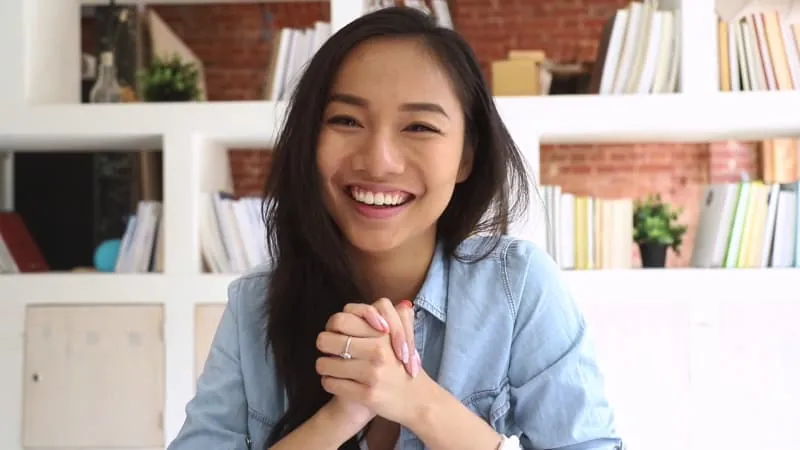 Abrir modelo
Sua câmera e seu microfone no palco, sem mais nada para configurar.
Câmera + microfone
Abrir modelo
Sua câmera e seu microfone no palco, sem mais nada para configurar.
Câmera + microfone
-
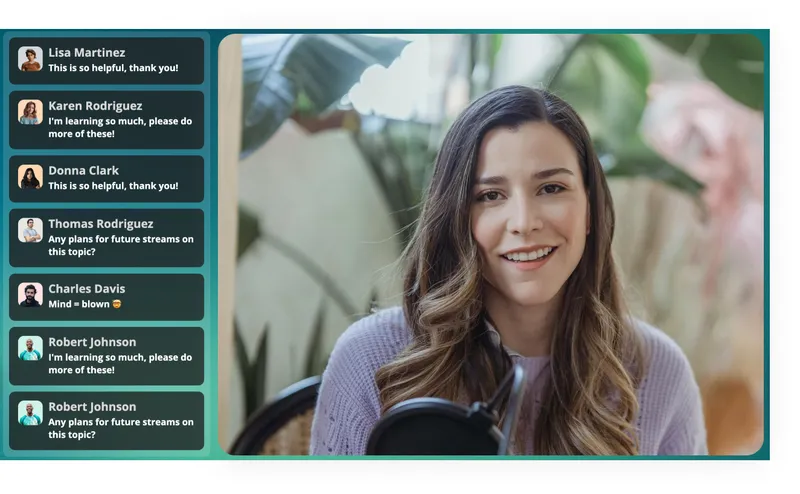 Abrir modelo
Sua câmera com os comentários dos espectadores exibidos sobre a imagem.
Câmera + overlay de comentários
Abrir modelo
Sua câmera com os comentários dos espectadores exibidos sobre a imagem.
Câmera + overlay de comentários
-
Abrir modelo
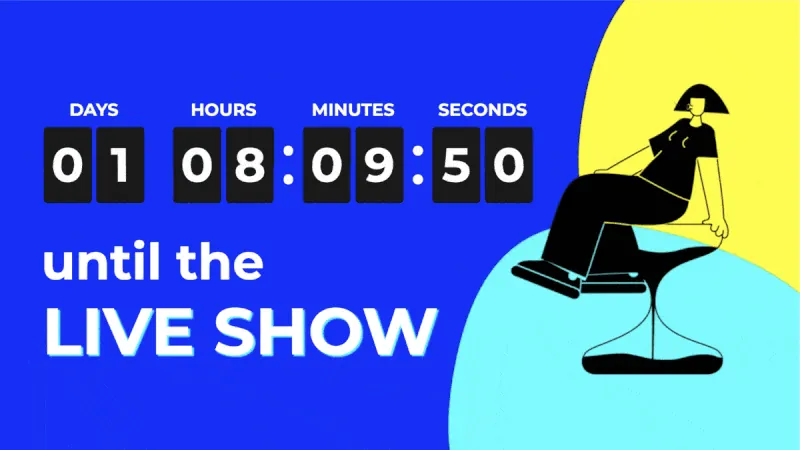
Uma cena de contagem regressiva que passa para a sua câmera quando termina.
Contagem regressiva + webcam
-
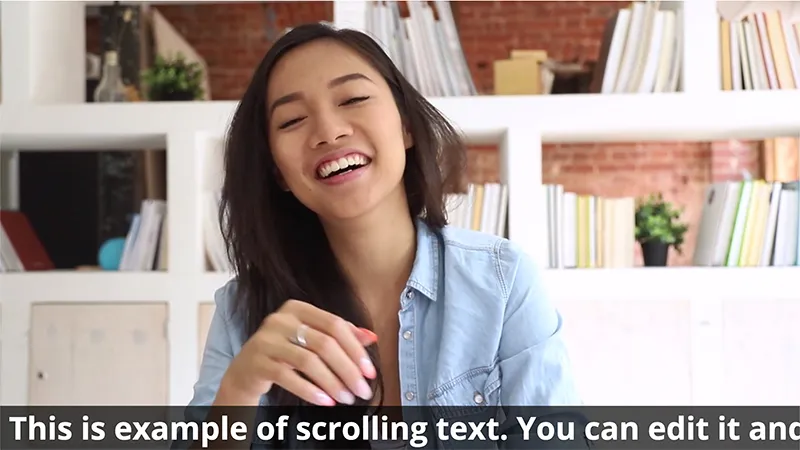 Abrir modelo
Um vídeo com uma linha de texto rolando embaixo, para um letreiro ou um aviso.
Vídeo com texto rolante
Abrir modelo
Um vídeo com uma linha de texto rolando embaixo, para um letreiro ou um aviso.
Vídeo com texto rolante
-
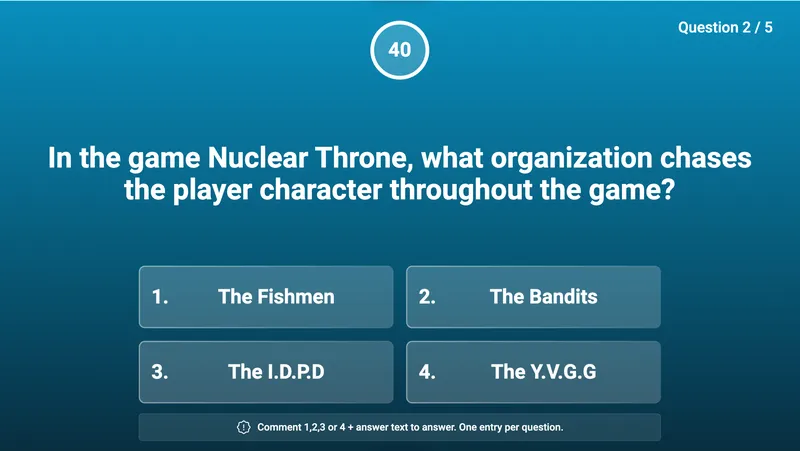 Abrir modelo
Um quiz ao lado da sua câmera; os espectadores respondem no chat ao vivo.
Quiz simples
Abrir modelo
Um quiz ao lado da sua câmera; os espectadores respondem no chat ao vivo.
Quiz simples
O que as pessoas produzem no navegador e o que colocam no palco.
Um show é qualquer coisa com uma câmera, um convidado ou uma tela.
-
Uma entrevista
Um convidado por link ao lado da sua câmera, e o palco escolhe um layout lado a lado para você.
Ver convidados e câmeras -
Um painel
Quatro convidados no mesmo palco, uma tarja com nome embaixo de cada um e uma cena para as perguntas no final.
-
Uma aula ou um webinar
Seus slides como tela compartilhada, sua câmera no canto e uma cena de contagem regressiva antes de começar.
Ler o guia de tela -
Um lançamento de produto
Um clipe gravado que passa para a sua câmera quando termina, e uma enquete sobre a imagem.
Ver enquetes -
Um culto de domingo
Duas câmeras alternadas por cenas, os textos na tela e os comentários exibidos para quem está no local.
Ver a transmissão ao vivo para igrejas -
Um show dentro do OBS ou vMix
Já produz seu show em outro lugar? Adicione o LiveReacting a ele como fonte de navegador para os jogos e os comentários.
Ver a transmissão ao vivo interativa
Veja como outras pessoas montam o delas.
-
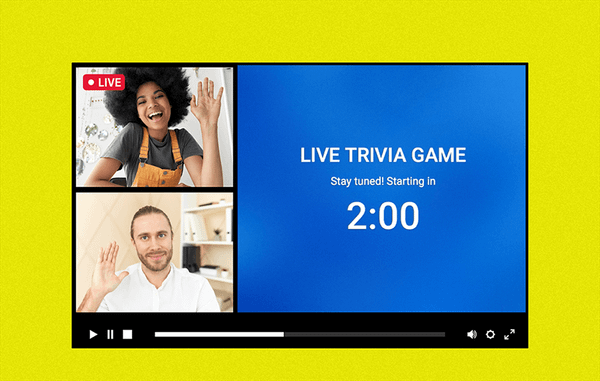
Como adicionar um convidado à sua transmissão ao vivo
-
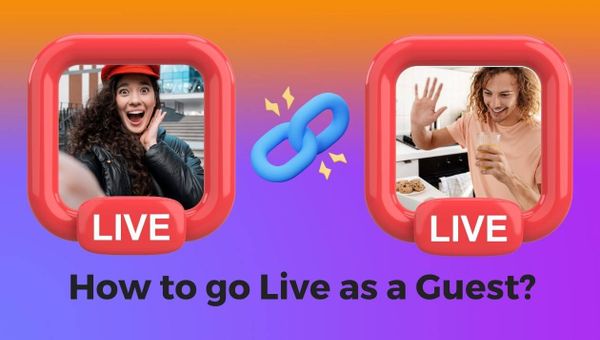
Como entrar ao vivo como convidado
-
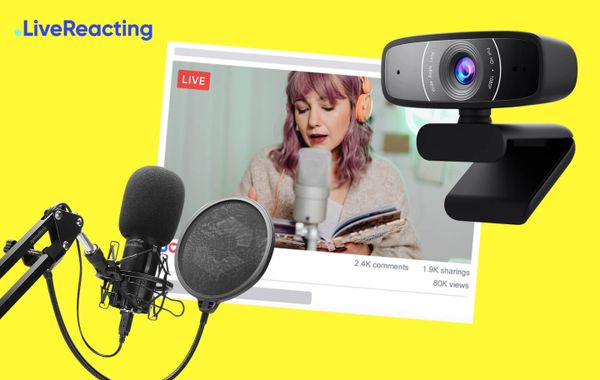
Adicione uma câmera e áudio externo a uma transmissão ao vivo
-
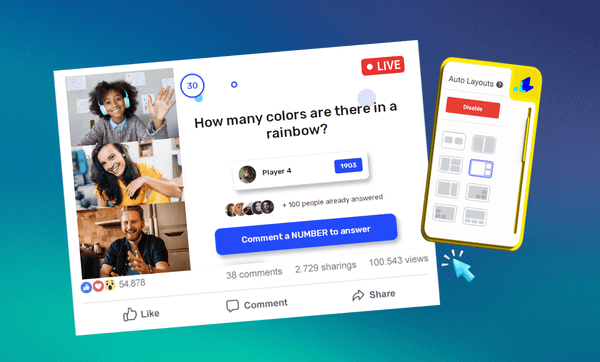
Layouts automáticos para uma transmissão ao vivo
-
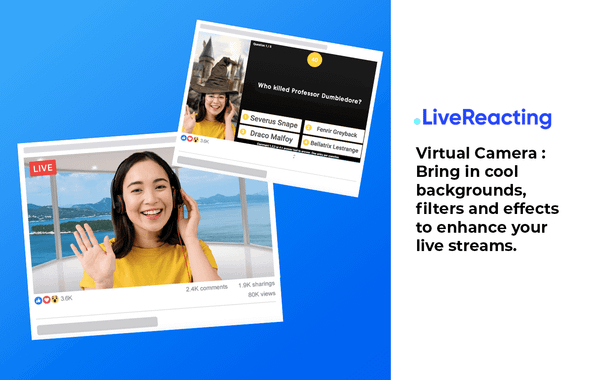
Como usar uma câmera virtual em uma transmissão ao vivo
-
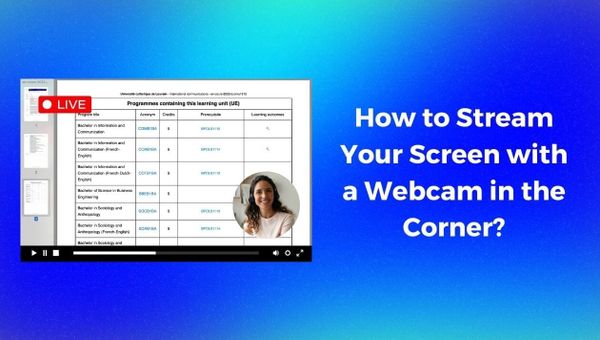
Transmita sua tela ao vivo com a webcam no canto
-
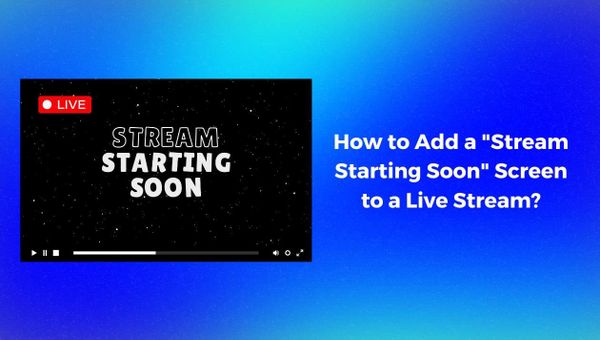
Adicione uma tela de espera a uma transmissão ao vivo
-
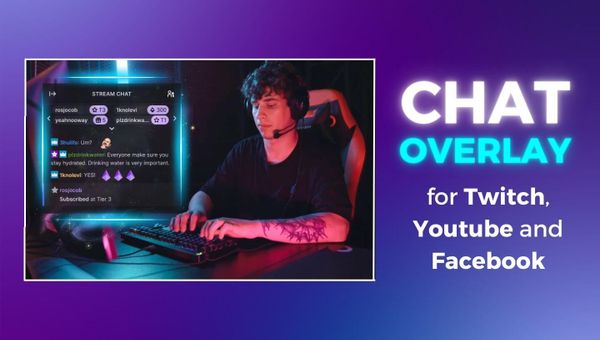
Adicione um overlay de chat do YouTube ou da Twitch a uma transmissão
Perguntas frequentes.
Meus convidados precisam de conta ou de app?
Não. Eles abrem o link no navegador de um celular ou computador, digitam um nome e permitem o acesso à câmera e ao microfone. Aí ficam na sala, fora do ar, até você colocá-los no palco.
Meu computador precisa ficar ligado?
Enquanto uma câmera, um microfone ou uma tela compartilhada estiver no show, sim: eles são transmitidos do seu navegador, então mantenha a aba aberta. Um clipe gravado, uma playlist ou uma transmissão 24/7 roda nos nossos servidores e não precisa disso.
Quantos convidados podem entrar?
Até 12 convidados no palco ao mesmo tempo, dependendo do seu plano. A página de preços mostra o número de cada plano.
Os convidados podem entrar pelo celular?
Sim. O link abre no navegador do celular, o convidado digita um nome e permite o acesso à câmera, e já está na sala.
O show fica gravado?
O LiveReacting não grava. O YouTube mantém a gravação de uma transmissão ao vivo com menos de 12 horas, segundo a página de ajuda do YouTube, consultada em setembro de 2026; as outras plataformas têm suas próprias configurações de gravação, então confira antes de entrar ao vivo.
Posso transmitir no YouTube e no Facebook ao mesmo tempo?
Sim, e também na Twitch, Instagram, TikTok, LinkedIn, Kick, X e em qualquer plataforma que aceite chave de transmissão. A página de preços mostra quantas ao mesmo tempo cada plano inclui. Veja multitransmissão.
Posso compartilhar minha tela?
Sim: a tela inteira, uma janela ou uma aba do navegador, sozinha ou ao lado da sua câmera. Um convidado não pode compartilhar a tela dele.
O que acontece com o layout quando um convidado entra?
Com os layouts automáticos ativados, o palco se reorganiza para incluí-lo. Com eles desativados, o convidado aparece onde você posicionou a fonte dele.
Posso fazer um quiz ou uma enquete com meus convidados na tela?
Sim. Cada jogo é uma fonte que você posiciona na cena ao lado deles, e os espectadores participam digitando um comentário no chat ao vivo. Veja transmissão ao vivo interativa.
Posso usar meu próprio software de câmera ou uma câmera virtual?
Sim. Tudo o que o seu navegador lista como câmera pode ir para o palco, inclusive uma câmera virtual de outro software.
Posso fazer um show só com clipes, sem câmera?
Sim. Uma cena de vídeos gravados ou uma playlist é transmitida dos nossos servidores, então seu computador pode ficar desligado. Se você adicionar uma câmera depois, ela sai do seu navegador.
Como fazer uma transmissão ao vivo com convidados pelo navegador?
- Para transmitir ao vivo com convidados pelo navegador, crie uma conta no LiveReacting e um projeto a partir de um modelo de show ao vivo, depois conecte o canal do YouTube, Facebook, Twitch ou outra plataforma para onde você transmite. Copie o link de convite do projeto e envie aos seus convidados; eles abrem o link no navegador, digitam um nome e esperam fora do ar. Coloque-os no palco, adicione sua câmera, sua tela ou um clipe, e entre ao vivo.
-
- Crie uma conta, abra um modelo de show ao vivo e conecte o canal para onde você transmite.
- Copie o link de convite e envie aos seus convidados; eles abrem no navegador e esperam fora do ar.
- Coloque-os no palco, adicione sua câmera ou sua tela e entre ao vivo.
-
 Escrito e revisado pela equipe de streaming do LiveReacting. Fazendo transmissões ao vivo desde 2016. Ver resultados de clientes.
Última atualização: setembro de 2026
Escrito e revisado pela equipe de streaming do LiveReacting. Fazendo transmissões ao vivo desde 2016. Ver resultados de clientes.
Última atualização: setembro de 2026
Três coisas para ter em mãos
- Uma conta grátis no LiveReacting Cadastre-se com seu e-mail. O que cada plano inclui está na página de preços. Ver preços.
- Um computador com câmera e microfone O estúdio roda no navegador, e sua câmera é transmitida a partir dele. Os convidados só precisam de um celular ou computador com navegador.
- Um canal para transmitir Um canal do YouTube, Facebook, Twitch ou Instagram conectado com login, ou qualquer outra plataforma pela chave de transmissão.
Comece seu primeiro show ao vivo no navegador.
Abra um modelo de show ao vivo, envie um link aos seus convidados e entre ao vivo. Suas câmeras, sua tela, sua marca e seus convidados no mesmo palco, sem nada para instalar de nenhum lado.
- Sem cartão de crédito
- 4.8 em 633 avaliações
Quer ver os números primeiro? Ver preços