ライブ配信にゲストを招待。
リンク1つで、ライブ配信にゲストを招待できます。ゲストはスマートフォンやパソコンのブラウザでリンクを開き、名前を入力して、カメラとマイクを許可するだけです。 ゲストはアカウント不要、インストールも不要です。あなたがステージに出すまで、オフエアで待機します。
- 無料で始められます
- 4.8(633件のレビュー) 4.8は、633件のお客様レビューの平均です。公開レビューサイトと当社独自のレビューシステムから集めています。




- 2070いまLiveReactingで配信中の配信。値は実際のデータベースから1時間ごとに更新されます。 現在ライブ中の配信
- 3M+サービス開始以来、LiveReactingで公開されたすべての配信。2026年9月11日にLiveReactingのデータベースで集計しました。 公開された配信
- 39K+ お客様
- 99.998% 稼働率






リンクと名前とカメラだけ。
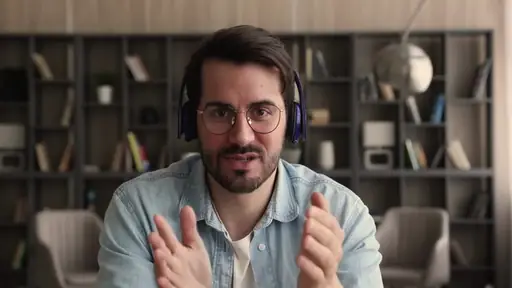
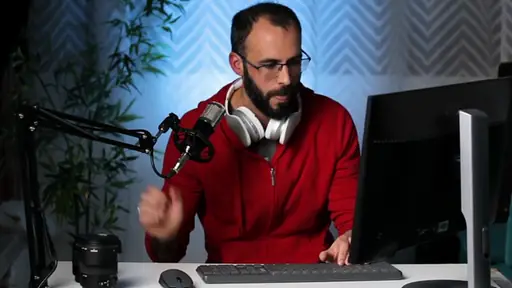
プロジェクトごとに招待リンクがあります。プロジェクトからコピーして、好きな方法で送ってください。ゲストはブラウザでリンクを開き、表示名を入力して、カメラとマイクを許可します。
Live Studioを見る →
-
プロジェクト全体で1つのリンク
リンクは人ではなくプロジェクトに紐づくので、招待するどのゲストにも同じリンクが使えます。メール、チャット、カレンダーの招待で送れます。
-
登録もダウンロードも不要
参加ページで求められるのは、表示名と、カメラとマイクの許可だけです。パスワードを決める必要も、ファイルをダウンロードする必要もありません。
-
オフエアで待機
ゲストはルームには入っていますが、番組には映っていません。あなたがステージに出すのを待つ間、自分のカメラの映像とライブコメントを見られます。
誰をいつ出すかは、あなたが決めます。
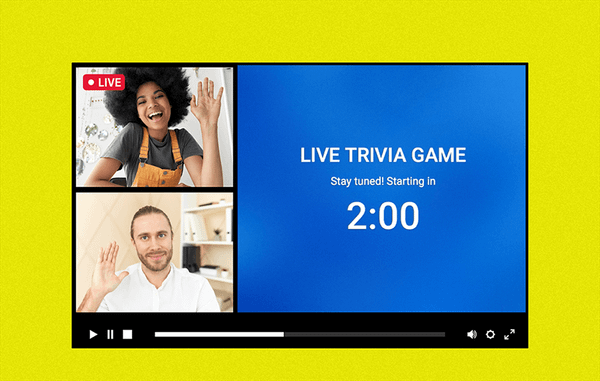
ルームにいるゲストには、スタジオのあなたの画面にそれぞれカードが表示されます。出番が来たらステージに出し、出番でなければ下げ、出演中は視聴者にどう聞こえるかをゲストごとに調整できます。
ゲストのガイドを読む →

-
ステージに出す、下げる
ボタン1つでゲストをシーンに追加し、同じボタンで下げられます。どちらの場合もゲストはルームに残るので、番組の後半でまた呼び戻せます。
-
ゲストの音量、マイク、カメラ
ルームから出さずに、ゲストの音量を調整したり、ミュートしたり、カメラを非表示にしたりできます。ゲストを削除すると、ルームから退出します。
-
チャットはゲストルームにも届く
ログインしたプラットフォームのコメントは、あなたのルームだけでなくゲストのルームにも届きます。あなたが伝えなくても、ゲストが視聴者の質問に答えられます。
ゲスト側の流れ。
ゲストはスマートフォンでリンクをタップするか、パソコンで開きます。ブラウザがカメラとマイクの許可を求め、ゲストは使う機器を選び、誰かに見られる前に自分の映像を確認します。
ゲスト向けのガイドを読む →-
スマートフォンだけで参加
参加ページは大きな画面にも小さな画面にも対応しているので、ゲストはどこからでも参加できます。
-
まず自分の映像を確認
ゲストは「Join」を押す前に自分のカメラとマイクを確認できるので、カメラの角度が悪くてもオフエアのうちに直せます。
-
エコーと雑音
エコーキャンセルとノイズ抑制は、ゲストが参加する前からオンになっています。同じページで、どちらもオフにできます。
ライブ配信3M+件、ご満足いただいたお客様39K+。
LiveReactingへのお客様の声。

“LiveReactingのさまざまなライブ配信形式は、実用的で直感的、そして楽しいクイズやプレゼント企画でコミュニティを盛り上げてくれました。
今後はこのツールを使って、コンテンツ制作をさらに広げていく予定です。”
 Luisa & MatHobbii ライブコンテンツチーム
“LiveReactingは、ライブ配信で参加型ゲームを行うための素晴らしいツールです。
視聴者と一緒に遊べるさまざまなライブゲームを作れます。設定も使い方も本当に簡単です。”
 Michael Feyrer Jr.ライブ配信の専門家、YouTube起業家
“このソフトで一番すごいのは、配信中にその場で内容を更新できることです。ブランディングの変更も、録画動画の追加も、すべてクラウド上でできます。
そしてもちろん、カウントダウンや投票、クイズゲームといった参加型ツールも本当に楽しいです。”
 Geoffrey E.マーケティング代理店 チーフコンテンツオフィサー
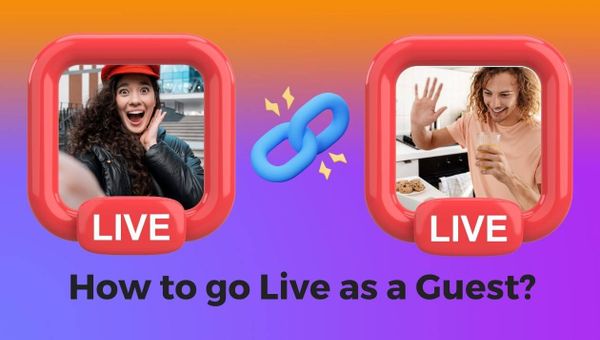
ゲストを招待して、画面に出す方法。
よくある質問。
ゲストにアカウントやアプリは必要ですか?
いいえ。ゲストはブラウザでリンクを開き、表示名を入力して、カメラとマイクを許可するだけです。登録するものも、ダウンロードするものもありません。
何人のゲストを招待できますか?
最大12人のゲストを同時にステージに出せます。ご自身のプランで何人まで出せるかは、料金ページで確認できます。
ゲストはスマートフォンから参加できますか?
はい。参加ページは小さな画面にも対応しているので、ゲストはリンクをタップし、名前を入力して、カメラを許可すれば、ルームに入れます。
ゲストの音声と映像を操作できますか?
はい。ゲストごとに音量の調整、ミュート、カメラの非表示、ルームからの削除ができます。ボタン1つでゲストをステージに出し、同じボタンで下げられます。
待機中、ゲストには何が見えますか?
自分のカメラの映像と、ログインしたプラットフォームからのライブコメントです。あなたがシーンに追加するまで、ゲストはルームにいてオフエアの状態です。
ゲストは画面共有できますか?
いいえ。画面全体、1つのウィンドウ、1つのブラウザタブの共有は、あなたのスタジオから行います。ゲストは自分の画面を共有できません。
ゲストが参加すると、ステージはどうなりますか?
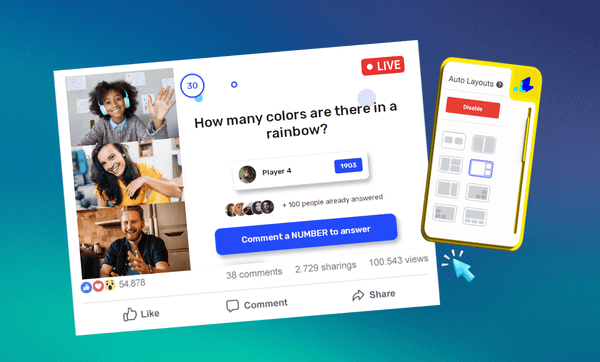
自動レイアウトをオンにすると、誰かが参加・退出するたびにステージが新しい形に変わります。オフにすると、各ゲストはあなたが置いた位置にとどまります。
スタジオのタブは開いたままにする必要がありますか?
はい。番組でカメラやマイクを使っている間は必要です。ゲストの映像もあなたの映像も、あなたのタブを通じて配信に届くため、タブを閉じると全員がステージから外れます。
ゲストと一緒に、どのプラットフォームに配信できますか?
ゲストに高速な回線は必要ですか?
ゲストのカメラとマイクはゲスト自身のブラウザから送られるので、ゲストの映像はゲストの回線で届きます。同じ番組で流す録画クリップやプレイリストは当社のサーバーから流れるため、ゲストの回線には左右されません。
ライブ配信にゲストを招待するには?
- ライブ配信にゲストを招待するには、LiveReactingに登録して「Live show」テンプレートからプロジェクトを作成し、配信先のYouTube、Facebook、Twitchなどのチャンネルを接続します。プロジェクトの招待リンクをコピーしてゲストに送ると、ゲストはブラウザでリンクを開き、表示名を入力して、カメラとマイクを許可します。出番が来たらゲストをシーンに追加し、ライブを始めましょう。
-
- 「Live show」テンプレートからプロジェクトを作成し、配信先のチャンネルを接続します。
- プロジェクトの招待リンクをコピーして送ります。ゲストはリンクを開き、オフエアで待機します。
- 出番が来たらゲストをシーンに追加し、ライブを始めます。
-
 LiveReacting配信チームが執筆・監修しています。 2016年からライブ配信を支えています。 お客様の実績を見る.
最終更新:2026年9月
LiveReacting配信チームが執筆・監修しています。 2016年からライブ配信を支えています。 お客様の実績を見る.
最終更新:2026年9月
あなたとゲストに必要なもの
- LiveReactingのアカウント(あなたの分だけ) プロジェクトを作ってリンクを送るのはあなたなので、アカウントが必要なのはあなただけです。各プランの内容は料金ページで確認できます。 料金を見る.
- ゲスト側にはブラウザ カメラとマイクのついたスマートフォンかパソコンを使います。ゲストはリンクを開くだけで、ほかには何もいりません。
- 配信先のチャンネル プロジェクトからYouTube、Facebook、Twitch、Instagramのチャンネルにログインするか、ほかのプラットフォームのストリームキーを貼り付けます。
最初のゲストを招待しましょう。
プロジェクトを作り、招待リンクをコピーして送りましょう。ゲストはブラウザでリンクを開き、あなたがステージに出すまでオフエアで待機します。
- クレジットカード不要
- 4.8(633件のレビュー)
先に料金を確認したい方は 料金を見る