ライブ配信のラストコメント勝負。
ライブ配信に表示するカウントダウンは、YouTube、Facebook、Twitch、Instagramのチャットに新しいコメントが入るたびに、最初からやり直しになります。時間切れの時点で、最後にコメントした人が勝ちです。
- 無料で始められます
- 4.8(633件のレビュー) 4.8は、633件のお客様レビューの平均です。公開レビューサイトと当社独自のレビューシステムから集めています。


 Instagram
- 2070いまLiveReactingで配信中の配信。値は実際のデータベースから1時間ごとに更新されます。 現在ライブ中の配信
- 3M+サービス開始以来、LiveReactingで公開されたすべての配信。2026年9月11日にLiveReactingのデータベースで集計しました。 公開された配信
- 39K+ お客様
- 99.998% 稼働率






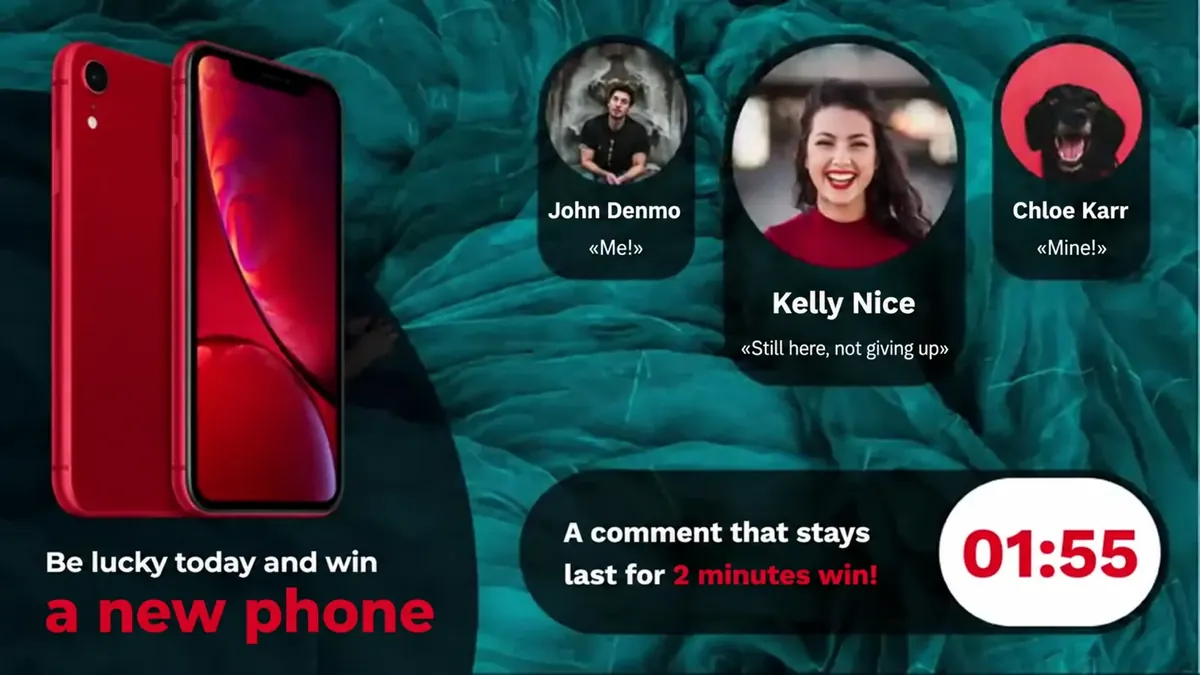
新しいコメントで、カウントダウンがやり直しに。
応募用のキーワードは不要です。どんなコメントでも有効で、視聴者は何回でもコメントできます。コンテストは、画面に出てから最初のコメントでスタートします。
-
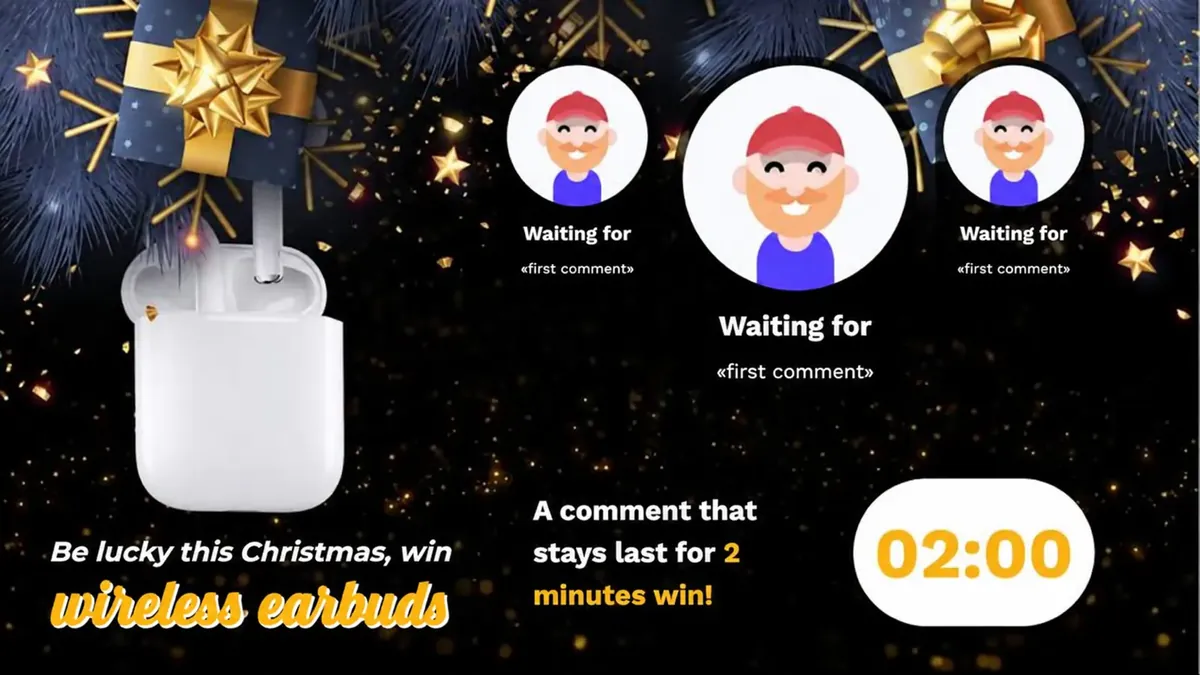
最初のコメントを待つ
カウントダウンは設定した時間のまま画面に表示され、誰かがコメントするまで動きません。
-
カウントダウン
最近のコメント投稿者が、名前、写真、コメントとともに表示されます。新しいコメントが入ると、カウントダウンが最初からやり直しになります。
-
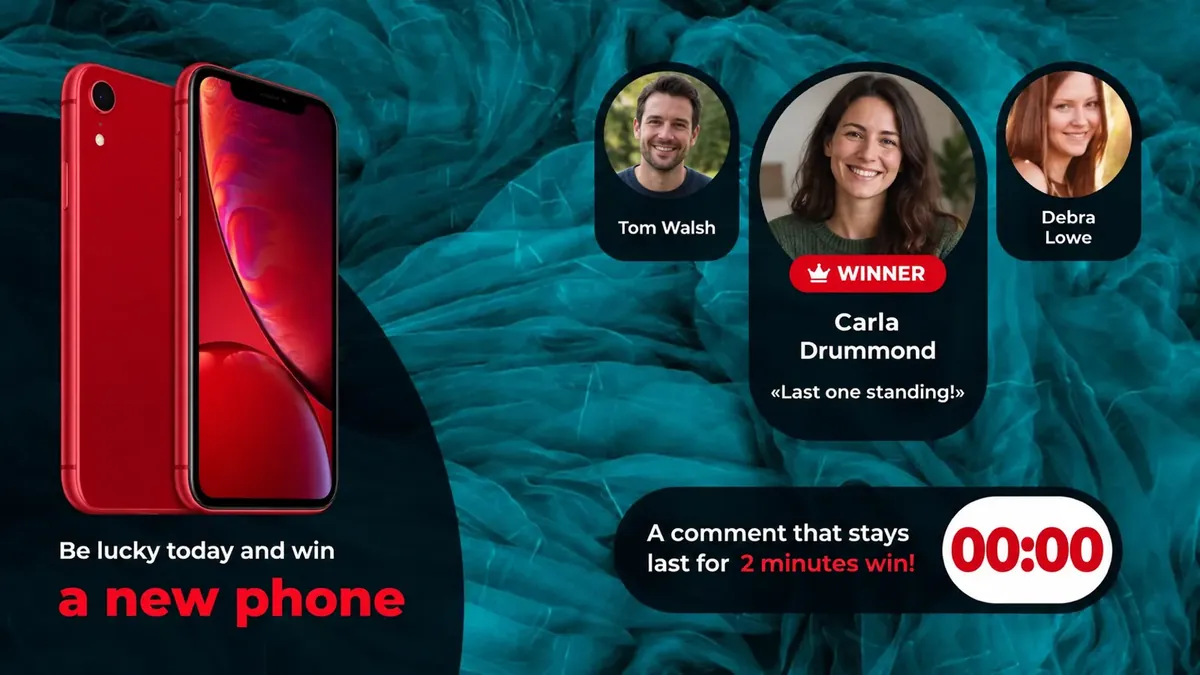
勝者
新しいコメントがないままカウントダウンが終わると、最後にコメントした人が勝ちとなり、配信にあなたが設定した勝者ラベルが表示されます。
2022年から、ラストコメント勝負を使ったライブ番組が28回。
モバイルゲームのMatch Mastersは、2022年3月からFacebookとYouTubeのライブ番組でこのコンテストを行っており、2026年は17回開催しました。視聴者は最後のコメントを守ろうとコメントを重ね、ゲームの賞品を狙います。
- ライブ番組
- 28
- 2026年
- 17
- 初回
- March 27, 2022
- カウントダウン
- 2 minutes
2026年9月22日までのMatch Mastersの放送記録から集計し、各ライブ番組を1回として数えています。
ライブ配信を見るカウントダウンを決めて、ルールを書く。
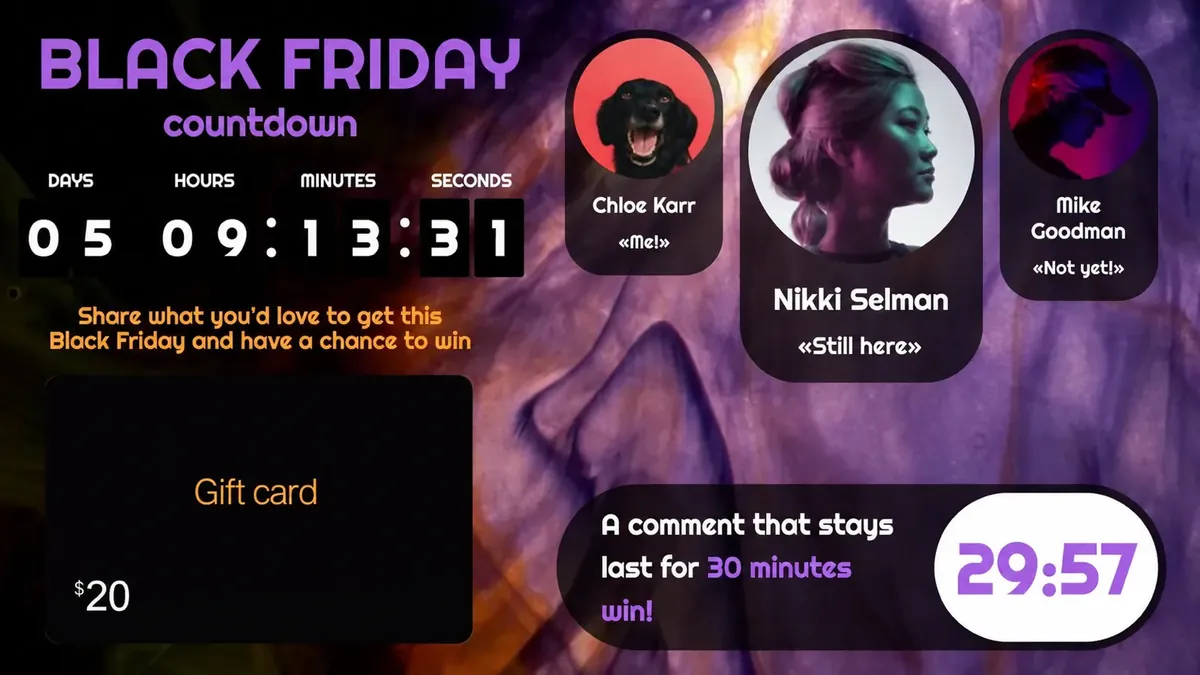
最後のコメントがどれだけ続けば勝ちかを決め、それを自分の言葉で画面に示し、コンテストの横に賞品を置きましょう。
-
カウントダウン
1分から3時間まで。自分で追加したコンテストは2分が初期設定で、テンプレートにはそれぞれ独自の設定があります。
-
画面のテキスト
2行のルールと勝者ラベルを、好きな色とフォントで。ルールの行はタイマーに連動しないので、カウントダウンを変えたらその行も変更してください。
-
賞品
テンプレートでは、コンテストの横に賞品を独立した画像とテキストで置いています。あなたの賞品に差し替えてください。
自動で始まり、自動で終わる。自分で終えることも。
操作する人がいなくても進みます。最初のコメントで始まり、カウントダウンが勝者を決めます。カメラに出ているなら、番組を先に進めたいときにいつでも終了できます。
コンテストの仕組みを読む →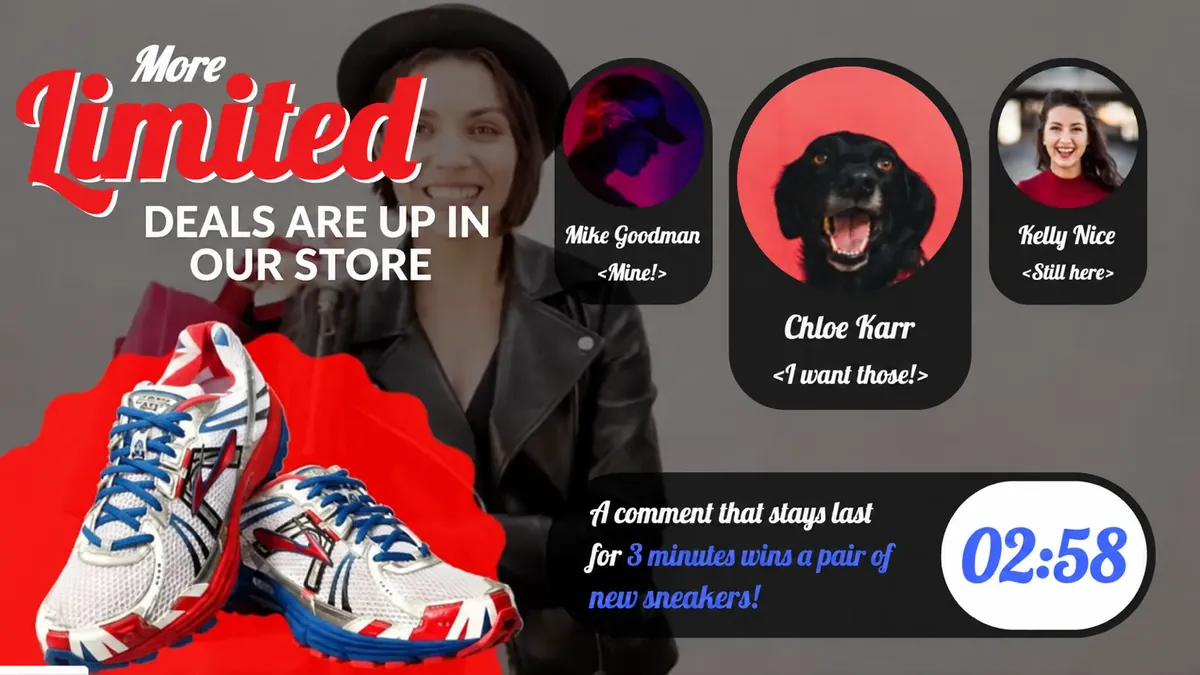
-
司会なしで
動画や画像の上に置いてライブを始めるだけ。最初のコメントで始まり、勝者も自動で決まります。
-
カメラに出て
「Stop game and select winner」をクリックすると、コンテストはすぐに終わります。その時点の最新のコメントが勝ちです。
-
OBS、vMix、StreamYardの中で
プラグインモードでは、コンテストにブラウザソース用のリンクが発行され、そこから送るライブ配信のチャットを読み取ります。
ライブ配信3M+件、ご満足いただいたお客様39K+。
LiveReactingへのお客様の声。

“LiveReactingは、ライブ配信で参加型ゲームを行うための素晴らしいツールです。
視聴者と一緒に遊べるさまざまなライブゲームを作れます。設定も使い方も本当に簡単です。”
 Michael Feyrer Jr.ライブ配信の専門家、YouTube起業家
“LiveReactingのさまざまなライブ配信形式は、実用的で直感的、そして楽しいクイズやプレゼント企画でコミュニティを盛り上げてくれました。
今後はこのツールを使って、コンテンツ制作をさらに広げていく予定です。”
 Luisa & MatHobbii ライブコンテンツチーム
“このソフトで一番すごいのは、配信中にその場で内容を更新できることです。ブランディングの変更も、録画動画の追加も、すべてクラウド上でできます。
そしてもちろん、カウントダウンや投票、クイズゲームといった参加型ツールも本当に楽しいです。”
 Geoffrey E.マーケティング代理店 チーフコンテンツオフィサー
“このソフトは、YouTubeでのライブ配信に私が必要とするものをすべて満たしています。
UIが素晴らしく、とても使いやすいです。ほかのプラットフォームはどれも、1つか2つ機能が足りなくて台無しになりますが、LiveReactingには必要なものがすべてありました。”
 Jesse E.YouTubeクリエイター
“LiveReactingにとても満足しています!SNSキャンペーンに役立ち、その成功にも貢献してくれました。”
 Anne Nicole S.航空会社 ソーシャルメディア担当
コンテストのテンプレートから始めましょう。
コンテスト、賞品、ルールが画面に入った、すぐに使えるプロジェクトです。開いて賞品を変えれば、ライブを始められます。
-
テンプレートを開く
スマートフォンが賞品の、ティール色のデザインと2分のカウントダウン。
ラストコメント勝負
-
テンプレートを開く
プレゼントと花火のクリスマスデザインで、最初のコメントを待っています。
クリスマスコンテスト
-
テンプレートを開く
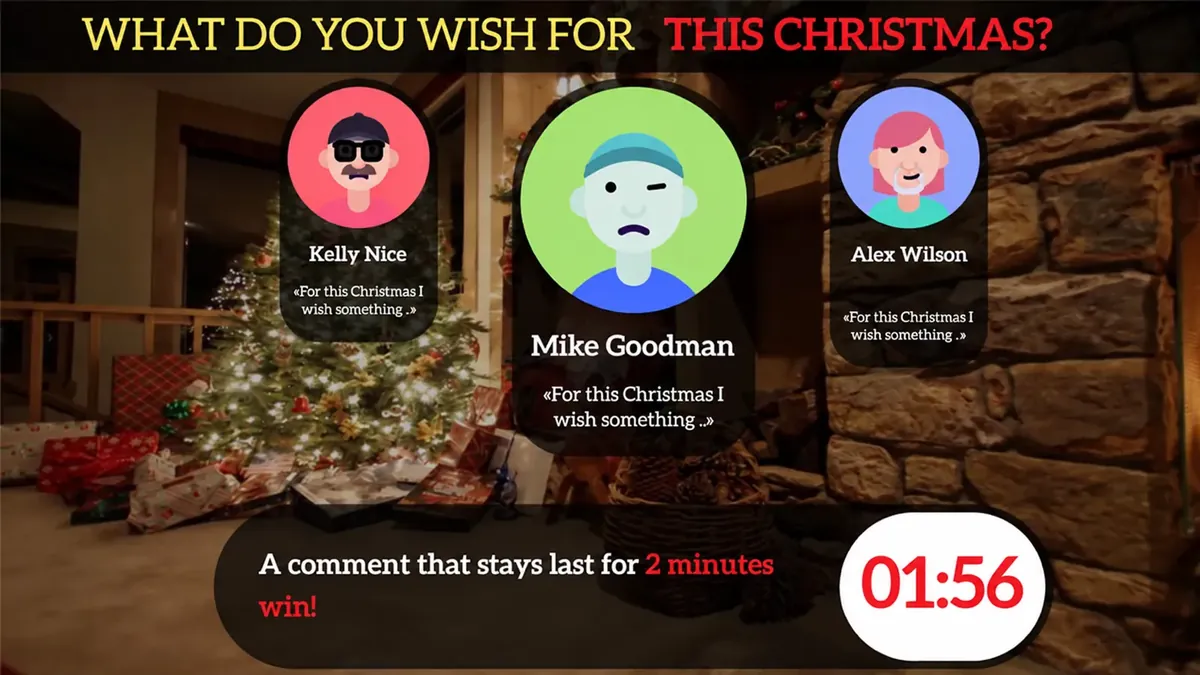
暖炉とツリー、そして視聴者に答えてもらう質問。
クリスマスのラストコメント勝負
-
テンプレートを開く
30分のコンテストの横に、ブラックフライデーまでのカウントダウン。
ブラックフライデーのコンテスト
-
テンプレートを開く
スニーカーが賞品の、ショップのセール配信。
ブラックフライデーのコンテスト 1
-
 テンプレートを開く
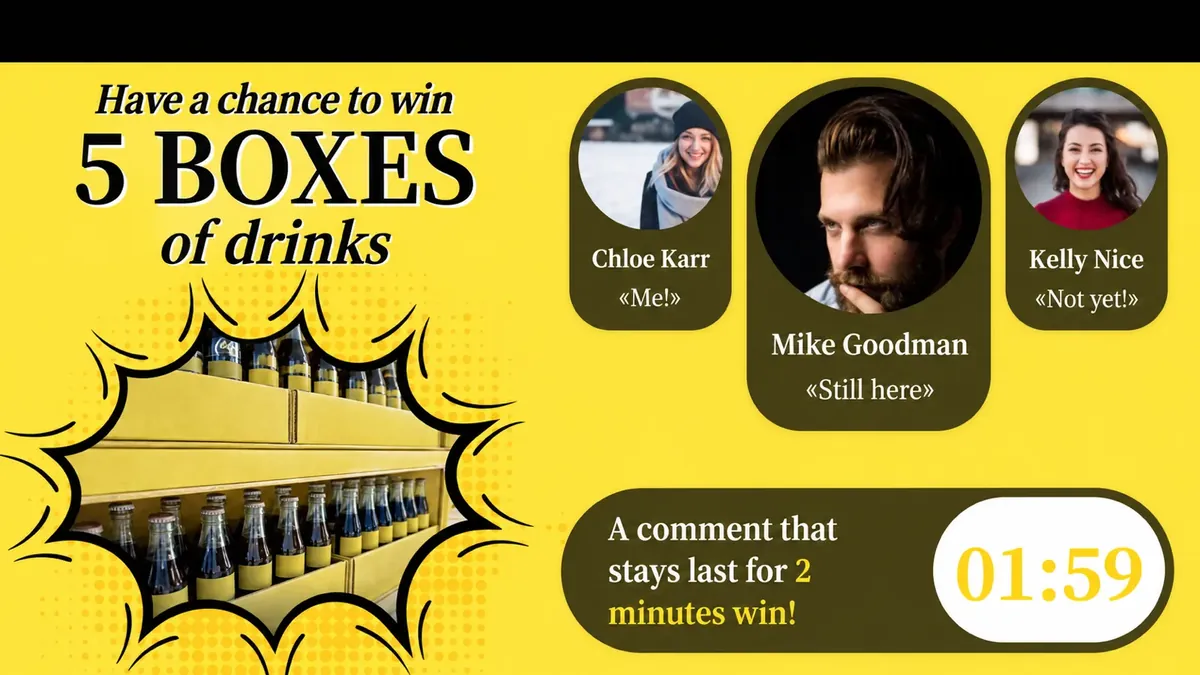
ドリンクが賞品の、黄色いブラックフライデーデザイン。
ブラックフライデーのコンテスト 2
テンプレートを開く
ドリンクが賞品の、黄色いブラックフライデーデザイン。
ブラックフライデーのコンテスト 2
コメント企画を行う人たち。
チャットがにぎわうライブ配信なら、どんなものでも開催できます。ここでは6つの例と、それぞれの始め方を紹介します。
-
モバイルゲームのコミュニティ番組
最後のコメントを守り抜いた人に、ゲームの賞品を。
Match Mastersの番組を見る -
ショップのセール配信
セール商品の横にカウントダウンを置き、最後にコメントした人に商品を。
ブラックフライデーのテンプレートを見る -
季節のイベント配信
視聴者にほしいものを聞き、最後の回答を勝ちにします。
クリスマスのテンプレートを見る -
番組の締めくくりに賞品を
最後の数分もチャットを盛り上げ、勝者を決めて終わります。
参加型ライブ配信を見る -
Super Chatのあるチャンネル
Super Chatとメンバーシップもコメントとして数えられるので、支援してくれる視聴者もトップを守れます。
ライブゲームをすべて見る -
Facebookページのライブ配信
ページのライブ動画へのコメントでコンテストが進み、勝者が配信で発表されます。
録画動画のライブ配信を見る
初めてのコメント企画のためのガイド。
よくある質問。
視聴者はラストコメント勝負にどう参加しますか?
YouTube、Facebook、Twitch、Instagramのライブチャットにコメントするだけです。応募用のキーワードはなく、どんなコメントでも有効で、視聴者は何回でもコメントできます。新しいコメントが入ると、カウントダウンが最初からやり直しになります。
勝者はどう決まりますか?
新しいコメントがないままカウントダウンが終わると、最後にコメントした人が勝ちです。また、コンテストが途中で終わる場合が2つあります。「Stop game and select winner」をクリックしたときと、まだ勝者が決まっていない状態で、設定した配信時間またはプランの上限による自動停止まで残り80秒になったときです。その場合は、最新のコメントが勝ちとなります。
カウントダウンの長さは?
1分から3時間までです。自分で追加したコンテストは2分が初期設定で、テンプレートはそれぞれ2〜30分の独自の設定になっています。画面のルールの行はタイマーに連動しないので、カウントダウンを変えたらその行も変更してください。
Super Chatはコメントとして数えられますか?
はい。YouTubeでは、Super Chat、Super Sticker、新規メンバーシップもコメントとして数えられ、カウントダウンがやり直しになります。
複数のチャンネルで1つのコンテストを同時に行えますか?
はい。YouTube、Facebook、Twitch、Instagramに同時に配信すれば、すべてのコメントが1つのカウントダウンに反映されます。複数のチャンネルへの配信には有料プランが必要です。
コンテストをカスタマイズできますか?
はい。カウントダウンを設定し、2行のルールと勝者ラベルを書き、色とフォントを選べます。テンプレートでは、コンテストの横に賞品を画像とテキストで置いており、差し替えられます。
司会なしでも、司会ありでも進行できますか?
どちらもできます。司会なしなら、動画や画像の上で、最初のコメントでコンテストが始まり、カウントダウンが勝者を決めます。司会がカメラに映るなら、「Stop game and select winner」でいつでも終えられます。
OBS、vMix、StreamYardで使えますか?
はい。プラグインモードを使えば、コンテストをブラウザソースとしてシーンに追加できます。プラグインモードは一部の有料プランで使え、Freeプランにはありません。対応するプランは料金ページに掲載しています。
勝者にはどう連絡すればいいですか?
LiveReactingの「Broadcasts」ページで、コンテストの結果を開きます。YouTubeには視聴者にメッセージを送る手段がないので、受け取り用のリンクをチャットで共有してください。勝者がYouTubeでログインし、あなた宛てにメールアドレスを残します。
ラストコメント勝負はFreeプランで使えますか?
はい。このコンテストはすべてのプランで使えます。Freeプランでは、一度に1つのチャンネルへ、1回の配信につき最大30分まで配信でき、画面の隅にLiveReactingのロゴが入ります。プラグインモードはありません。ほかのプランで追加される内容は料金ページに掲載しています。
オリジナルのコンテストを作ってもらえますか?
必要なコンテストの内容を、Enterpriseページからお知らせください。当社チームが要件を確認し、作業を始める前にお見積もりをお出しします。
ライブ配信でラストコメント勝負を行うには
- ライブ配信でラストコメント勝負を行うには、LiveReactingに登録し、コンテストのテンプレートからプロジェクトを作成します。カウントダウンを設定してその長さをルールの行に書き、配信先のYouTube、Facebook、Twitch、Instagramのチャンネルを接続します。ライブを始めると、新しいコメントのたびにカウントダウンがやり直しになり、時間切れの時点で最後にコメントした人が勝ちです。
-
- コンテストのテンプレートからプロジェクトを作成します。
- カウントダウンを設定し、その長さをルールの行に書きます。
- ライブを始めて、最後のコメントが誰になるかをチャットに委ねます。
-
 LiveReacting配信チームが執筆・監修しています。 2016年からライブ配信を支えています。 お客様の実績を見る.
最終更新:2026年9月
LiveReacting配信チームが執筆・監修しています。 2016年からライブ配信を支えています。 お客様の実績を見る.
最終更新:2026年9月
コンテストに必要なもの
- LiveReactingのアカウント1つ プロジェクトの作成も配信の開始も、ご自身のアカウントから行います。各プランの内容は料金ページで確認できます。 料金を見る.
- ライブチャットのあるチャンネル YouTube、Facebook、Twitch、Instagramのいずれか。プロジェクトからログインします。コンテストはそのチャットを読み取ります。
- 賞品とカウントダウン 勝者に贈る賞品と、最後のコメントがどれだけ続けば勝ちになるかの設定。
最後のコメントに勝利を。
テンプレートを選び、カウントダウンを設定し、その長さをルールの行に書いてライブを始めましょう。勝者はチャットが決めます。
- クレジットカード不要
- 4.8(633件のレビュー)
先に料金を確認したい方は 料金を見る