YouTube 24時間ライブ配信。
録画した動画を、途切れないYouTube 24時間ライブ配信に。音楽、ラジオ、ゲーム、礼拝、教育など、常に放送し続けるチャンネルのために作られています。 コンテンツをアップロードし、ループやプレイリストを作って、ライブを始めるだけ。LiveReactingがクラウドサーバーから配信するので、動かし続けるソフトやパソコンは必要ありません。
- 無料で始められます
- 4.8(633件のレビュー) 4.8は、633件のお客様レビューの平均です。公開レビューサイトと当社独自のレビューシステムから集めています。



- 2070いまLiveReactingで配信中の配信。値は実際のデータベースから1時間ごとに更新されます。 現在ライブ中の配信
- 3M+サービス開始以来、LiveReactingで公開されたすべての配信。2026年9月11日にLiveReactingのデータベースで集計しました。 公開された配信
- 39K+ お客様
- 99.998% 稼働率






あなたの動画が、1つのライブ配信に。
24時間ライブ配信とは、常に放送中の途切れないライブ配信のことです。LiveReactingなら、動画プレイリストを流す、1本の動画をループさせる、または動画のループに音声プレイリストを重ねることができます。テレビ局のように前の動画が終わった瞬間に次が始まり、チャットはずっと開いたままです。
YouTubeの設定ガイドを読む →
-
動画や音楽を追加
パソコンからファイルをアップロードするか、Google DriveやDropboxのフォルダ、YouTubeチャンネルから取り込みます。
-
プレイリストを作成
ファイルを好きな順番に並べたり、シャッフルしたり、1本の動画をループさせたりできます。音楽配信なら、音に合わせて動くビジュアライザーを追加しましょう。
-
当社のサーバーからライブ配信
チャンネルを接続して「Go Live」をクリック。あとは当社のサーバーが引き継ぎます。ブラウザを閉じてもパソコンの電源を切っても、配信は続きます。OBSとの比較を見る。
YouTubeの24時間配信がチャンネルにもたらすもの。
新しく撮影するものはありません。すでに作った動画が、チャンネルを24時間ライブにしてくれます。
いつでも見られるライブ動画と、話せるチャットがチャンネルにあります。配信そのものが再生回数と総再生時間を積み上げ、収益化しているチャンネルなら広告収入も得られます。
過去の動画を、もう一度ライブに。もう一度収益に。
何百本も投稿してきたチャンネルには、一度見られたきりフィードに埋もれたコンテンツがあります。24時間ライブ配信なら、その動画がもう一度ライブになります。
リニアTVとしての24時間チャンネルについて読む →


-
チャンネル全体を一度に取り込み
YouTubeチャンネルやプレイリストのリンクを貼り付けて動画を選ぶと、LiveReactingが取り込みます。ダウンロードして再アップロードする必要はありません。
-
すでに作った動画に広告枠を
Ad Slots Managerでプレイリストに広告枠(キューポイント)を配置します。広告が表示されない視聴者には、あなたが用意した代替動画が流れます。広告収入を得るには、チャンネルがYouTubeパートナープログラムに参加している必要があります。
-
登録者の前で、もう一度ライブに
配信している間はずっとチャンネルの「ライブ」タブに表示され、登録者にはチャンネル名の横に「ライブ」が表示されます。ライブチャットは常に開いているので、対象のチャンネルならスーパーチャット、スーパーステッカー、ギフトで収益が得られます。
休まず配信、またはスケジュールどおりに。
1つのライブ配信を、止めるまで流し続けられます。または、Advanced Schedulingで短い配信を設定した時刻に自動で開始・終了させることもできます。たとえば1か月間、毎晩2時間といった使い方です。
スケジュール設定のガイドを読む → スケジュールとプレイリストを見る →
-
毎日、毎週、または好きな間隔で
日時は何週間も先までまとめて設定できます。誰もパソコンの前にいなくても、毎回自動で始まります。
-
再配信は最初から、または前回の続きから
毎回、最初のファイルとシーンから始まります。「Keep stream progress」をオンにすれば、前回止まったファイルとシーンから始まります。
-
1つのアカウントで複数の24時間配信
配信ごとにプレイリスト、スケジュール、配信先を持ち、2つ以上の配信を同じYouTubeチャンネルに送ることもできます。同時にいくつ流せるかはプランによって異なります。
複数のプラットフォームへ同時に配信。
各プラットフォームをログインで接続するか、ストリームキーを貼り付けます。同じ配信がすべてに同時に届き、ログインで接続したすべてのプラットフォームのコメントが1つのチャットに集まります。
同時配信を見る →-
YouTube、Twitch、Kickなど30以上のプラットフォーム
Instagram、TikTok、LinkedInも対象です。プラットフォームにログインするかストリームキーを貼り付けて接続し、配信ごとに送り先を選びます。
-
RTMPで独自のサーバーへ
ストリームキーを貼り付ければ、接続したプラットフォームと並行して、RTMPの映像を受け付けるどのサーバーやサービスにも配信できます。
-
カスタムプランでHLS・SRT出力
サーバーサイド広告挿入用のインバンドSCTE-35マーカー付きで、配信をHLSまたはSRTとして自社のプレーヤーやCDNに送れます。YouTubeでは、エンタープライズ向けのサーバーサイド広告挿入(SSAI)ワークフローに対応します。ご要望に応じて有効にします。
放送したまま、配信を変更。
新しい動画の追加、古い動画の削除、音楽やオーバーレイの変更ができます。スタジオで変更して「Sync with Live」をクリックするだけ。配信は止まりません。
「Sync with Live」のガイドを読む →ライブカメラに切り替えて、また戻る
24時間配信の途中で、カメラからライブを始めたり、ゲストを呼んだりできます。そのあと、配信を止めずにプレイリストに戻ります。
ライブチャットを画面に表示
チャットオーバーレイが、ログインで接続したすべてのプラットフォームから届く視聴者のコメントを、届いたそばから映像に表示します。

ブランド要素、投票、クイズを追加
ロゴ、テキスト、カウントダウン、投票、クイズは、ほかの配信と同じように24時間配信の中でも動きます。視聴者はライブチャットで回答します。
ライブ配信3M+件、ご満足いただいたお客様39K+。
24時間ライブ配信を運営する人たちの声。

“このソフトは、YouTubeでのライブ配信に私が必要とするものをすべて満たしています。
UIが素晴らしく、とても使いやすいです。ほかのプラットフォームはどれも、1つか2つ機能が足りなくて台無しになりますが、LiveReactingには必要なものがすべてありました。”
 Jesse E.YouTubeクリエイター
“24時間ライブ配信の設定があまりに簡単で驚きました。
テンプレートは最初の一歩として最適で、ダッシュボードもとても直感的です。あっという間に、プロらしい見た目の配信を途切れなく流せるようになりました!”
 Kirk Nugent動画・コンテンツコーチ
“丸1年間、LiveReactingが提供する幅広い機能を存分に活用できた、とても満足のいく体験でした。
24時間配信の年間プランを契約し、以前に録画した動画を再利用して、パソコンをつけっぱなしにすることなくもう一度配信できています。”
“このソフトで一番すごいのは、配信中にその場で内容を更新できることです。ブランディングの変更も、録画動画の追加も、すべてクラウド上でできます。
そしてもちろん、カウントダウンや投票、クイズゲームといった参加型ツールも本当に楽しいです。”
 Geoffrey E.マーケティング代理店 チーフコンテンツオフィサー
“FacebookとYouTubeに、シンプルだけれど長い動画を配信したいという私の目的にぴったりでした。
問題なく動作し、設定もとても簡単でした。ほかにもたくさんある機能は必要ありませんでしたが、安定した高品質のリストリームという点で、期待どおりでした!”
24時間ライブ配信のための高度な機能。
どの機能も24時間ライブ配信で使えます。ライブを始める前に設定することも、配信中に変更することもできます。操作はスタジオ、API、AIエージェントのどれからでも可能です。
-
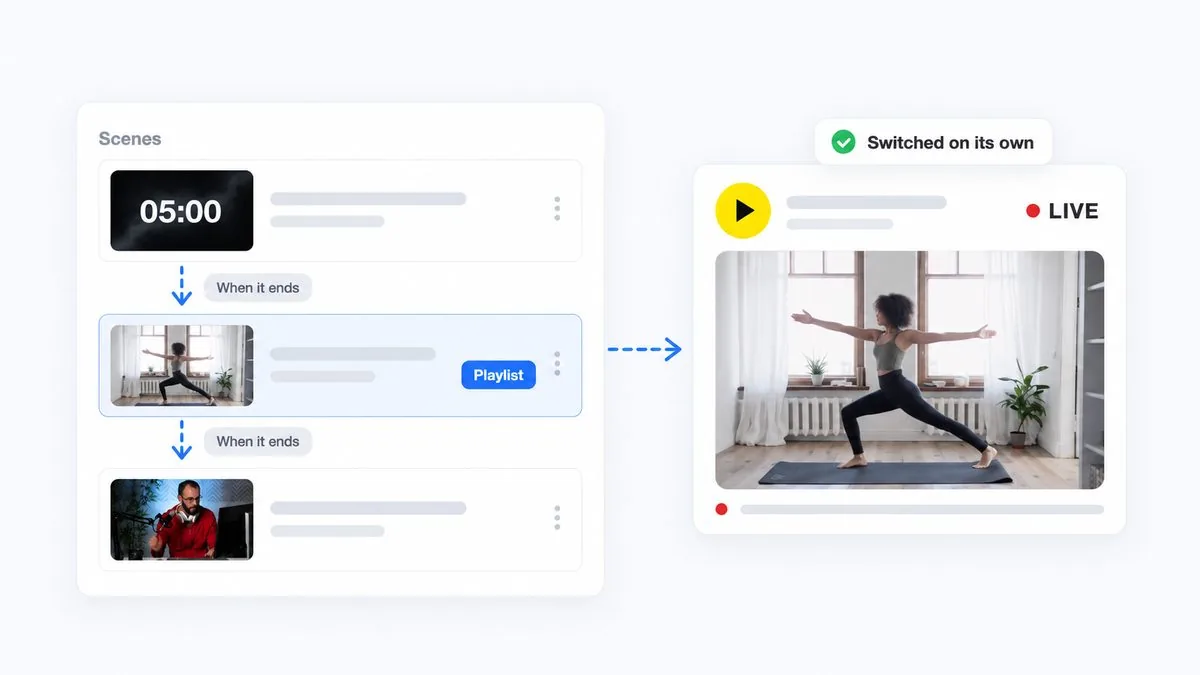
高度な自動化
シーンにルールを設定すると、次のシーンが自動で始まります。たとえばシーン1のプレイリストが終わったら、シーン2に切り替わるといった具合です。カウントダウンで配信を始めることも同じようにできます。
ヘルプセンターのガイド -
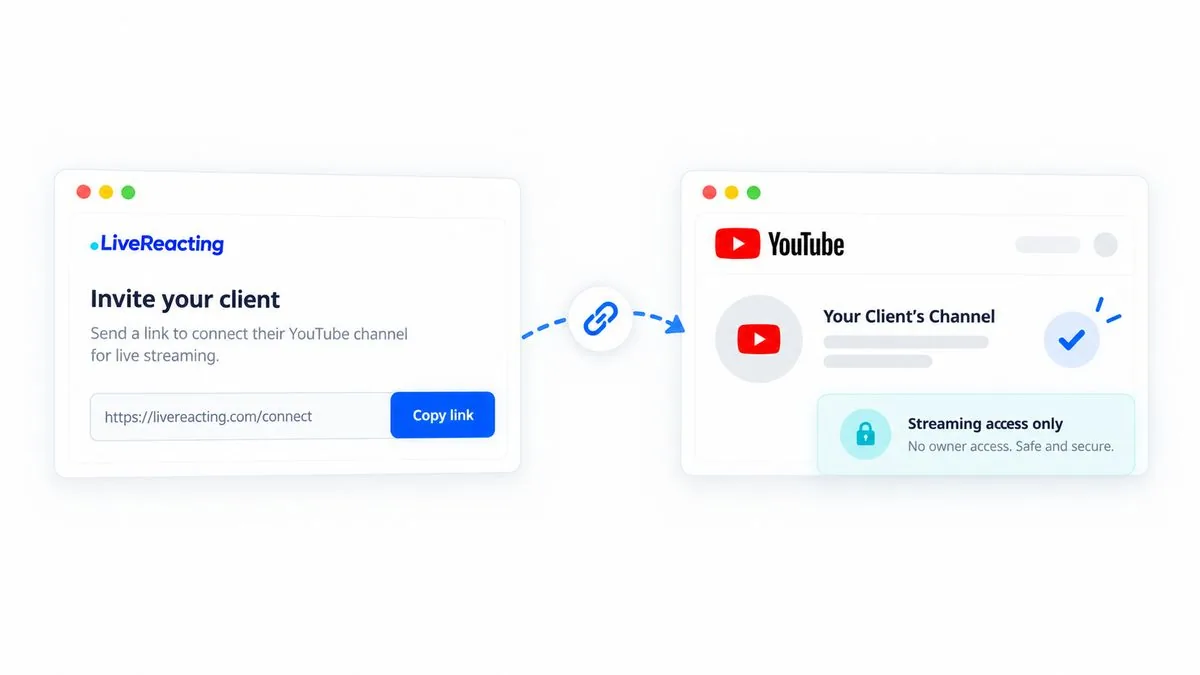
クライアントのYouTubeチャンネルを接続
クライアントのチャンネルのオーナー権限は必要ありません。招待リンクを送ると、クライアントはあなたのロゴと名前が入ったページでGoogleにログインし、配信の権限だけを付与します。
ヘルプセンターのガイド -
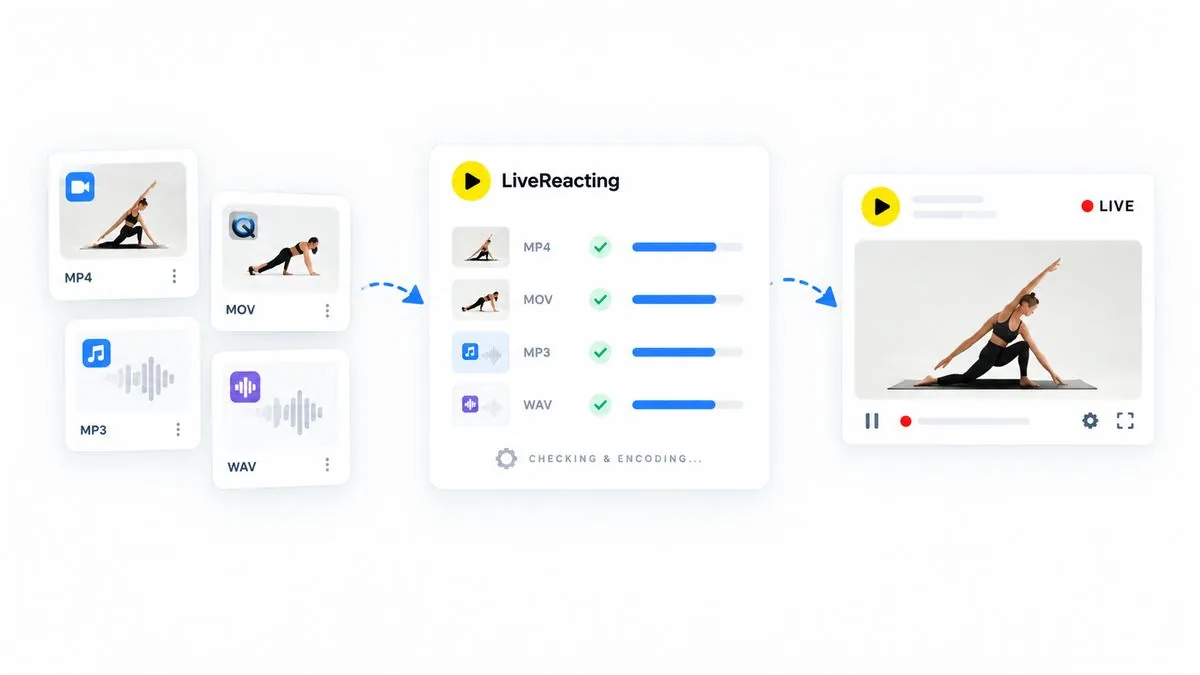
どんな動画・音声ファイルもアップロード
一般的な形式のファイルならアップロードできます。LiveReactingが各ファイルをライブ配信の要件と照らし合わせ、合わない場合は当社のサーバーで無料でエンコードします。パソコンで変換ソフトを使う必要はありません。
ヘルプセンターのガイド -
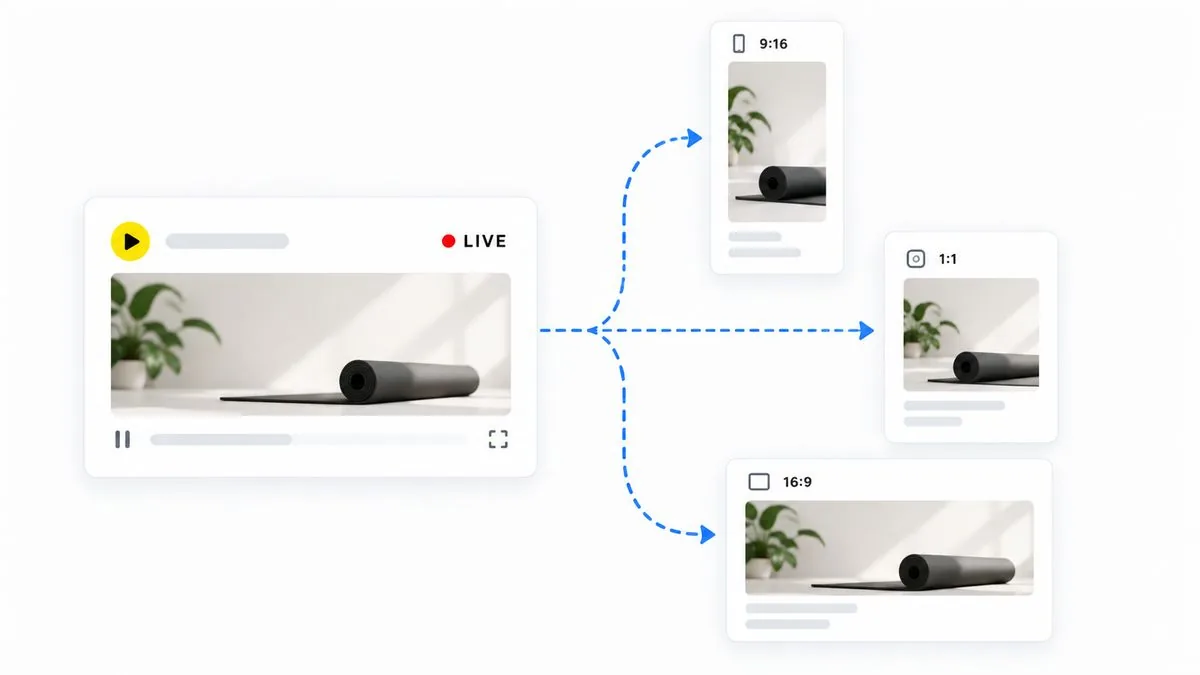
縦・正方形・横
解像度の設定で配信の形を選べます。横長、ショート・リール・TikTok向けの縦長、正方形から選び、あわせてフレームレートも設定します。
ヘルプセンターのガイド -
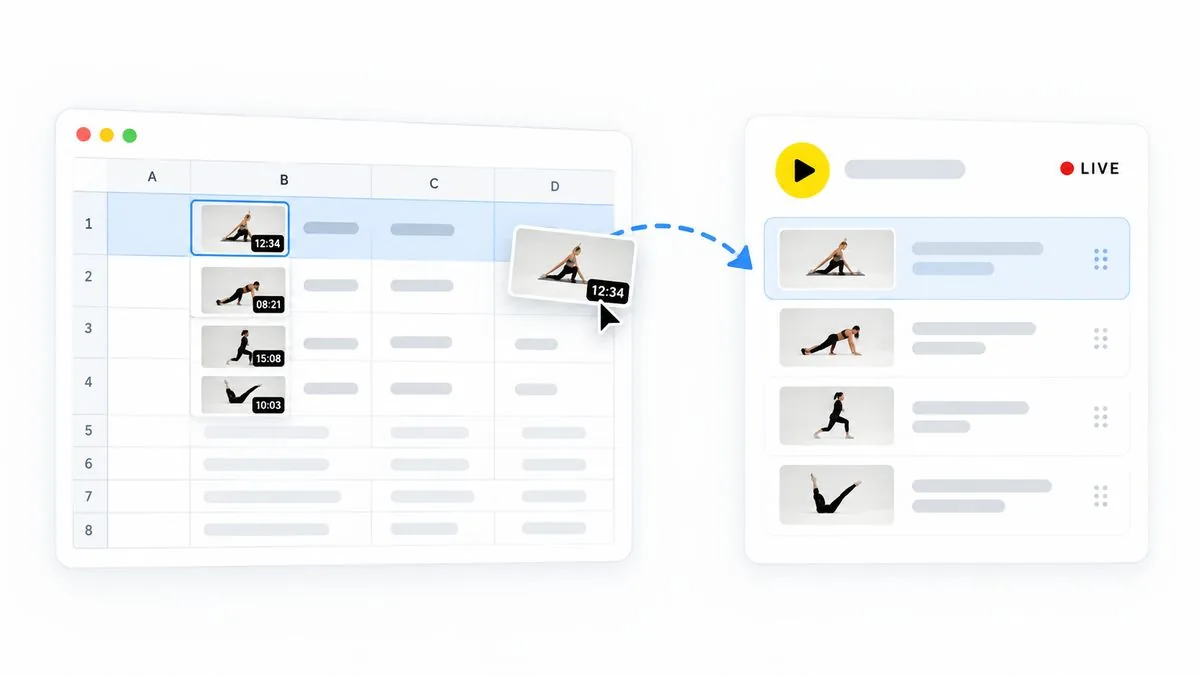
プレイリストをスプレッドシートで作成
ファイル名を順番に並べたCSVをアップロードすると、LiveReactingがアカウント内のファイルからプレイリストを作ります。どのプレイリストもスプレッドシートに書き出せます。広告枠も含まれます。
-
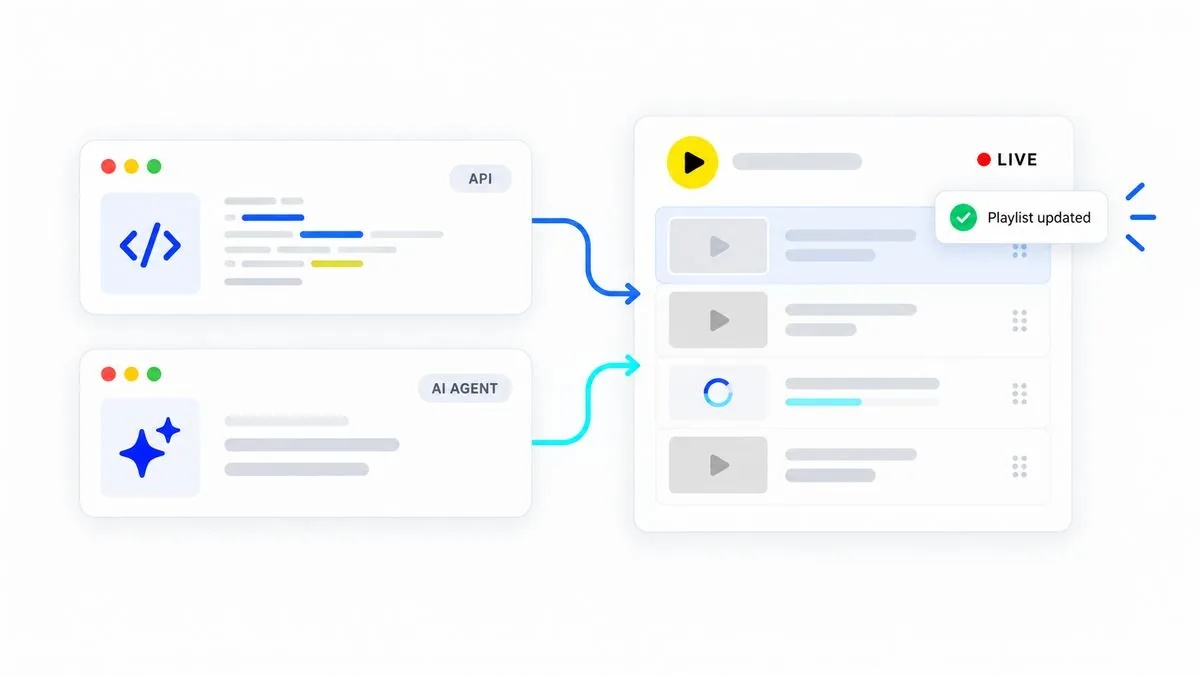
自分のコード、またはAIエージェントで
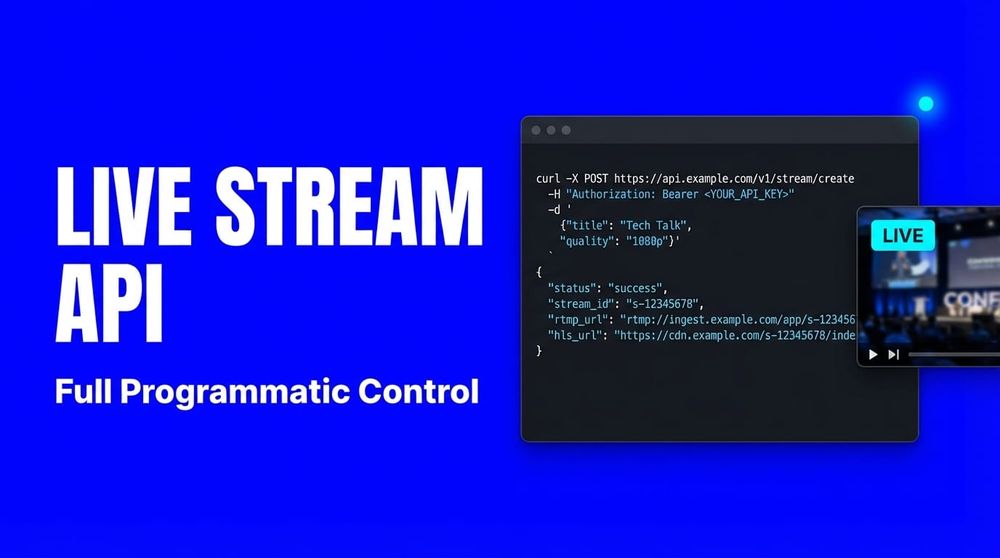
APIから配信の作成、プレイリストの追加、予約、放送中の動画の差し替えができます。Claude Code、Codex、CursorをMCPで接続すれば、エージェントが同じ操作を行います。
APIと連携機能を見る
配信に追加できるもの。
-
チャットオーバーレイ
ログインで接続したすべてのプラットフォームから、視聴者のコメントが配信画面に表示されます。
ヘルプセンターのガイド -
ロゴ、画像、GIF、スライドショー
画面のどこにでも配置でき、ライブ中に移動やサイズ変更もできます。
ヘルプセンターのガイド -
テキスト、ティッカー、名前テロップ
静止または動くテキストを、好きなフォントとサイズで画面のどこにでも表示できます。
ブログのガイド -
カウントダウン
発売や番組の開始までカウントダウンし、終わると選んだシーンに切り替わります。
カウントダウンタイマーを見る -
音声プレイリストとビジュアライザー
静止画の背景に曲を流し、音に合わせて動くバー、波形、円を表示できます。
ヘルプセンターのガイド -
RTMP・HLS・SRT出力
RTMPのストリームキーを受け付けるサービスならどこへでも配信できます。サーバーサイド広告挿入用のインバンドSCTE-35マーカー付きHLS・SRTは、ご要望に応じてカスタムプランで対応します。
ヘルプセンターのガイド -
どんなWebページも配信に
Web Pageレイヤーにアドレスを貼り付けると、そのページが配信に表示されます。スコアボード、時計、リアルタイムで更新される資料などです。ライブ中も更新され続けます。
ヘルプセンターのガイド -
プラットフォームごとの配信設定
ライブを始める前に、各プラットフォームが求める項目を設定できます。公開範囲、サムネイル、カテゴリ、タグ、子ども向け設定、DVRのオン・オフ、ビットレートです。
ヘルプセンターのガイド -
自動再起動
配信を担うサーバーが応答しなくなると、別のサーバーで配信が再開されます。破損したファイルは再生せずにスキップします。
-
いつ何を流したかの記録
1つの配信について、各ファイルの開始・終了時刻をダウンロードできます。動画ごとにその時間帯の収益や、権利者に支払う額と照合できます。ご要望に応じて提供します。
24時間ライブ配信に、OBSではなくLiveReactingを使う理由は?
OBSは無料で、パソコンの前に座って行う配信には向いています。24時間ライブ配信は何週間も、誰もパソコンの前にいない状態で続きます。そこが違いです。OBSではあなたのパソコンが配信サーバーになり、LiveReactingでは当社のサーバーがその役割を担います。
| LiveReacting | パソコンで動かすOBS | |
|---|---|---|
| 配信が動く場所 | 当社のサーバー。 | あなたのパソコン。ずっと電源を入れ、ネットにつないだままにします。 |
| セットアップ | ブラウザで完結:ファイルをアップロードし、プレイリストを作り、チャンネルを接続して「Go Live」をクリック。 | OBSをインストールし、エンコーダー、ビットレート、キーフレーム間隔を設定し、メディアソースとループを追加。 |
| インターネットが切れたとき | 視聴者には何の影響もありません。 | 接続とOBSが戻るまで配信が止まります。 |
| パソコンが再起動・アップデートしたとき | 何も変わりません。 | 配信が終了します。手動で再開する必要があります。 |
| 配信を担うサーバーが故障したとき | 別のサーバーで配信が自動的に再開されます。 | あなたのパソコンがサーバーです。代わりはありません。 |
| ライブ中のプレイリスト変更 | 差し替えや並べ替えをして「Sync with Live」をクリック。配信は止まりません。 | そのパソコンのOBSで手作業。 |
| スケジュールどおりの再配信 | Advanced Scheduling:毎日、毎週、または好きな間隔で。再配信のたびに最初から、または前回止まった動画から始められます。 | 人の手、または自分で書いて動かし続けるスクリプト。 |
| 複数プラットフォームへ同時に | 1つの配信をYouTube、Twitch、Kickなどあらゆるプラットフォームへ同時に。 | 配信先は1つ。それ以上はプラグインか再配信サービスが必要。 |
| YouTubeの広告枠 | Ad Slots Managerでプレイリストに配置。 | YouTubeのライブ管理画面で、見ながら手動で挿入。 |
| 稼働率 | 過去90日間の実績をステータスページで公開。 | あなたのパソコン、電源、回線しだい。 |
3,783,009件のライブ配信から選びました。
お客様が公開した24時間ライブ配信の例。
シンプルな料金
新しい24時間配信が視聴者と収益を得るまでには時間がかかります。そこで最初の数か月は、最大45%安くご利用いただけます。
月払いなら、最初の5か月が45%オフで月$21.99、その後は月$39.99です。
年払いなら、初年度は月$39.99の12か月分から40%オフの$287.93、その後は年$396です。
お支払い時にクーポンコードを入力してください: KICKSTART2026
有効期限はOct 31, 2026まで。新規のお客様限定です。対象は1080p・30 FPSの24/7プランのみで、複数配信の数量割引と併用できます。
- 1か月(暦月)に3回までライブ配信できます。 月3回の配信
- 1回の配信は最長30分です。プラットフォーム側の上限もあり、Facebookはライブ動画を8時間で終了します(2026年9月時点)。 1回30分まで
- 1280×720ピクセルのHDです。 720p・30 FPS
- 配信に使う動画・画像・音楽ファイルを、アカウントに保存できます。 ストレージ0.5 GB
- アップロードできる1ファイルの最大サイズです。 1ファイル0.5 GBまで
- 一度に配信できるプラットフォームは1つで、LiveReactingのウォーターマークが入ります。独自のRTMPアドレスには有料プランが必要です。 配信先は1か所
- リンクから配信に参加し、カメラで画面に登場する人です。 画面に出せるゲスト3人
- クイズ、ワードサーチ、数当てゲームなどのゲームです。視聴者はライブチャットに書き込んで参加し、同時に25人までプレイできます。 ヘルプセンターのガイドを読む 参加型ゲーム、25人まで参加
- 画面の隅にLiveReactingの小さなロゴが入ります。有料プランなら、どのプランでも表示されません。 配信にLiveReactingのウォーターマーク
- 当社チームが48時間以内に、メールまたはチャットで返信します。 ミニマルサポート
- MOV、AVI、MKVファイルを、設定を気にせずアップロードできます。YouTubeやFacebookなどのプラットフォームが受け付ける形式に、追加料金なしで変換します。 ヘルプセンターのガイドを読む 動画エンコード無料
- 視聴者はコメントするだけで応募できます。好きなタイミングで当選者を抽選するか、タイマーを設定して自動で抽選できます。 ヘルプセンターのガイドを読む コメントから抽選するプレゼント企画
- 質問を出すと、視聴者がコメントで投票するたびに、配信画面のバーが動きます。 ヘルプセンターのガイドを読む 画面に表示する投票
- カウントダウン、クイズ、音楽シーンなど。開いてスタジオで編集できます。 すぐ使えるテンプレート100種類以上
- スタジオはブラウザで動き、配信は当社のサーバーから送出されるため、パソコンで何かを開いたままにしておく必要はありません。 インストール不要
KICKSTART2026で最初の5か月間45%オフ24/7 streaming
止めるまで続く配信を、1本でも複数でも。
最初の5か月間はこの価格、その後は$39.99/月。新規のお客様限定、2026年10月31日まで。
- 1か月間通して流れ続けるライブ配信1本です。「同時に動かす配信の数」で最大20本まで選ぶとボリュームディスカウントが適用されます。1,000本までは当社チームにご相談ください。 配信1本を同時に、24時間
- 配信は停止するまで続きます。プラットフォーム側の上限もあり、Facebookはライブ動画を8時間で終了します(2026年9月時点)。 配信時間の制限なし
- 1920×1080ピクセルのフルHDです。60 FPSは料金の1.5倍、4Kは2倍、4K・60 FPSは3倍です。60 FPSや4Kで配信したい場合は、チャットでお知らせください。当社チームがアカウントに設定します。 1080p・30 FPS
- 配信に使う動画・画像・音楽ファイルを、アカウントに保存できます。60 FPSと4Kのオプションを付けると容量が増えます。 ストレージ100 GB
- アップロードできる1ファイルの最大サイズです。60 FPSと4Kのオプションを付けると上限も上がります。 1ファイル10 GBまで
- 1つの配信を、5か所のプラットフォームへ同時に送れます。YouTube、Facebook、Twitch、Instagram、または任意のRTMPアドレスに対応しています。 5か所に同時配信
- リンクから配信に参加し、カメラで画面に登場する人です。 画面に出せるゲスト3人
- クイズ、ワードサーチ、数当てゲームなどのゲームです。視聴者はライブチャットに書き込んで参加し、同時に150人までプレイできます。 ヘルプセンターのガイドを読む 参加型ゲーム、150人まで参加
- 同じ配信を複数の日時に予約したり、決まった分・時間・日数の間隔で繰り返したりできます。予約は最大4週間先までです。 ヘルプセンターのガイドを読む Advanced Scheduling
- YouTube StudioやFacebook Live Producerでイベントを作成済みなら、LiveReactingはそのイベントに配信し、タイトルと説明もそのまま使います。イベントが二重にできることはありません。 ヘルプセンターのガイドを読む 予約済みのイベントに配信
- 動画やプレイリストの中で、YouTubeが広告を入れてよい位置を指定できます。広告が曲やエピソードの途中ではなく、合間に入るようになります。YouTubeチャンネルで収益化が有効になっている必要があります。 ヘルプセンターのガイドを読む Ad Slots Manager
- 自分のコードから、配信を作成・予約・操作できます。 APIアクセス
- Claude Code、Codex、CursorなどのAIエージェントが、会話から配信を作成・操作できます。 AIエージェント向けMCPサーバー
- 当社チームが24時間以内に、メールまたはチャットで返信します。 ベーシックサポート
- MOV、AVI、MKVファイルを、設定を気にせずアップロードできます。YouTubeやFacebookなどのプラットフォームが受け付ける形式に、追加料金なしで変換します。 ヘルプセンターのガイドを読む 動画エンコード無料
- 動画を好きな順に並べると、配信が順番に再生し、最後まで行くと最初に戻ります。つきっきりでいなくても、チャンネルは流れ続けます。 ヘルプセンターのガイドを読む 動画プレイリスト
- 視聴者はコメントするだけで応募できます。好きなタイミングで当選者を抽選するか、タイマーを設定して自動で抽選できます。 ヘルプセンターのガイドを読む コメントから抽選するプレゼント企画
- 質問を出すと、視聴者がコメントで投票するたびに、配信画面のバーが動きます。 ヘルプセンターのガイドを読む 画面に表示する投票
- リンクを貼るだけで、動画をアカウントに取り込みます。先にパソコンへダウンロードする必要はありません。 ヘルプセンターのガイドを読む Google Drive、Dropbox、YouTubeから取り込み
- ストリームキーとサーバーアドレスを発行するプラットフォームなら、どこにでも配信できます。TikTok、Kick、LinkedIn、Vimeoなど、ほとんどのサービスが当てはまります。 ヘルプセンターのガイドを読む 任意のRTMP配信先
- 日時を選ぶと、パソコンの前に誰もいなくても、その時刻に配信が始まります。フォロワーは開始前のリマインダーを登録できます。 ヘルプセンターのガイドを読む 予約配信
- カウントダウン、クイズ、音楽シーンなど。開いてスタジオで編集できます。 すぐ使えるテンプレート100種類以上
- スタジオはブラウザで動き、配信は当社のサーバーから送出されるため、パソコンで何かを開いたままにしておく必要はありません。 インストール不要
Custom
Enterpriseでは足りない方に。より高い上限、HLS・SRT配信先、広告マーカー、カスタム開発。
作業内容と費用のご提案を、当社チームがメールでお送りします。
リクエストを送る- 同時に動かす配信の数、ストレージ、ファイルサイズ、配信時間を、お客様の利用規模に合わせて設定します。 どのプランよりも高い上限
- ライブ配信を自社のHLSエンドポイントやSRTサーバーへ送れます。ご要望に応じて、お客様のアカウントで有効にします。 HLS・SRT配信先
- HLS・SRT出力にSCTE-35広告マーカーを入れます。YouTubeのエンタープライズ向けHLSワークフローでは、YouTubeが広告を動画に組み込みます。 サーバーサイド広告挿入(SSAI)とSCTE-35広告マーカー
- お客様のワークフローに合わせた機能の開発と、お客様のシステムとLiveReactingの連携。 カスタム開発とシステム連携
- ほかのお客様とは別のサーバーで配信します。 専用サーバー
24/7プランの詳細
1配信あたりの料金
- 1080p・30 FPS $33/月 年払い(年額$396) $39.99/月 月払い
- 1080p・60 FPS $49.50/月 年払い(年額$594) $59.98/月 月払い
- 4K・30 FPS $66/月 年払い(年額$792) $79.98/月 月払い
- 4K・60 FPS $99/月 年払い(年額$1188) $119.97/月 月払い
ここに表示している料金は、すべて1配信あたりです。60 FPSは1080p・30 FPSの料金の1.5倍、4Kは2倍、4K・60 FPSは3倍です。ストレージも同じ倍率で増えます。60 FPSや4Kで配信したい場合は、チャットでお知らせください。当社チームがアカウントに設定します。
複数の配信を同時に行う場合
同時に行う配信1本ごとに料金がかかり、2本以上ならボリュームディスカウントで合計額が割り引かれます。
月払い、1080p 30 FPSで、新規のお客様向け特典を適用した場合の料金です。
-
配信1本
通常価格 $39.99特別価格 $21.99 /月 最初の5か月間の価格、その後は$39.99/月 -
配信2本
4%の数量割引
通常価格 $38.39特別価格 $21.12 /本 合計$42.23/月 最初の5か月間の価格、その後は$76.78/月 -
配信3本
6%の数量割引
通常価格 $37.59特別価格 $20.67 /本 合計$62.02/月 最初の5か月間の価格、その後は$112.77/月 -
配信4本
23%の数量割引
通常価格 $30.79特別価格 $16.94 /本 合計$67.74/月 最初の5か月間の価格、その後は$123.17/月 -
配信10本
23%の数量割引
通常価格 $30.79特別価格 $16.94 /本 合計$169.36/月 最初の5か月間の価格、その後は$307.92/月
特典なしの通常価格・年払いの場合、1配信あたりの料金は2本で$31.68、3本で$31.02、4本以上で$25.41です。購入画面で選べる同時配信の本数は最大20本です。1,000本までは、カスタムプランからリクエストをお送りください。
24時間配信のテンプレートから始めましょう。
すぐに使える24時間配信のプロジェクトです。開いて、そのまま使うか必要なところだけ変えて、ゼロから作らずにライブを始められます。
-
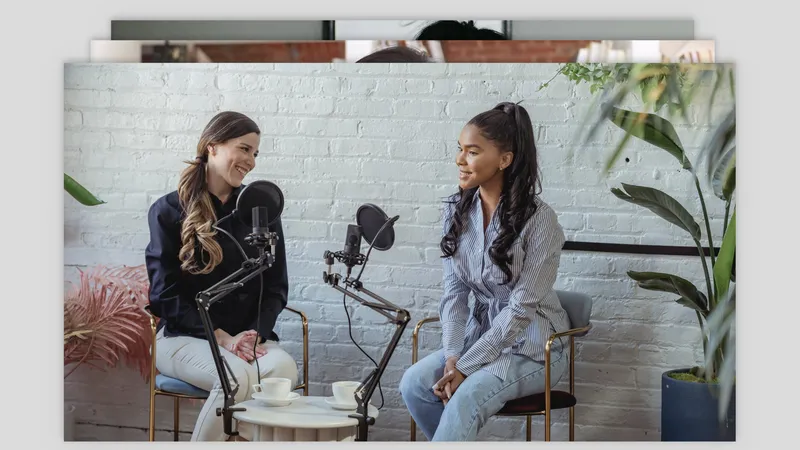 テンプレートを開く
動画ファイルを順番に次々と再生し、途切れず配信するプレイリスト。
録画動画のプレイリスト
テンプレートを開く
動画ファイルを順番に次々と再生し、途切れず配信するプレイリスト。
録画動画のプレイリスト
-
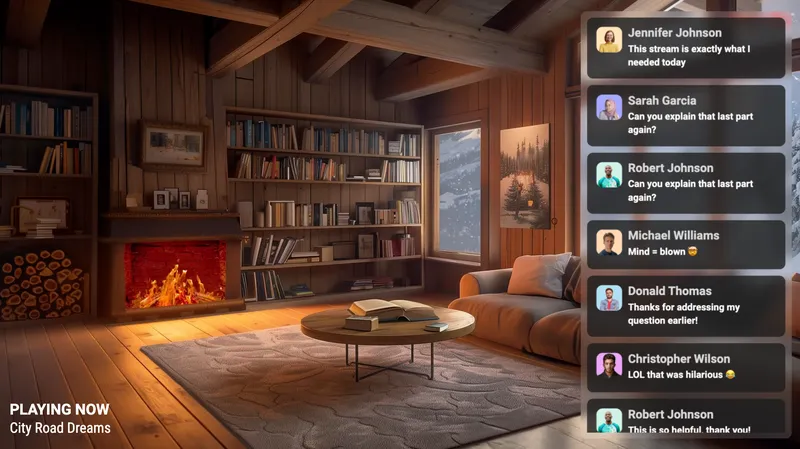 テンプレートを開く
音声プレイリスト、動く背景、ライブチャットのオーバーレイ表示付きの24時間ローファイ音楽ライブ配信。
24時間ローファイ+チャットオーバーレイ
テンプレートを開く
音声プレイリスト、動く背景、ライブチャットのオーバーレイ表示付きの24時間ローファイ音楽ライブ配信。
24時間ローファイ+チャットオーバーレイ
-
 テンプレートを開く
音声プレイリストとオーディオビジュアライザーのオーバーレイ付きの24時間ソウルミュージックラジオ配信。
ソウルミュージック24時間
テンプレートを開く
音声プレイリストとオーディオビジュアライザーのオーバーレイ付きの24時間ソウルミュージックラジオ配信。
ソウルミュージック24時間
-
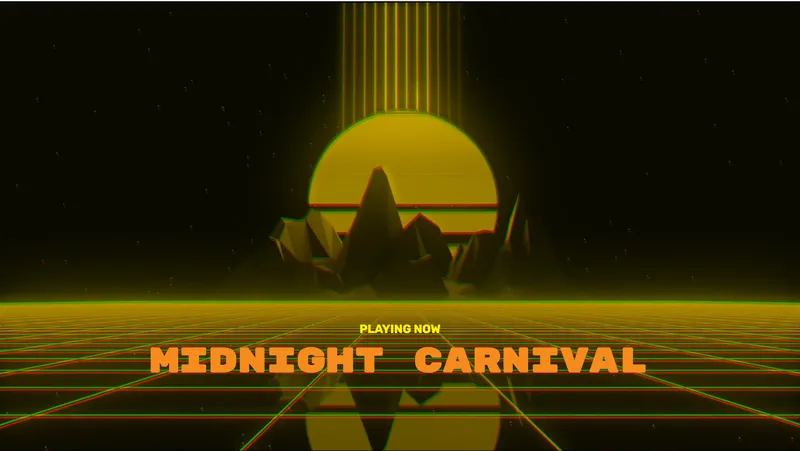 テンプレートを開く
レトロな音声プレイリストと80年代風の動くビジュアライザー付きの24時間シンセウェイヴ音楽ラジオチャンネル。
24時間シンセウェイヴ
テンプレートを開く
レトロな音声プレイリストと80年代風の動くビジュアライザー付きの24時間シンセウェイヴ音楽ラジオチャンネル。
24時間シンセウェイヴ
-
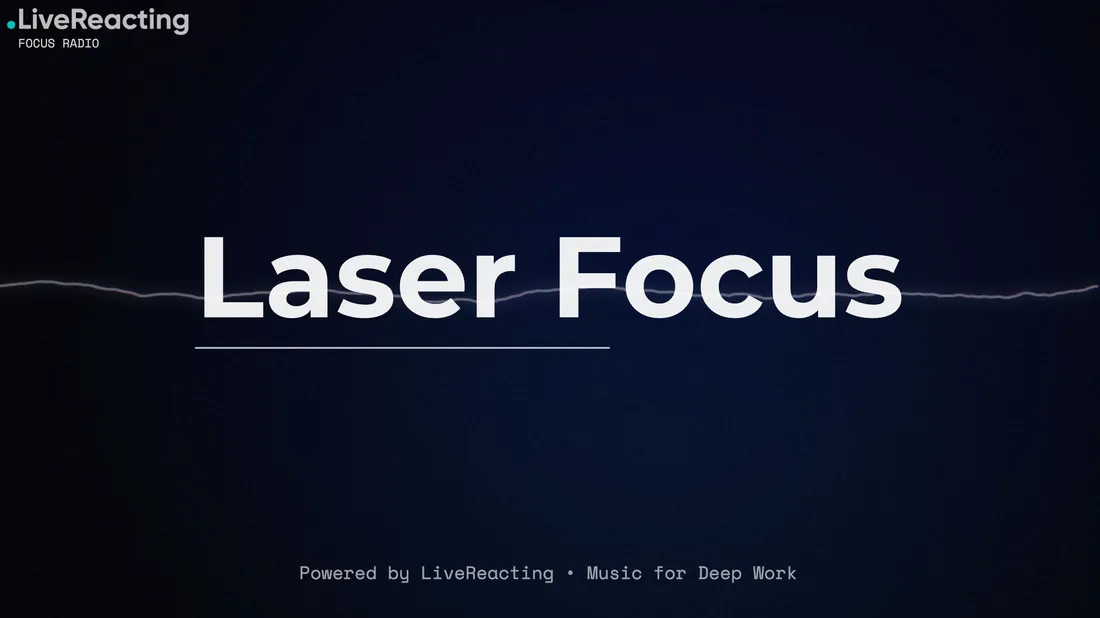 テンプレートを開く
作業がはかどる音声プレイリストとミニマルな背景で、勉強や仕事に集中できる24時間音楽ライブ配信。
24時間作業用ラジオ
テンプレートを開く
作業がはかどる音声プレイリストとミニマルな背景で、勉強や仕事に集中できる24時間音楽ライブ配信。
24時間作業用ラジオ
-
 テンプレートを開く
心が落ち着く音声プレイリストと瞑想向けの背景映像による、24時間スパ環境音ライブ配信。
24時間リラックススパ
テンプレートを開く
心が落ち着く音声プレイリストと瞑想向けの背景映像による、24時間スパ環境音ライブ配信。
24時間リラックススパ
-
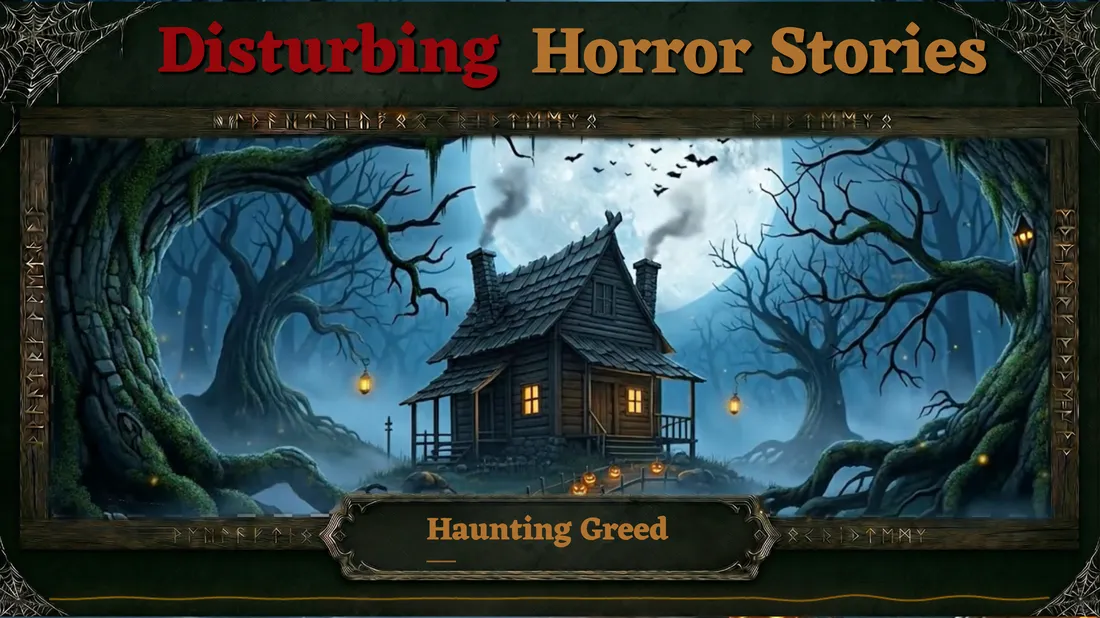 テンプレートを開く
朗読の音声プレイリストと不気味に動く背景グラフィック付きの24時間ホラー朗読ラジオ配信。
24時間ホラー朗読
テンプレートを開く
朗読の音声プレイリストと不気味に動く背景グラフィック付きの24時間ホラー朗読ラジオ配信。
24時間ホラー朗読
-
 テンプレートを開く
フィットネス動画のプレイリストや録画したエクササイズ動画を流し続ける24時間ワークアウトライブ配信。
24時間フィットネス配信
テンプレートを開く
フィットネス動画のプレイリストや録画したエクササイズ動画を流し続ける24時間ワークアウトライブ配信。
24時間フィットネス配信
-
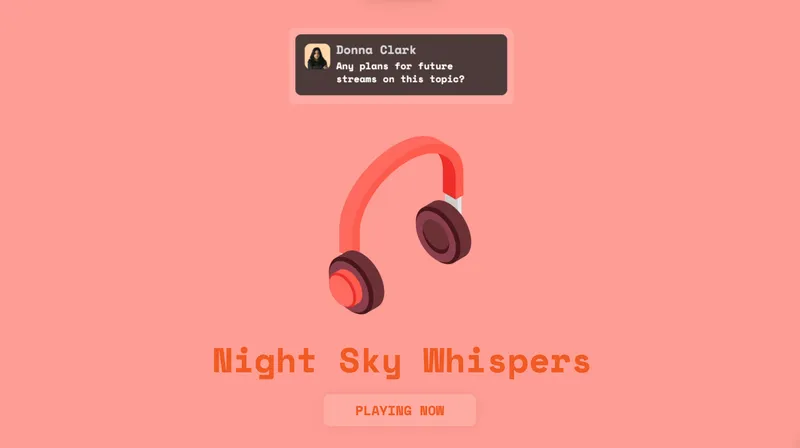 テンプレートを開く
ミニマルなオーディオビジュアライザーとすっきりした背景デザインの24時間ミニマル・ローファイ配信。
24時間ミニマル・ローファイ
テンプレートを開く
ミニマルなオーディオビジュアライザーとすっきりした背景デザインの24時間ミニマル・ローファイ配信。
24時間ミニマル・ローファイ
24時間ライブ配信の使われ方。
動画や音楽のライブラリなら、どんなものでも24時間ライブ配信にできます。
-
YouTubeの過去動画を24時間再放送
チャンネルにある動画をリンク1つで取り込み、1つのライブ配信として流します。動画がもう一度視聴されて総再生時間も加算され、広告枠は好きな位置に入れられます。
チャンネルの取り込み方法 -
24時間の音楽配信とラジオ局
ローファイ、ジャズ、テクノ、懐メロ、トークラジオ番組。静止または動く背景の上で音声プレイリストを流し、ビジュアライザーとライブチャットを画面に表示します。動画ファイルは必要ありません。
音楽チャンネルのガイド -
顔出しなし・複数チャンネルのYouTube
1つのアカウントで、各チャンネルに24時間配信を流せます。それぞれ独自のプレイリストとスケジュールを持ち、パソコンをつけておく必要もありません。チャンネルが増えたら追加できます。
1つのアカウントで複数の配信 -
24時間ゲームチャンネル
録画したプレイ、スピードラン、Minecraftサーバーを案内する録画ツアーを、あなたがパソコンから離れている間も流し続けます。
ゲームチャンネルのガイド -
エピソード、物語、トーク番組
アニメ、フルエピソード、物語の朗読、インタビュー、ポッドキャストのエピソードを、テレビ局のようにプレイリストで流し続けます。配信中に最新回を追加することもできます。
動画プレイリストのガイド -
リラックス、睡眠、集中
瞑想、スパの環境音、雨音、勉強用BGMを、視聴者が配信を何時間も流しっぱなしにする間、ループ再生します。
瞑想チャンネルのガイド
24時間ライブ配信を始めるためのガイド。
よくある質問。
24時間ライブ配信とは何ですか?
終わらないライブ配信です。録画した動画や音楽のプレイリストを、何日、何週間、何か月も休まずライブとして放送します。YouTubeでは配信している間ずっとライブ動画としてチャンネルに表示されるので、視聴者はいつでも見つけて参加でき、ライブチャットも開いたままです。LiveReactingでは当社のサーバーから再生するので、あなたのパソコンは一切関わりません。
24時間ライブ配信と録画動画のライブ配信の違いは何ですか?
録画動画のライブ配信は、1本の動画を選んだ日時にライブとして放送するもので、動画が終われば配信も終わります。24時間ライブ配信には終わりがありません。プレイリストやループ動画があなたが止めるまで流れ続けるので、チャンネルではいつでも何かがライブ配信されています。どちらも当社のサーバーから再生され、視聴者にはライブに見え、動画が流れている間はライブチャットが開いています。
YouTubeで24時間ライブ配信を設定するには?
無料アカウントを登録し、24時間配信のテンプレートから、またはゼロから新しい配信を作ります。動画や音楽をアップロードしてプレイリストにまとめ、YouTubeチャンネルを接続します。あとは「Go Live」をクリックするか、開始日時を設定するだけです。
OBSやサーバー、つけっぱなしのパソコンは必要ですか?
いいえ。配信は当社のサーバーから流れるので、OBSもエンコーダーも不要で、動かし続けるパソコンやサーバーもありません。LiveReactingは、配信の設定や変更のときにブラウザで開くだけです。それ以外のときは閉じておいて構いません。
YouTubeチャンネルにある動画を再利用できますか?
はい、すべての有料プランでできます。チャンネルまたはそのプレイリストのリンクを貼り付けると、LiveReactingが中の動画を表示します。使いたいものを選ぶとファイルマネージャーに取り込まれ、すぐにプレイリストに使えます。パソコンへのダウンロードも、手作業での再アップロードもありません。Google DriveやDropboxのフォルダも同じように使えます。
24時間ライブ配信で視聴者は増えますか?
それはコンテンツ、チャンネル、視聴者層によるもので、当社が左右できるものではないため、お約束はできません。24時間ライブ配信でチャンネルに起きる変化は次のとおりです。配信している間はチャンネルの「ライブ」タブに表示され、通知をオンにしている登録者には開始時に通知が届いてフィードにも表示されます。視聴者はいつでも参加してライブチャットで話せ、総再生時間はチャンネルのアナリティクスに表示されます。その時間がパートナープログラムの条件にカウントされるかどうかは、次の回答をご覧ください。
24時間ライブ配信の総再生時間は、YouTubeパートナープログラムの条件にカウントされますか?
YouTubeが配信終了後に動画として保存した場合に限ります。YouTubeのパートナープログラムのページでは、しきい値にカウントされない総再生時間として「限定公開、削除済み、またはVOD(ビデオ・オン・デマンド)に変換されていないライブ配信」が挙げられています。また、ライブ配信のページには「配信が12時間を超えると、まったく保存されない可能性がある」とあります。そのため4,000時間を達成するには、配信を12時間未満の公開配信に分けてください。Advanced Schedulingならそれができます。時刻を設定すれば毎回自動で始まり、「Keep stream progress」がオンなら前回止まった動画から始まります。
1本の動画をループさせたり、音楽だけを配信したりできますか?
はい。1本の動画をループさせることも、プレイリストを順番どおりまたはシャッフルで流すこともできます。動画を使わないラジオ風の配信なら、音声プレイリストが静止画や動く背景の上で曲を流し、音に合わせて動くビジュアライザーも表示できます。このページの24時間音楽テンプレートは、その形で作られています。
どのプラットフォームに、いくつ同時に配信できますか?
YouTube、Twitch、Kick、Instagramを含む合計30以上のプラットフォームに加え、RTMPのライブ映像を受け付けるほかのサービスにも配信できます。HLSとSRTは、ご要望に応じてカスタムプランで対応します。24/7プランでは5か所、Enterpriseプランでは20か所に同時に配信できます。対応プラットフォームは同時配信のページに掲載しています。
Facebookで24時間ライブ配信はできますか?
いいえ。Facebookは、どのソフトで送っても、ライブ配信を8時間で終了させます。24時間配信はYouTube、Twitch、Kickなどのプラットフォームに送り、Facebookへの配信は1回8時間までにしてください。各プラットフォームの上限は次の回答にまとめています。
1回のライブ配信は、プラットフォームごとにどのくらい続けられますか?
上限を決めるのはLiveReactingではなく各プラットフォームです。2026年9月に各プラットフォームのヘルプページで確認した内容です。
YouTube:公表された上限なし。24時間配信は止めるまで続きますが、12時間を超える配信は録画が保存されない場合があります。
Twitch:48時間で、Twitchが配信を終了します。
X:24時間。
Vimeo:12時間。Extended Streamingアドオンを使えば上限なし。
Facebook:8時間。
Instagram:4時間。
LinkedIn:4時間。
KickとTikTok:ヘルプページに上限の公表なし。
独自のRTMPサーバー:設定しだい。
Facebook、Instagram、LinkedInは24時間配信の配信先にはできません。上限内の配信に使ってください。すべてのプラットフォームは同時配信のページに掲載しています。
24時間ライブ配信はどのくらい続けられますか?
24/7プランには制限がありません。配信は止めるまで続き、1つの配信を何年も途切れずに続けているお客様もいます。ほかのプランには配信1回あたりの最大時間があり、料金ページに記載しています。
配信中に問題が起きたらどうなりますか?
配信はあなたのパソコンで動いていないので、パソコンやインターネットが落ちても何も変わりません。配信を担うサーバーが応答しなくなると、当社のシステムが自動で別のサーバーで配信を再開します。プラットフォーム側で接続が切れた場合は、LiveReactingが再接続します。プレイリスト内の破損したファイルは再生せずにスキップします。過去90日間の稼働率はステータスページで確認できます。
ライブ中にプレイリストを変えたり、カメラに切り替えたりできますか?
はい。新しい動画、順番の変更、新しい音楽やオーバーレイなど、スタジオでの変更は「Sync with Live」をクリックすると流れている配信に反映されます。カメラやゲストに切り替えてライブのコーナーを入れ、配信を止めずにプレイリストに戻ることもできます。
再配信を予約したり、複数の24時間配信を同時に流したりできますか?
はい。Advanced Schedulingを使えば、同じ配信を毎日、毎週、または好きな間隔で、30日以内に最大50回まで繰り返せます。再配信は毎回最初から始まるか、「Keep stream progress」をオンにしていれば前回止まった動画から始まります。1つのアカウントから複数の24時間配信を同時に流せ、それぞれが独自のプレイリストとスケジュールを持ち、2つ以上を同じYouTubeチャンネルに送ることもできます。お支払い時に最大20本まで購入でき、ご要望に応じて当社チームが最大1,000本まで追加します。
自分の各YouTubeチャンネルで24時間配信を流せますか?
はい。チャンネルの数だけ配信数を選んで24/7プランを購入し、配信ごとに独自のプレイリストとスケジュールを設定します。各チャンネルはそれぞれのYouTubeログインで接続するか、クライアントのチャンネルなら招待リンクで接続できます。オーナー権限は不要です。配信1本あたりの料金は2本から下がり、4本からさらに大きく下がります。金額は料金ページをご覧ください。お支払い時に最大20本まで購入できます。20本を超える場合はカスタムプランになります。
24時間ライブ配信で収益を得るには?
YouTubeパートナープログラムに参加しているチャンネルなら、Ad Slots Managerでプレイリストに配置した広告枠が、配信中に広告収入を生みます。YouTubeはそれぞれの広告枠で広告を表示でき、広告が表示されない視聴者にはあなたが用意した代替動画が流れます。ライブチャットでのスーパーチャット、スーパーステッカー、ギフト、チャンネルメンバーシップ、スポンサーシップも、ほかのライブ動画と同じように24時間配信で使えます。24時間配信でいくら稼げるかのガイドで具体的な数字を解説しており、YouTubeライブ配信の収益計算ツールでチャンネルの見込み額を試算できます。
APIで24時間ライブ配信を自動化できますか?
カスタムプランでは、24時間ライブ配信に何が追加されますか?
ご要望に応じて、当社チームが次の機能をアカウントで有効にします。サーバーサイド広告挿入用のインバンドSCTE-35マーカー付きHLS・SRT出力、配信数、ストレージ、ファイルサイズのカスタム上限、そしてどのファイルをいつ再生したかの再生ログです。YouTubeの収益化アナリティクスは、すべての有料プランに含まれます。リクエストは料金ページからお送りください。
始める前に、YouTube側で何が必要ですか?
ライブ配信が有効なチャンネルです。初回は、YouTubeが有効にするまで最大24時間かかることがあり(2026年9月時点)、チャンネルにライブ配信の制限がないことも必要です。さらに、配信する内容の権利も必要です。自分の動画や音楽、または放送のライセンスを持つコンテンツです。
YouTubeで24時間ライブ配信は許可されていますか?
はい。YouTubeはライブ配信の最大時間を公表していません。24時間配信も、ほかのライブ動画と同じルールを守る必要があります。チャンネルでライブ配信が有効であること、配信するすべての動画と曲の権利を持っていること、YouTubeのコミュニティガイドラインと利用規約に沿ったコンテンツであることです。知っておきたい制限が1つあります。YouTubeは12時間を超える配信を保存しない場合があるため、録画をあてにしないでください。ファイルは手元に残しておきましょう。配信で収益を得るには、YouTubeチャンネル収益化ポリシーも適用されます。大量生産されたコンテンツや繰り返しの多いコンテンツは対象外のため、バリエーションのあるライブラリを配信しましょう。
今運営している24時間配信をLiveReactingに移せますか?
はい。チャンネルやプレイリストのリンクを貼り付けて動画を取り込み、プレイリストを作り、同じYouTubeチャンネルをログインで接続します。またはYouTube Studioで新しい配信を作ってストリームキーを貼り付けます。LiveReactingの配信を開始してチャンネルで確認してから、古い配信を止めます。しばらくの間は両方が流れます。チャンネル、登録者、「ライブ」タブはそのままです。配信そのものは、配信をやり直したときと同じく、新しいチャットを持つ新しいライブ動画としてチャンネルで始まります。
YouTubeで24時間ライブ配信を作るには?
- YouTubeで24時間ライブ配信を作るには、録画した動画や音楽をLiveReactingにアップロードし、YouTubeチャンネルまたはRTMPのストリームキーを接続して、クラウドサーバーから配信を流し続けます。OBSは不要で、パソコンの電源は切ったままで大丈夫です。始めるのに必要なものは以下をご覧ください。
-
- LiveReactingの無料アカウントを作り、24時間配信のテンプレートを開くか、ゼロから配信を作ります。
- 動画や音楽を追加します。ファイルをアップロードするか、有料プランならYouTubeチャンネル、プレイリスト、Google DriveやDropboxのフォルダのリンクを貼り付けます。
- プレイリストを作ります。順番を決め、シャッフルするか1つのファイルをループさせます。チャンネルがYouTubeパートナープログラムに参加していれば、広告枠も配置します。
- YouTubeチャンネルをログインで接続するか、YouTube、Twitch、Kick、または独自のRTMPサーバーのストリームキーを貼り付けます。
- 「Go Live」をクリックするか、配信する日時を設定します。当社のサーバーが配信を続けるので、パソコンの電源は切っても大丈夫です。
-
 LiveReacting配信チームが執筆・監修しています。 2016年からライブ配信を支えています。 お客様の実績を見る.
最終更新:2026年9月
LiveReacting配信チームが執筆・監修しています。 2016年からライブ配信を支えています。 お客様の実績を見る.
最終更新:2026年9月
YouTubeで24時間ライブ配信をするのに必要なもの
- ライブ配信が有効なYouTubeチャンネル チャンネルがライブ配信の条件を満たし、現在制限を受けていないことが必要です。初めてライブ配信を有効にする場合、YouTubeでの有効化に最大24時間かかることがあります。
- 権利処理済みのコンテンツ 自分で作った、所有している、または配信のライセンスを持つ動画、音楽、映像を使います(音楽、瞑想、エンタメ系のチャンネルでは特に重要です)。
- 時間を埋めるだけの動画 1本の動画をループさせることもできますが、プレイリストが長いほど繰り返しが少なくなります。
- パソコンなしで配信する方法 自宅のパソコンでOBSを使うと、パソコンの電源を入れてネットにつないだままにする必要があります。LiveReactingは当社のサーバーから配信します。 クリエイターの活用例を見る.
24時間ライブ配信を始めましょう。
動画や音楽をアップロードし、プレイリストを作り、チャンネルを接続します。Freeプランは期限がなく、配信をテストできます。休まず流し続ける配信には24/7プランが必要です。
- クレジットカード不要
- 4.8(633件のレビュー)
先に料金を確認したい方は プランと料金を見る