Accueillez des invités dans votre direct.
Invitez quelqu’un dans votre direct avec un seul lien. Votre invité l’ouvre dans le navigateur d’un téléphone ou d’un ordinateur, saisit son nom et autorise sa caméra et son micro. Votre invité n’a besoin d’aucun compte et n’installe rien. Il attend hors antenne jusqu’à ce que vous le placiez sur le plateau.
- Gratuit pour commencer
- 4,8 d’après 633 avis 4,8 est la moyenne de 633 avis clients. Ils proviennent de sites d’avis publics et de notre propre système d’avis.




- 2070Les directs diffusés avec LiveReacting en ce moment. Valeur mise à jour toutes les heures à partir de la base de données réelle. Directs en cours
- 3M+Tous les directs publiés avec LiveReacting depuis son lancement. Comptés dans la base de données de LiveReacting le 11 septembre 2026. Directs publiés
- 39K+ Clients
- 99,998% Disponibilité






Un lien, un nom et une caméra.
Chaque projet a son propre lien d’invitation. Copiez-le depuis votre projet et envoyez-le comme vous voulez. Votre invité l’ouvre dans un navigateur, saisit un nom d’affichage et autorise sa caméra et son micro.
Voir le Live Studio →
-
Un seul lien pour tout le projet
Le lien appartient au projet, pas à une personne : le même lien sert donc pour tous vos invités. Envoyez-le par e-mail, par messagerie ou dans une invitation d’agenda.
-
Sans inscription ni téléchargement
La page d’accès demande un nom d’affichage et l’autorisation d’utiliser la caméra et le micro. Aucun mot de passe à choisir, aucun fichier à télécharger.
-
Les invités attendent hors antenne
Un invité est dans la salle, mais pas dans l’émission. Il voit sa propre caméra et les commentaires en direct pendant qu’il attend que vous le placiez sur le plateau.
Vous décidez qui passe à l’antenne, et quand.
Chaque invité présent dans la salle a sa carte de votre côté du studio. Placez-le sur le plateau quand c’est son tour, retirez-le quand ce ne l’est plus, et réglez ce que vos spectateurs entendent de lui pendant qu’il est à l’antenne.
Lire le guide des invités →

-
Sur le plateau, ou en dehors
Ajoutez un invité à la scène d’un seul bouton, et retirez-le avec le même. Il reste dans la salle dans les deux cas : vous pouvez donc le faire revenir plus tard dans l’émission.
-
Son volume, son micro, sa caméra
Réglez le volume d’un invité, coupez son micro ou masquez sa caméra sans le faire sortir de la salle. Si vous retirez un invité, il quitte la salle.
-
Le chat arrive dans la salle des invités
Les commentaires des plateformes auxquelles vous êtes connecté arrivent dans la salle de l’invité comme dans la vôtre : un invité peut donc répondre à la question d’un spectateur sans que vous la lui transmettiez.
Ce qui se passe du côté de votre invité.
Votre invité touche le lien sur un téléphone ou l’ouvre sur un ordinateur. Le navigateur demande l’accès à la caméra et au micro, il choisit ceux à utiliser et vérifie sa propre image avant que quiconque ne la voie.
Lire le guide pour les invités →-
Un téléphone suffit
La page d’accès est conçue pour les petits écrans comme pour les grands : un invité peut donc intervenir où qu’il soit.
-
Votre invité se voit d’abord
Votre invité voit sa propre caméra et son micro avant d’appuyer sur Join : il peut ainsi corriger un mauvais cadrage hors antenne.
-
Écho et bruit de fond
L’annulation d’écho et la suppression du bruit sont activées avant qu’un invité ne rejoigne le direct, et la même page lui permet de désactiver l’une ou l’autre.
3M+ directs, 39K+ clients satisfaits.
Ce qu’ils disent de LiveReacting.

“Les différents formats de direct proposés par LiveReacting ont fait participer notre communauté avec des quiz et des jeux-concours pratiques, intuitifs et amusants.
Nous prévoyons d’utiliser ces outils pour développer encore davantage notre création de contenu à l’avenir.”
 Luisa & MatÉquipe contenu live chez Hobbii
“LiveReacting est un outil formidable pour les jeux interactifs dans vos directs.
Vous pouvez créer toutes sortes de jeux en direct pour jouer avec votre audience. C’est vraiment facile à configurer et à utiliser.”
 Michael Feyrer Jr.Expert en diffusion en direct et entrepreneur YouTube
“Le plus étonnant avec ce logiciel, c’est qu’on peut modifier son direct à la volée. On peut changer l’habillage, ajouter des vidéos préenregistrées, et tout cela depuis le cloud.
Et bien sûr, tous les outils interactifs comme les comptes à rebours, les sondages et les quiz sont vraiment géniaux.”
 Geoffrey E.Directeur des contenus dans une agence marketing
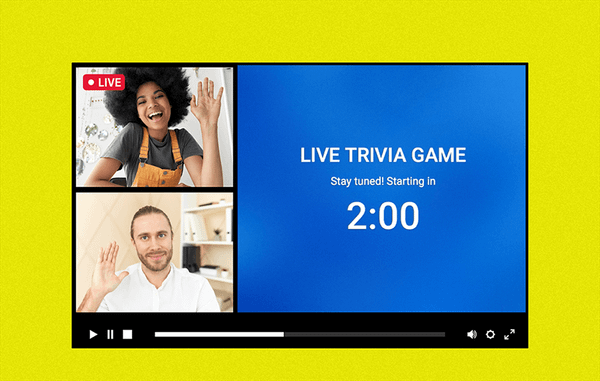
Comment inviter quelqu’un et le mettre à l’antenne.
Questions fréquentes.
Mes invités ont-ils besoin d’un compte ou d’une application ?
Non. Votre invité ouvre le lien dans son navigateur, saisit un nom d’affichage et autorise la caméra et le micro. Aucune inscription, rien à télécharger.
Combien d’invités puis-je accueillir ?
Jusqu’à 12 invités sur le plateau en même temps. Le nombre inclus dans votre offre figure sur la page des tarifs.
Un invité peut-il rejoindre le direct depuis un téléphone ?
Oui. La page d’accès est aussi conçue pour les petits écrans : votre invité touche le lien, saisit un nom, autorise la caméra, et le voilà dans la salle.
Puis-je contrôler le son et l’image de mes invités ?
Oui. Réglez le volume de chaque invité, coupez son micro, masquez sa caméra ou retirez-le de la salle. Un seul bouton place un invité sur le plateau et l’en retire.
Que voit un invité pendant qu’il attend ?
Sa propre caméra, et les commentaires en direct des plateformes auxquelles vous êtes connecté. Il est dans la salle, hors antenne, jusqu’à ce que vous l’ajoutiez à la scène.
Un invité peut-il partager son écran ?
Non. Vous partagez un écran entier, une fenêtre ou un onglet de navigateur depuis votre propre studio, et vos invités ne peuvent pas partager le leur.
Que devient le plateau quand un invité arrive ?
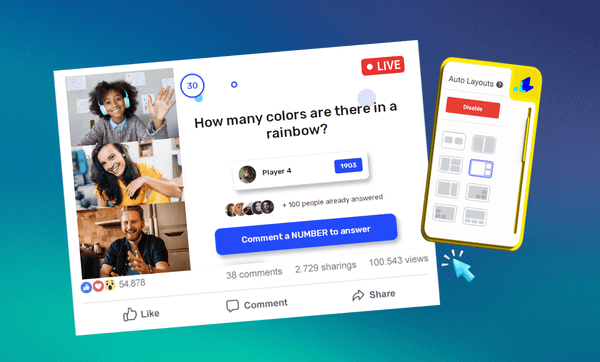
Activez les mises en page automatiques, et le plateau change de disposition chaque fois que quelqu’un arrive ou part. Désactivez-les, et chaque invité reste là où vous l’avez placé.
L’onglet du studio doit-il rester ouvert ?
Oui, tant qu’une caméra ou un micro fait partie de l’émission. Les images de vos invités et la vôtre passent par votre onglet pour rejoindre le direct : le fermer retire donc tout le monde du plateau.
Sur quelles plateformes puis-je diffuser avec des invités ?
YouTube, Facebook, Twitch et Instagram en vous connectant à votre compte, et TikTok, LinkedIn, Kick, X ou toute autre plateforme qui accepte une clé de stream. La page des tarifs indique combien de plateformes à la fois chaque offre comprend. Voir la multidiffusion.
Mes invités ont-ils besoin d’une connexion rapide ?
La caméra et le micro d’un invité passent par son propre navigateur : c’est donc sa connexion qui transporte son image. Un clip enregistré ou une playlist dans la même émission part de nos serveurs et n’en dépend pas.
Comment inviter quelqu’un dans un direct ?
- Pour inviter quelqu’un dans un direct, inscrivez-vous sur LiveReacting et créez un projet à partir d’un modèle Live show, puis connectez la chaîne YouTube, Facebook, Twitch ou autre sur laquelle vous diffusez. Copiez le lien d’invitation du projet et envoyez-le à votre invité ; il l’ouvre dans un navigateur, saisit un nom d’affichage et autorise sa caméra et son micro. Ajoutez-le à la scène quand c’est son tour, et passez en direct.
-
- Créez un projet à partir d’un modèle Live show et connectez la chaîne sur laquelle vous diffusez.
- Copiez le lien d’invitation du projet et envoyez-le ; votre invité l’ouvre et attend hors antenne.
- Ajoutez-le à la scène quand c’est son tour, et passez en direct.
-
 Rédigé et vérifié par l’équipe streaming de LiveReacting. Au service des directs depuis 2016. Voir les résultats clients.
Dernière mise à jour : septembre 2026
Rédigé et vérifié par l’équipe streaming de LiveReacting. Au service des directs depuis 2016. Voir les résultats clients.
Dernière mise à jour : septembre 2026
Ce qu’il vous faut, à vous et à votre invité
- Un compte LiveReacting, le vôtre C’est vous qui créez le projet et envoyez le lien : le seul compte nécessaire est le vôtre. Le contenu de chaque offre figure sur la page des tarifs. Voir les tarifs.
- Un navigateur du côté de votre invité Un téléphone ou un ordinateur avec une caméra et un micro. Votre invité ouvre le lien, rien de plus.
- Une chaîne sur laquelle diffuser Connectez-vous à votre chaîne YouTube, Facebook, Twitch ou Instagram depuis le projet, ou collez la clé de stream de toute autre plateforme.
Accueillez votre premier invité.
Créez un projet, copiez son lien d’invitation et envoyez-le. Votre invité l’ouvre dans un navigateur et attend hors antenne jusqu’à ce que vous le placiez sur le plateau.
- Sans carte bancaire
- 4.8 d’après 633 avis
Vous voulez d’abord voir les chiffres ? Voir les tarifs