Suma invitados a tu transmisión en vivo.
Invita a alguien a tu transmisión en vivo con un solo enlace. Lo abre en el navegador de un teléfono o una computadora, escribe su nombre y permite el acceso a su cámara y su micrófono. Tu invitado no necesita cuenta ni instala nada. Espera fuera del aire hasta que lo pongas en el escenario.
- Empieza gratis
- 4,8 según 633 reseñas 4,8 es la media de 633 reseñas de clientes. Proceden de sitios públicos de reseñas y de nuestro propio sistema de reseñas.




- 2070Transmisiones que se emiten con LiveReacting en este momento. El valor se actualiza cada hora desde la base de datos real. Transmisiones en vivo ahora mismo
- 3M+Todas las transmisiones publicadas con LiveReacting desde su lanzamiento. Contadas en la base de datos de LiveReacting el 11 de septiembre de 2026. Transmisiones publicadas
- 39K+ Clientes
- 99,998% Disponibilidad






Un enlace, un nombre y una cámara.
Cada proyecto tiene su propio enlace de invitación. Cópialo desde tu proyecto y envíalo como quieras. Tu invitado lo abre en el navegador, escribe un nombre visible y permite el acceso a su cámara y su micrófono.
Ver Live Studio →

-
Un enlace para todo el proyecto
El enlace pertenece al proyecto, no a una persona, así que el mismo sirve para todos los invitados. Envíalo por correo, por chat o en una invitación de calendario.
-
Sin registro ni descargas
La página de acceso pide un nombre visible y permiso para la cámara y el micrófono. No hay contraseña que elegir ni archivo que descargar.
-
Esperan fuera del aire
Un invitado está en la sala, pero no en el show. Ve su propia cámara y los comentarios en vivo mientras espera a que lo pongas en el escenario.
Tú decides quién sale al aire, y cuándo.
Cada invitado en la sala tiene una tarjeta de tu lado del estudio. Ponlo en el escenario cuando le toque, sácalo cuando no, y ajusta lo que tus espectadores oyen de cada uno mientras está en el escenario.
Leer la guía sobre invitados →

-
En el escenario o fuera de él
Añade un invitado a la escena con un botón y sácalo con el mismo botón. Sigue en la sala en los dos casos, así que puedes traerlo de vuelta más adelante en el show.
-
Su volumen, su micrófono, su cámara
Ajusta el volumen de un invitado, siléncialo u oculta su cámara sin sacarlo de la sala. Si eliminas a un invitado, sale de ella.
-
El chat llega a la sala de invitados
Los comentarios de las plataformas en las que iniciaste sesión llegan a la sala del invitado además de a la tuya, así que un invitado puede responder la pregunta de un espectador sin que tú se la pases.
Qué pasa del lado de tu invitado.
Tu invitado toca el enlace en un teléfono o lo abre en una computadora. El navegador pide la cámara y el micrófono, el invitado elige cuáles usar y revisa su propia imagen antes de que nadie la vea.
Leer la guía para invitados →-
Basta con un teléfono
La página de acceso está hecha tanto para pantallas pequeñas como grandes, así que un invitado puede entrar desde donde esté.
-
Primero se ve a sí mismo
Tu invitado ve su propia cámara y su micrófono antes de pulsar Join, así que puede corregir un mal ángulo fuera del aire.
-
Eco y ruido de fondo
La cancelación de eco y la supresión de ruido vienen activadas antes de que entre un invitado, y la misma página le permite desactivar cualquiera de las dos.
3M+ transmisiones en vivo, 39K+ clientes satisfechos.
Lo que dicen de LiveReacting.

“Los distintos formatos de transmisión en vivo de LiveReacting han involucrado a nuestra comunidad con juegos de trivia y sorteos prácticos, intuitivos y divertidos.
Pensamos usar estas herramientas para ampliar todavía más nuestra creación de contenido en el futuro.”
 Luisa & MatEquipo de contenido en vivo de Hobbii
“LiveReacting es una herramienta increíble para juegos interactivos en tu transmisión en vivo.
Puedes crear todo tipo de juegos en vivo para jugar con tu audiencia. Es realmente fácil de configurar y usar.”
 Michael Feyrer Jr.Experto en transmisiones en vivo y emprendedor de YouTube
“Lo más increíble de este software es que puedes actualizar tu transmisión sobre la marcha. Puedes cambiar la imagen de marca, añadir videos pregrabados y todo desde la nube.
Y, por supuesto, todas las herramientas interactivas, como las cuentas regresivas, las encuestas y los juegos de trivia, son geniales.”
 Geoffrey E.Director de contenido en una agencia de marketing
Cómo invitar a alguien y ponerlo al aire.
Preguntas frecuentes.
¿Mis invitados necesitan una cuenta o una app?
No. Tu invitado abre el enlace en su navegador, escribe un nombre visible y permite el acceso a la cámara y el micrófono. No hay que registrarse ni descargar nada.
¿A cuántas personas puedo invitar?
Hasta 12 invitados en el escenario a la vez. Cuántos te da tu plan lo ves en la página de precios.
¿Un invitado puede entrar desde un teléfono?
Sí. La página de acceso también está hecha para pantallas pequeñas, así que tu invitado toca el enlace, escribe un nombre, permite el acceso a la cámara y ya está en la sala.
¿Puedo controlar el audio y el video de mis invitados?
Sí. Ajusta el volumen de cada invitado, siléncialo, oculta su cámara o sácalo de la sala. Un botón pone a un invitado en el escenario y lo vuelve a sacar.
¿Qué ve un invitado mientras espera?
Su propia cámara y los comentarios en vivo de las plataformas en las que iniciaste sesión. Está en la sala y fuera del aire hasta que lo añadas a la escena.
¿Un invitado puede compartir su pantalla?
No. Tú compartes una pantalla completa, una ventana o una pestaña del navegador desde tu propio estudio, y tus invitados no pueden compartir la suya.
¿Qué le pasa al escenario cuando entra un invitado?
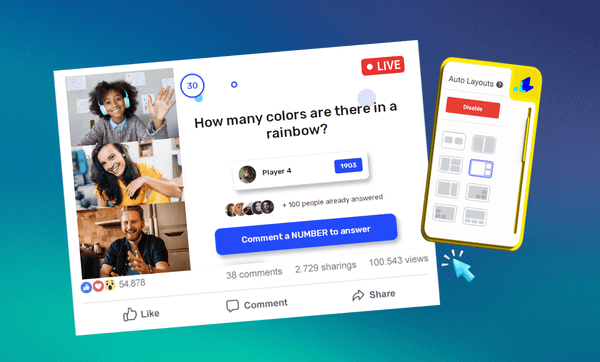
Activa los diseños automáticos y el escenario cambia de forma cada vez que alguien entra o sale. Desactívalos y cada invitado se queda donde lo pusiste.
¿La pestaña del estudio tiene que quedarse abierta?
Sí, mientras haya una cámara o un micrófono en el show. La imagen de tus invitados y la tuya llegan a la transmisión a través de tu pestaña, así que al cerrarla todos salen del escenario.
¿A qué plataformas puedo transmitir con invitados?
A YouTube, Facebook, Twitch e Instagram iniciando sesión, y a TikTok, LinkedIn, Kick, X o cualquier otra plataforma que acepte una clave de transmisión. En la página de precios verás a cuántas a la vez incluye cada plan. Consulta la página de multitransmisión.
¿Mis invitados necesitan una conexión rápida?
La cámara y el micrófono de un invitado salen de su propio navegador, así que su conexión lleva su imagen. Un clip grabado o una lista de reproducción en el mismo show se emite desde nuestros servidores y no depende de ella.
¿Cómo se invita a alguien a una transmisión en vivo?
- Para invitar a alguien a una transmisión en vivo, regístrate en LiveReacting, crea un proyecto a partir de una plantilla Live show y conecta el canal de YouTube, Facebook, Twitch u otra plataforma al que transmites. Copia el enlace de invitación del proyecto y envíaselo a tu invitado; lo abre en el navegador, escribe un nombre visible y permite el acceso a su cámara y su micrófono. Añádelo a la escena cuando le toque y sal en vivo.
-
- Crea un proyecto a partir de una plantilla Live show y conecta el canal al que transmites.
- Copia el enlace de invitación del proyecto y envíalo; tu invitado lo abre y espera fuera del aire.
- Añádelo a la escena cuando le toque y sal en vivo.
-
 Escrito y revisado por el equipo de streaming de LiveReacting. Impulsando transmisiones en vivo desde 2016. Ver resultados de clientes.
Última actualización: septiembre de 2026
Escrito y revisado por el equipo de streaming de LiveReacting. Impulsando transmisiones en vivo desde 2016. Ver resultados de clientes.
Última actualización: septiembre de 2026
Qué necesitan tú y tu invitado
- Una cuenta de LiveReacting, la tuya Tú creas el proyecto y envías el enlace, así que la cuenta es solo tuya. Lo que incluye cada plan está en la página de precios. Ver precios.
- Un navegador del lado de tu invitado Un teléfono o una computadora con cámara y micrófono. Tu invitado solo tiene que abrir el enlace.
- Un canal al que transmitir Inicia sesión en tu canal de YouTube, Facebook, Twitch o Instagram desde el proyecto, o pega la clave de transmisión de cualquier otra plataforma.
Suma a tu primer invitado.
Crea un proyecto, copia su enlace de invitación y envíalo. Tu invitado lo abre en el navegador y espera fuera del aire hasta que lo pongas en el escenario.
- Sin tarjeta de crédito
- 4.8 según 633 reseñas
¿Quieres ver primero las cifras? Ver precios